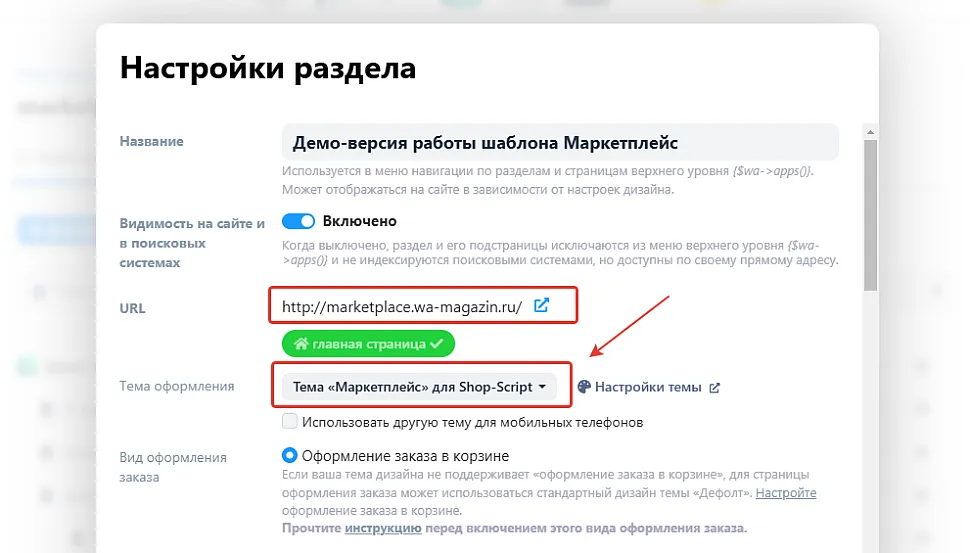
Настройки темы дизайна через theme.xml
Темы дизайна Shop-Script могут предоставлять удобный интерфейс настроек: цвет, логотип, заголовки, переключатели блоков. Всё это настраивается через файл theme.xml и позволяет менять внешний вид магазина без правки HTML-кода.
Где найти настройки
Заголовок раздела «Где найти настройки»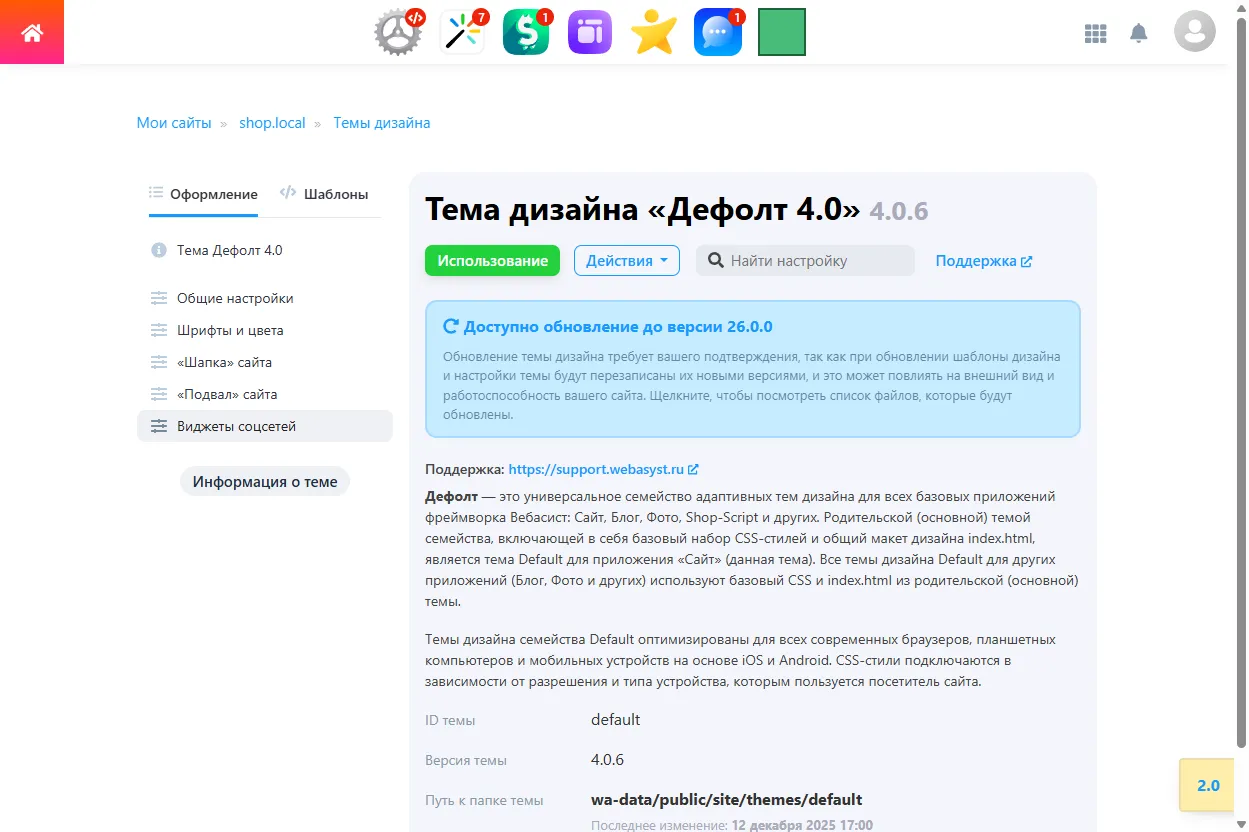
Перейдите в Сайт → Дизайн → Настройки темы (иконка шестерёнки). Здесь отображаются все параметры, определённые разработчиком темы в файле theme.xml.
Как настройки работают изнутри
Заголовок раздела «Как настройки работают изнутри»- Разработчик описывает настройку в
theme.xmlс уникальным именем переменной (var) - В шаблонах значение доступно через
{$theme_settings.имя_переменной} - Пользователь меняет значение в бекенде — шаблон автоматически подхватывает его
Типы настроек
Заголовок раздела «Типы настроек»Текстовое поле
Заголовок раздела «Текстовое поле»Для заголовков, подписей, номеров телефонов:
<setting control_type="text" var="header_phone"> <value locale="ru_RU">+7 (800) 123-45-67</value> <name locale="ru_RU">Телефон в шапке</name> <description locale="ru_RU">Отображается в верхней части сайта</description></setting>Использование в шаблоне:
{if $theme_settings.header_phone} <a href="tel:{$theme_settings.header_phone}"> {$theme_settings.header_phone} </a>{/if}Флажок (checkbox)
Заголовок раздела «Флажок (checkbox)»Для включения/выключения блоков:
<setting control_type="checkbox" var="show_bestsellers"> <value>1</value> <name locale="ru_RU">Показывать хиты продаж на главной</name></setting>{if $theme_settings.show_bestsellers} {* Вывод блока хитов продаж *} {include file="bestsellers-block.html"}{/if}Выпадающий список (select)
Заголовок раздела «Выпадающий список (select)»Для выбора из нескольких вариантов:
<setting control_type="select" var="products_per_row"> <value>3</value> <name locale="ru_RU">Товаров в строке</name> <options> <option value="2"> <name locale="ru_RU">2 товара</name> </option> <option value="3"> <name locale="ru_RU">3 товара</name> </option> <option value="4"> <name locale="ru_RU">4 товара</name> </option> </options></setting><div class="products-grid products-grid--cols-{$theme_settings.products_per_row}"> {* ... товары ... *}</div>Выбор цвета
Заголовок раздела «Выбор цвета»<setting control_type="color" var="accent_color"> <value>#3B82F6</value> <name locale="ru_RU">Акцентный цвет</name> <description locale="ru_RU">Используется для кнопок и ссылок</description></setting><style> :root {literal}{{/literal} --accent-color: {$theme_settings.accent_color}; {literal}}{/literal}</style>Выбор цвета из предустановок (color_select)
Заголовок раздела «Выбор цвета из предустановок (color_select)»Позволяет выбрать цвет из заранее заданных вариантов:
<setting var="brand_color" control_type="color_select"> <value>#3B82F6</value> <name locale="ru_RU">Цвет бренда</name> <options> <option value="#3B82F6"> <name locale="ru_RU">Синий</name> </option> <option value="#10B981"> <name locale="ru_RU">Зелёный</name> </option> <option value="#F59E0B"> <name locale="ru_RU">Жёлтый</name> </option> </options></setting>Загрузка изображения
Заголовок раздела «Загрузка изображения»Для логотипа, фоновых изображений:
<setting control_type="image" var="logo"> <value></value> <filename>images/logo.*</filename> <name locale="ru_RU">Логотип магазина</name> <description locale="ru_RU">Рекомендуемый размер: 200×60 пикселей</description></setting>{if $theme_settings.logo} <img src="{$theme_settings.logo}" alt="{$wa->accountName()|escape}">{else} <span class="site-name">{$wa->accountName()}</span>{/if}Радио-кнопки
Заголовок раздела «Радио-кнопки»<setting control_type="radio" var="header_style"> <value>fixed</value> <name locale="ru_RU">Тип шапки</name> <options> <option value="fixed"> <name locale="ru_RU">Фиксированная</name> <description locale="ru_RU">Шапка остаётся вверху при прокрутке</description> </option> <option value="static"> <name locale="ru_RU">Обычная</name> <description locale="ru_RU">Шапка прокручивается вместе со страницей</description> </option> </options></setting>Группировка настроек
Заголовок раздела «Группировка настроек»При большом количестве настроек их удобно разбить на группы:
{* Группа «Шапка» *}<setting var="group_header" control_type="group_divider">    <name locale="ru_RU">Шапка сайта</name></setting>
<setting control_type="text" var="header_phone">    <value>+7 (800) 123-45-67</value>    <name locale="ru_RU">Телефон</name></setting>
<setting control_type="image" var="logo">    <value></value>    <filename>images/logo.*</filename>    <name locale="ru_RU">Логотип</name></setting>
{* Группа «Главная страница» *}<setting var="group_homepage" control_type="group_divider">    <name locale="ru_RU">Главная страница</name></setting>
<setting control_type="checkbox" var="show_slider">    <value>1</value>    <name locale="ru_RU">Показывать слайдер</name></setting>
В бекенде настройки будут отображаться в аккордеоне — каждую группу можно свернуть и развернуть.
Вложенные группы
Заголовок раздела «Вложенные группы»Группы можно вкладывать друг в друга через формат родитель/потомок в <value>:
<setting var="group_design" control_type="group_divider">    <name locale="ru_RU">Оформление</name></setting>
<setting var="group_colors" control_type="group_divider">    <value>group_design/group_colors</value>    <name locale="ru_RU">Цвета</name></setting>
Скрытые настройки
Заголовок раздела «Скрытые настройки»Настройки для продвинутых пользователей можно скрыть по умолчанию:
<setting var="custom_css" control_type="text" invisible="true"> <value></value> <name locale="ru_RU">Пользовательский CSS-класс body</name></setting>Они станут видны только при включении флажка «Показать скрытые настройки» в бекенде.
Практический пример
Заголовок раздела «Практический пример»Допустим, вы хотите дать пользователю возможность выбирать приветственный текст и цвет акцента на главной. Добавьте в theme.xml:
<settings>    <setting var="group_main" control_type="group_divider">        <name locale="ru_RU">Главная страница</name>    </setting>
    <setting control_type="text" var="welcome_text">        <value locale="ru_RU">Добро пожаловать в наш магазин!</value>        <name locale="ru_RU">Приветствие на главной</name>    </setting>
    <setting control_type="color" var="accent">        <value>#2563EB</value>        <name locale="ru_RU">Цвет акцента</name>    </setting></settings>
В home.html:
<section class="hero" style="--accent: {$theme_settings.accent}"> <h1>{$theme_settings.welcome_text}</h1></section>Теперь контент-менеджер сможет менять текст и цвет прямо в настройках темы, без доступа к коду.
Безопасное обновление темы дизайна
Заголовок раздела «Безопасное обновление темы дизайна»При обновлении темы все файлы в wa-apps/shop/themes/ перезаписываются. Чтобы не потерять свои правки, используйте следующий алгоритм.
Шаг 1. Обновите тему через Инсталлер
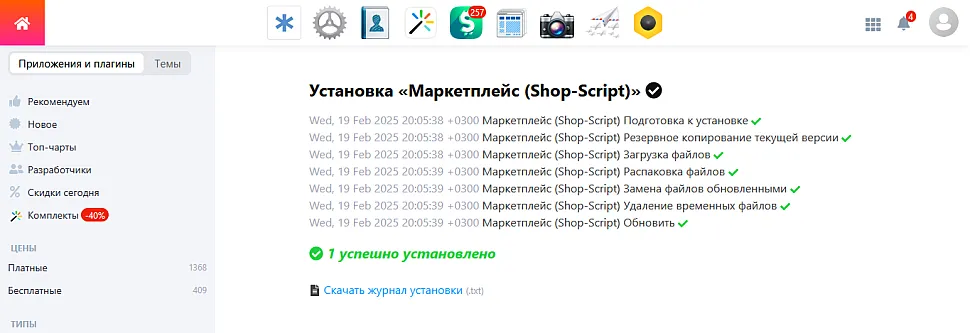
Заголовок раздела «Шаг 1. Обновите тему через Инсталлер»Перейдите в приложение Инсталлер и нажмите Обновить рядом с темой дизайна.

Дождитесь окончания установки — все этапы должны завершиться успешно.
Шаг 2. Сохраните текущую тему
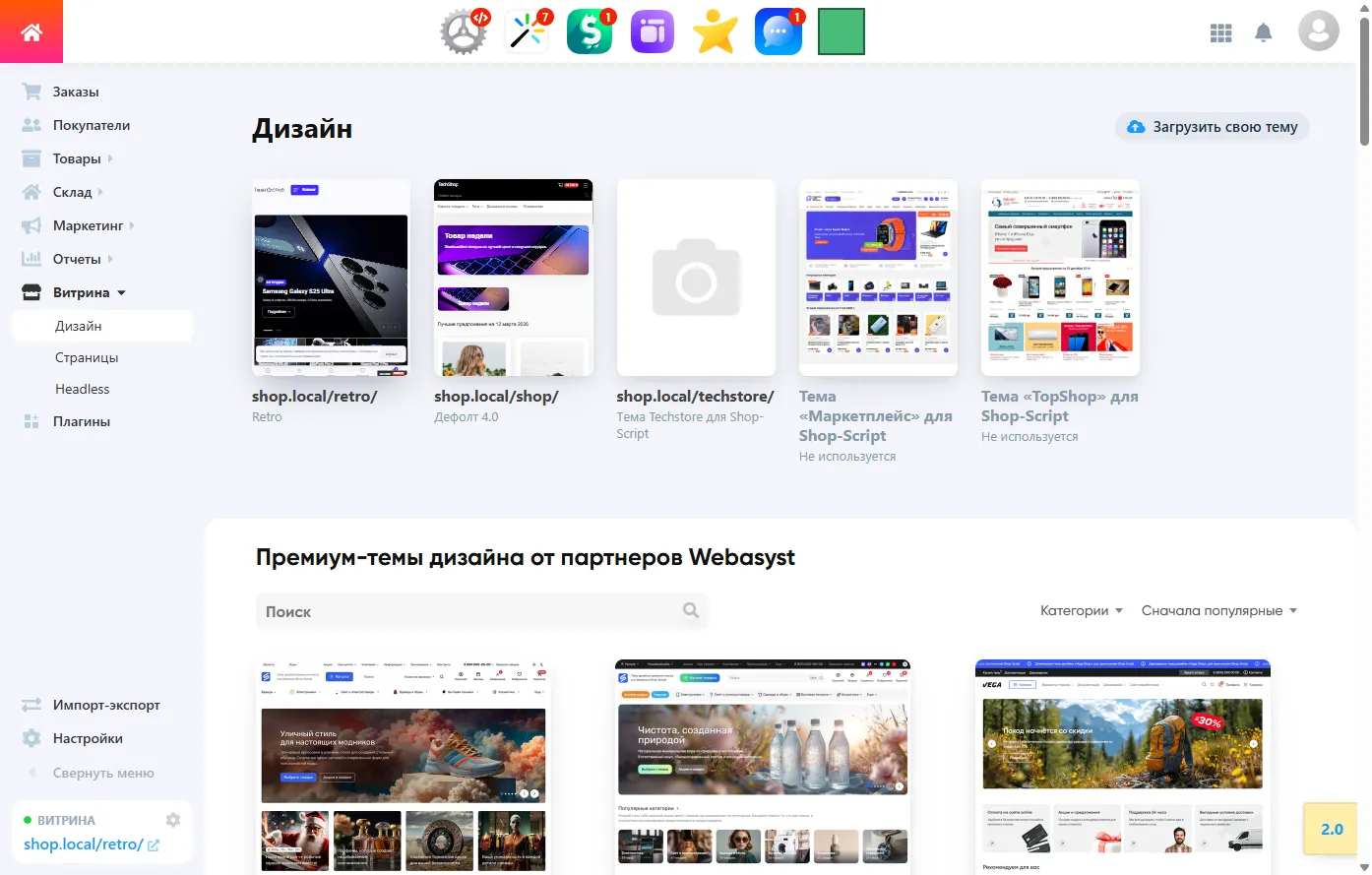
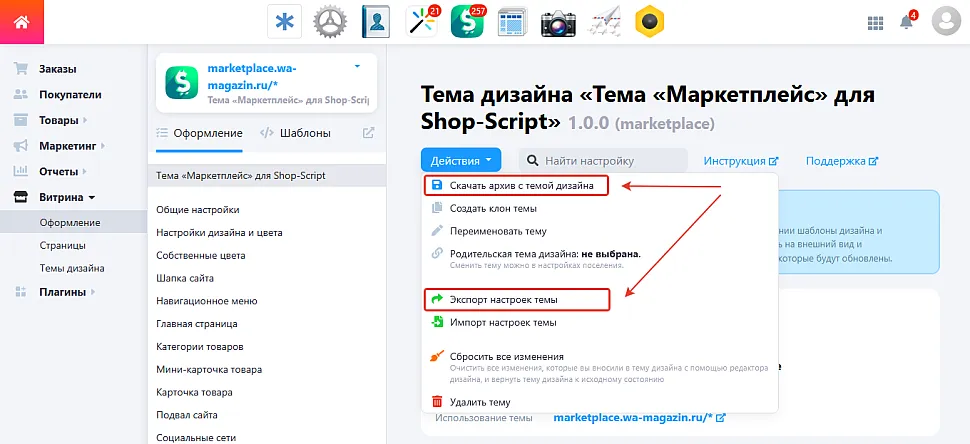
Заголовок раздела «Шаг 2. Сохраните текущую тему»Перейдите в Магазин → Витрина → Оформление. Через меню Действия экспортируйте настройки текущей темы — это страховка на случай, если что-то пойдёт не так.
Шаг 3. Создайте клон темы
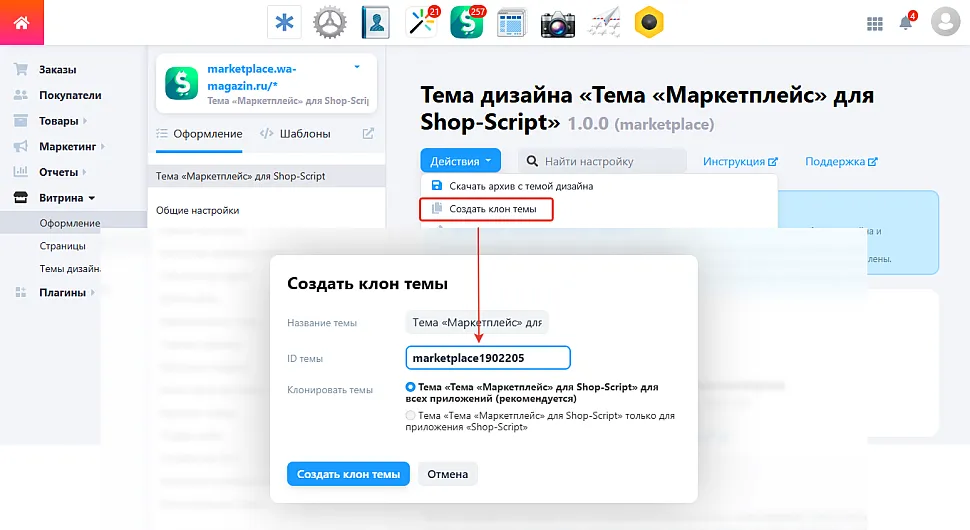
Заголовок раздела «Шаг 3. Создайте клон темы»Создайте клон текущей рабочей темы — дайте ему понятное имя с датой, например marketplace19022025. Клон сохранит все ваши правки.
Шаг 4. Назначьте клон основной темой
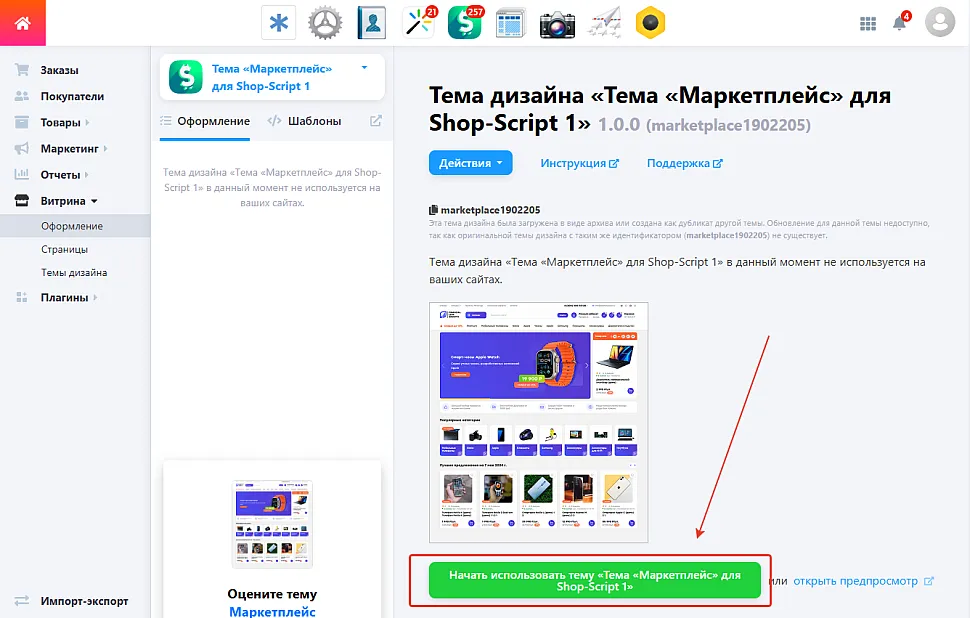
Заголовок раздела «Шаг 4. Назначьте клон основной темой»Переключите витрину на клонированную тему. Теперь сайт работает на вашей копии, а оригинальную тему можно безопасно обновить.
Шаг 5. Обновите оригинальную тему
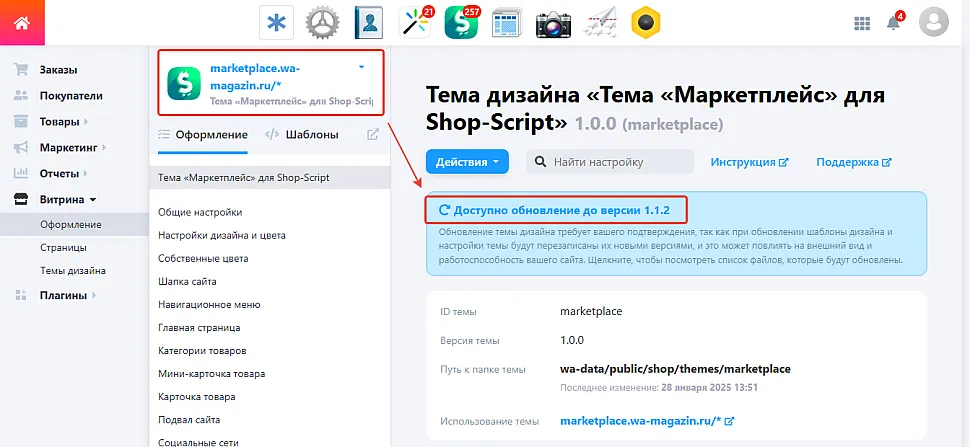
Заголовок раздела «Шаг 5. Обновите оригинальную тему»Вернитесь к оригинальной теме — вы увидите уведомление «Доступно обновление до версии X.X.X». Примените обновление.
Шаг 6. Протестируйте обновлённую тему
Заголовок раздела «Шаг 6. Протестируйте обновлённую тему»В настройках приложения Сайт назначьте обновлённой теме тестовое поселение (например, /test/). Перенесите свои правки с клона на обновлённую тему. Проверьте результат по адресу www.ваш-сайт.ru/test/.
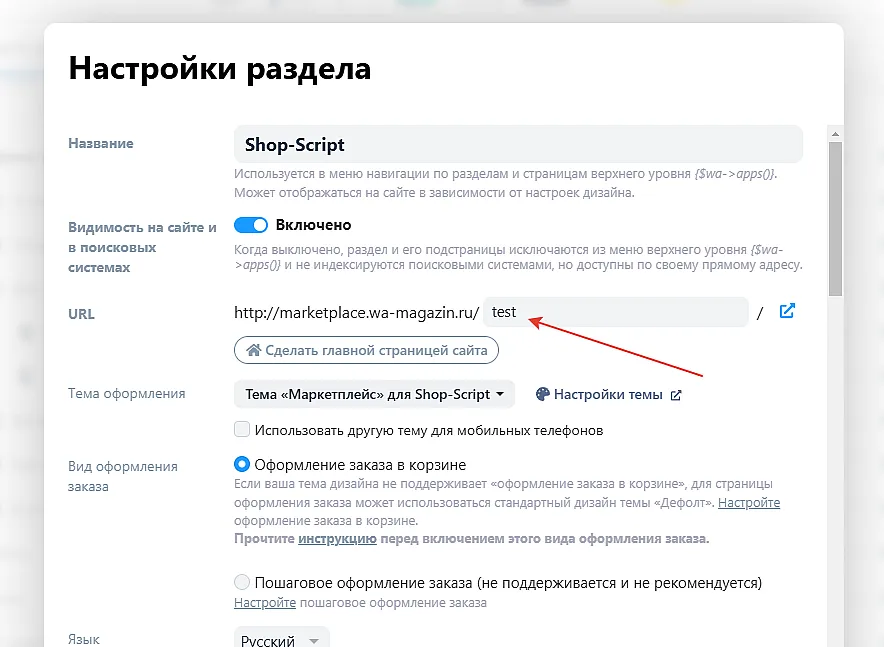
Шаг 7. Переключитесь на обновлённую тему
Заголовок раздела «Шаг 7. Переключитесь на обновлённую тему»Когда все правки перенесены и проверены — назначьте обновлённую тему основной, а клон можно удалить.