
Как вставить счётчик посещений в Shop-Script
Для отслеживания посещаемости интернет-магазина используются счётчики аналитики — Яндекс.Метрика, Google Analytics, LiveInternet и другие. В Shop-Script есть два способа их установки в зависимости от типа счётчика.
Способ 1: через настройки приложения «Сайт»
Заголовок раздела «Способ 1: через настройки приложения «Сайт»»Подходит для счётчиков без визуального информера — то есть тех, которые работают «невидимо» и содержат только JavaScript-код (Яндекс.Метрика, Google Analytics и т.д.).
- Войдите в административную панель магазина.
- Откройте приложение «Сайт».
- Перейдите во вкладку «Настройки».
- Найдите поле «Дополнительный JavaScript-код для вставки перед закрывающим тегом
</head>». - Вставьте код счётчика в это поле.
- Сохраните изменения.
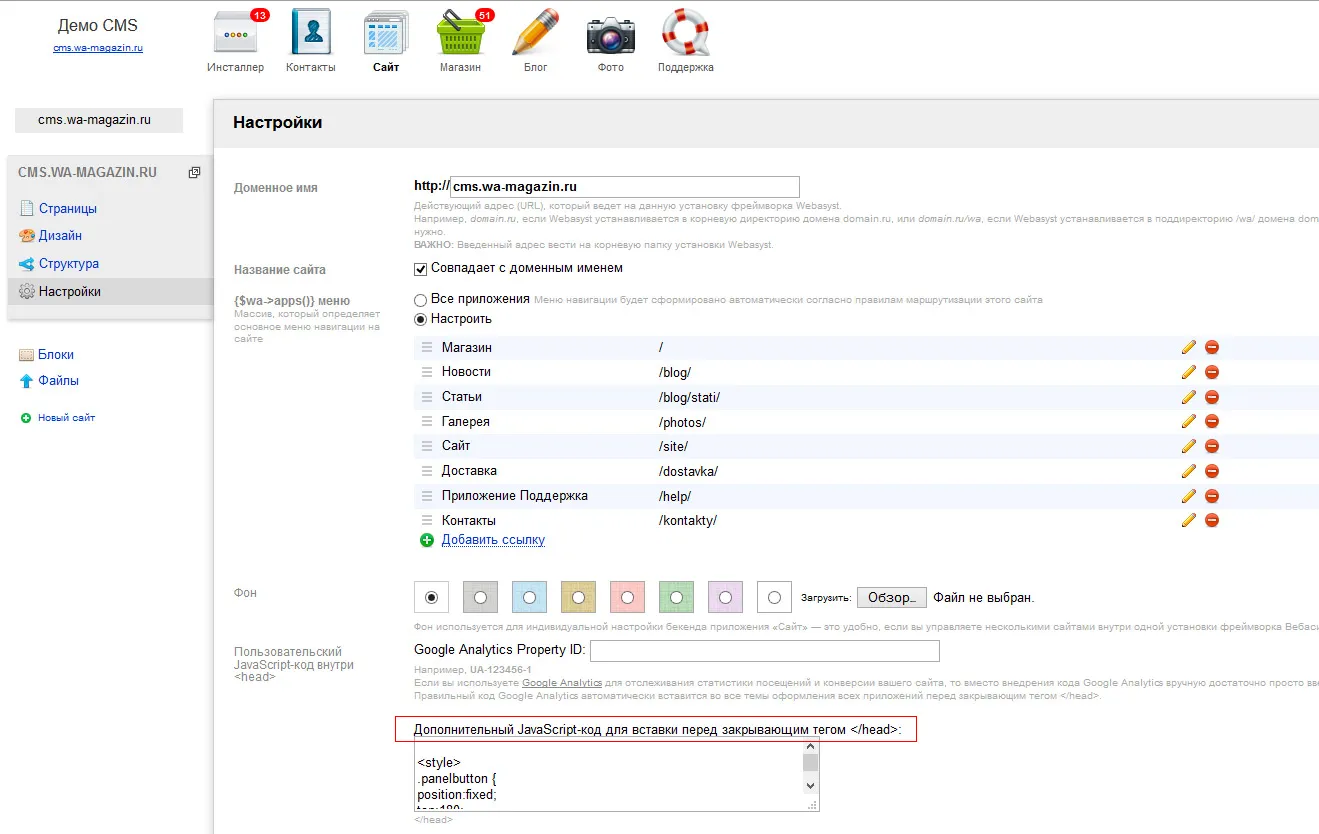
Этот способ самый простой и не требует редактирования файлов шаблона.
Способ 2: через файл шаблона
Заголовок раздела «Способ 2: через файл шаблона»Подходит для счётчиков с визуальным информером (виджет с количеством посетителей, графиком и т.д.), а также если нужно разместить код в конкретном месте страницы.
- Откройте приложение «Сайт» или «Магазин» (в зависимости от того, чью тему вы используете).
- В левом меню выберите раздел «Дизайн».
- Найдите и откройте файл index.html.
- Перейдите в конец файла.
- Вставьте код счётчика, обернув его в тег
{literal}:
{literal}<!-- Здесь код вашего счётчика -->{/literal}Зачем нужен тег {literal}
Заголовок раздела «Зачем нужен тег {literal}»Шаблоны Shop-Script обрабатываются Smarty-шаблонизатором. Фигурные скобки { } в JavaScript-коде счётчика Smarty воспринимает как свои управляющие конструкции, что приводит к ошибкам. Тег {literal}...{/literal} указывает Smarty не обрабатывать содержимое внутри него — код будет выведен на страницу как есть.
Какой способ выбрать
Заголовок раздела «Какой способ выбрать»| Тип счётчика | Рекомендуемый способ |
|---|---|
| Яндекс.Метрика | Способ 1 (настройки «Сайта») |
| Google Analytics | Способ 1 (настройки «Сайта») |
| Счётчик с информером (LiveInternet, Rambler и др.) | Способ 2 (файл шаблона) |
| Пиксель ретаргетинга (VK, Facebook) | Способ 1 (настройки «Сайта») |