
Как добавить рекламный баннер на главную страницу
Рекламный баннер на главной странице — один из самых заметных элементов магазина. Он привлекает внимание к акциям, новым поступлениям и специальным предложениям.
Способ 1. Баннер через шаблон (HTML)
Заголовок раздела «Способ 1. Баннер через шаблон (HTML)»Если нужно добавить баннер вручную в любом месте шаблона:
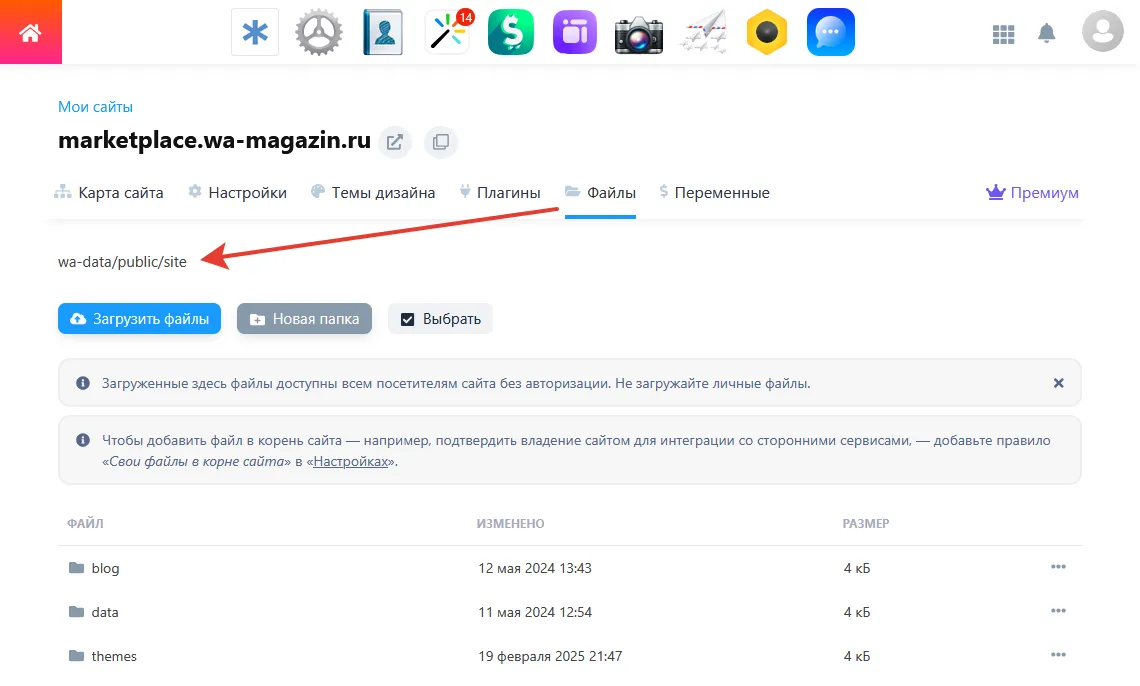
- Загрузите изображение баннера в папку
wa-data/public/site/темы через Сайт → Файлы.
- Перейдите в Дизайн → Редактор темы.
- Откройте файл
home.html(шаблон главной страницы). - Вставьте HTML-код баннера в нужное место:
<a href="https://site.ru"> <img src="/wa-data/public/site/banner-sale.jpg" alt="Скидки до 50%" style="width:100%;max-width:100%;height:auto;"></a>- Сохраните шаблон.
Способ 2. Слайдер с несколькими баннерами
Заголовок раздела «Способ 2. Слайдер с несколькими баннерами»Для слайдера можно использовать библиотеку Swiper — она легковесна и работает на мобильных устройствах.
Пример базового слайдера:
<link rel="stylesheet" href="https://cdn.jsdelivr.net/npm/swiper@11/swiper-bundle.min.css"><div class="swiper"> <div class="swiper-wrapper"> <div class="swiper-slide"><img src="/wa-data/public/site/banner1.jpg" alt="Акция 1"></div> <div class="swiper-slide"><img src="/wa-data/public/site/banner2.jpg" alt="Акция 2"></div> </div> <div class="swiper-pagination"></div></div><script src="https://cdn.jsdelivr.net/npm/swiper@11/swiper-bundle.min.js"></script><script>new Swiper('.swiper', { pagination: { el: '.swiper-pagination' }, autoplay: { delay: 4000 } });</script>Рекомендации по баннерам
Заголовок раздела «Рекомендации по баннерам»- Размер изображения: 1200×400 px или 1920×600 px для полноширинных баннеров.
- Формат: JPEG для фото, PNG для графики с прозрачностью, WebP — лучший выбор по соотношению качество/вес.
- Текст на баннере: кратко — призыв к действию + ключевое преимущество (например: «Скидка 30% до 1 марта»).
- Ссылка: баннер всегда должен вести на конкретную страницу (категорию, акцию), а не просто на главную.