Как подключить оплату через СБП или банковскую карту в интернет-магазине
В Webasyst есть встроенный способ оплаты «СБП или картой». Покупатели смогут оплатить заказ по QR-коду через Систему Быстрых Платежей или банковской картой. Вы будете получать деньги через сервис «Т-Касса» или «ЮKassa».
Доступно начиная с версии Shop-Script 12.0.
При подключении этого способа оплаты оформление заказа в корзине автоматически переключится на выбор способа оплаты после оформления заказа.
Как настроить
Заголовок раздела «Как настроить»Шаг 1. Заключите договор с платёжной системой
Заголовок раздела «Шаг 1. Заключите договор с платёжной системой»Выберите платёжную систему для приёма платежей — «Т-Касса» или «ЮKassa». После заключения договора вы получите данные для подключения:
- «Т-Касса»: Terminal ID и пароль.
- «ЮKassa»: идентификатор магазина и секретный ключ.
Шаг 2. Добавьте способ оплаты в Shop-Script
Заголовок раздела «Шаг 2. Добавьте способ оплаты в Shop-Script»-
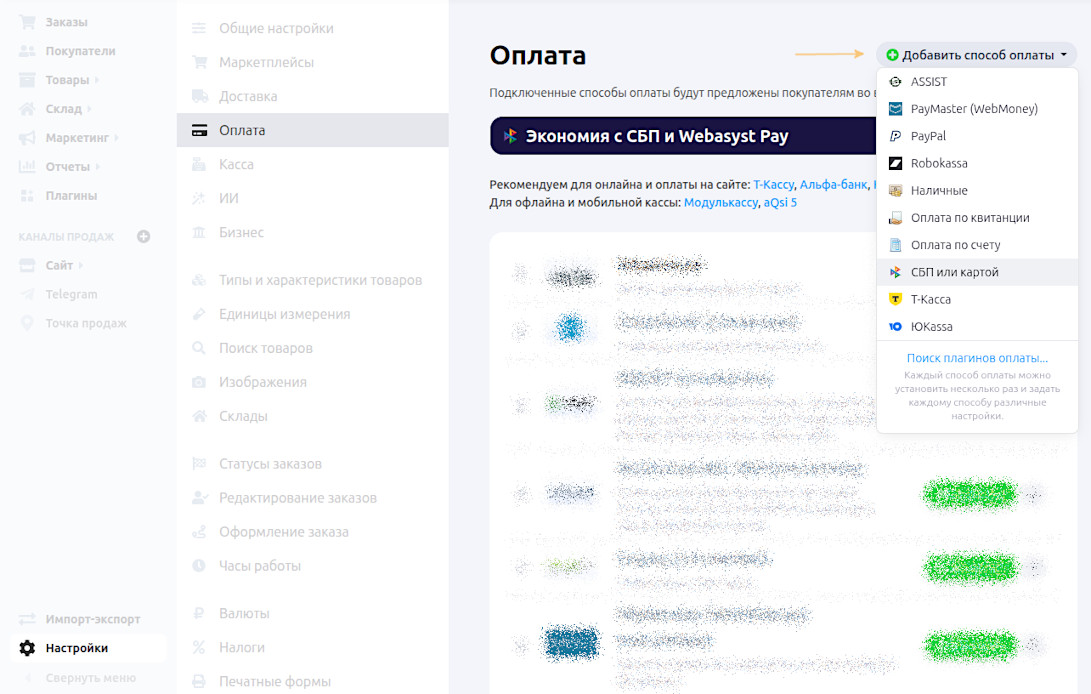
Перейдите в раздел «Настройки → Оплата» в панели управления магазином.
-
Нажмите «Добавить способ оплаты».
-
Выберите «СБП или картой».
-
При необходимости измените название и описание способа оплаты. Покупатели увидят их при оформлении заказа.
-
Сохраните способ оплаты.
-
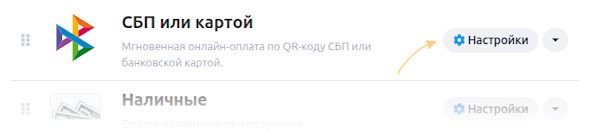
Нажмите кнопку для перехода к настройкам.
Шаг 3. Настройте фискализацию
Заголовок раздела «Шаг 3. Настройте фискализацию»Фискализация — это передача данных о платежах в налоговую по закону (№ 54-ФЗ). Чтобы чеки формировались правильно:
- Включите «Формировать чек оплаты».
- Проверьте настройки в этом разделе.
- Настройте налоги в интернет-магазине.
Шаг 4. Настройте ручное подтверждение платежей (необязательно)
Заголовок раздела «Шаг 4. Настройте ручное подтверждение платежей (необязательно)»Включите «Двухстадийная оплата», если хотите подтверждать каждый платёж вручную перед списанием денег с карты покупателя.
Как подтверждать платежи:
- Откройте заказ в панели управления магазином.
- Нажмите кнопку «Авторизовать платёж».
- Деньги спишутся только после вашего подтверждения.
Если этот параметр выключен, платежи подтверждаются автоматически сразу после оплаты покупателем.
Шаг 5. Настройте уведомления для ЮKassa
Заголовок раздела «Шаг 5. Настройте уведомления для ЮKassa»Если вы выбрали «ЮKassa»:
-
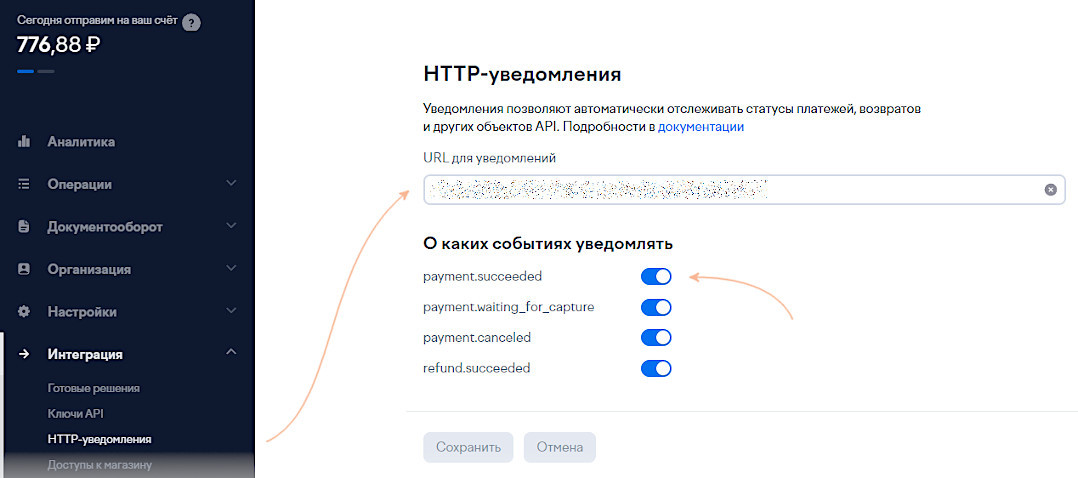
Скопируйте значение поля «HTTP-уведомления».
-
В личном кабинете ЮKassa (раздел Интеграция → HTTP-уведомления) вставьте скопированное значение.
-
Включите уведомления для событий:
- payment.succeeded — платёж успешно завершён
- payment.waiting_for_capture — платёж ожидает подтверждения
- payment.canceled — платёж отменён
- refund.succeeded — возврат успешно завершён
-
Сохраните настройки.
Готово! Ваш магазин подключён к оплате через СБП и карты. Покупатели смогут оплачивать заказы по QR-коду или банковской картой.
Дополнительные настройки
Заголовок раздела «Дополнительные настройки»Настройка налогов для чеков
Заголовок раздела «Настройка налогов для чеков»Для корректной работы формирования чеков выберите систему налогообложения в настройках плагина.
Без НДС
Заголовок раздела «Без НДС»Подходит для всех систем налогообложения, кроме общей.
Если вы не платите НДС, настраивать налоги не нужно. Магазин будет отправлять значение «без НДС». Даже если налоги настроены, но не выбраны в товарах или доставке, магазин отправит «без НДС».
Для общей системы налогообложения.
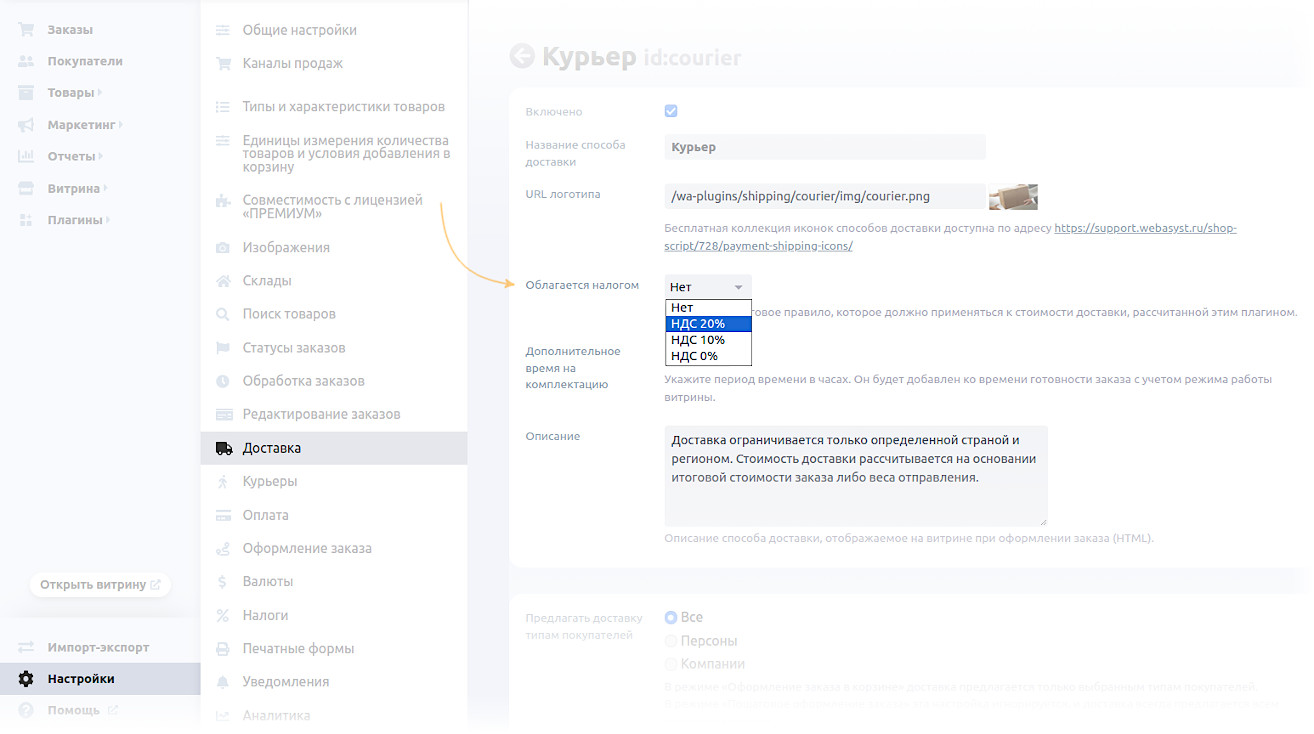
Настройте налоги: 0%, 5%, 7%, 10%, 20% и 22%. Эти налоги должны быть включены в цену товара или стоимость доставки. Без этого покупатели не смогут оплачивать заказы через СБП.
Порядок настройки:
-
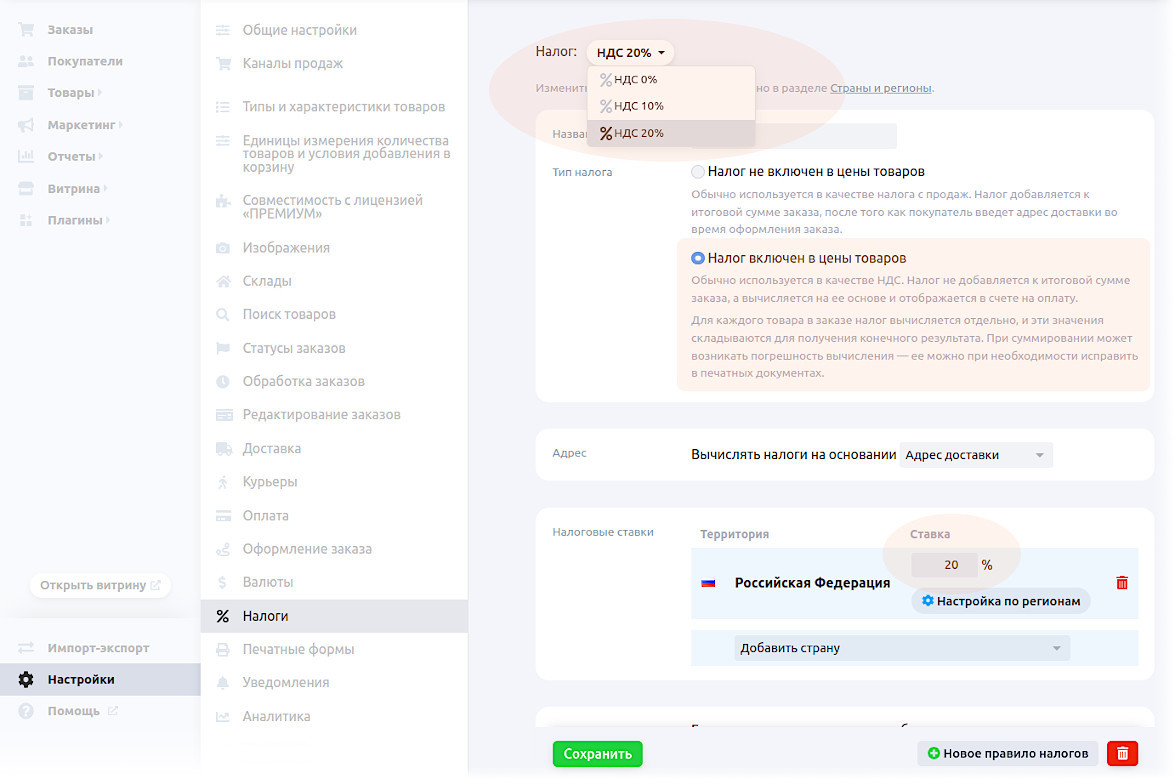
Добавьте налоговые правила для каждой ставки в разделе «Настройки → Налоги»:
- Выберите «Налог включен в цены товаров».
- Укажите размер налога.
-
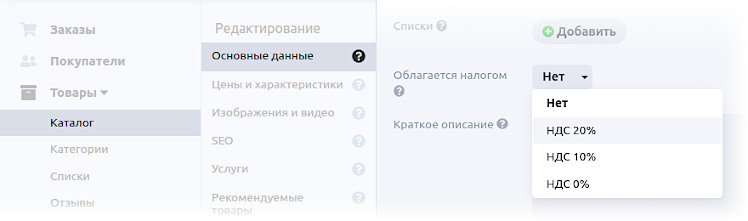
В разделе «Товары → Каталог» выберите налог с нужной ставкой в свойствах каждого товара.
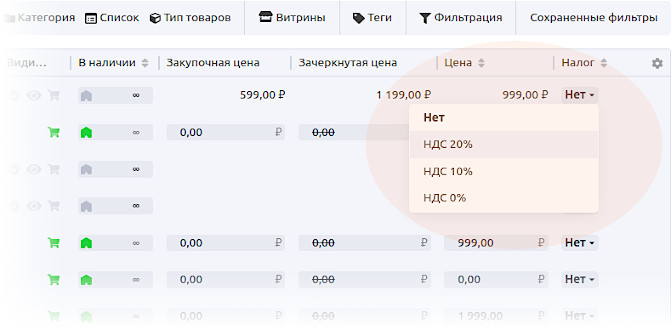
Налог также можно выбрать в списке товаров, если включён столбец «Налог».
-
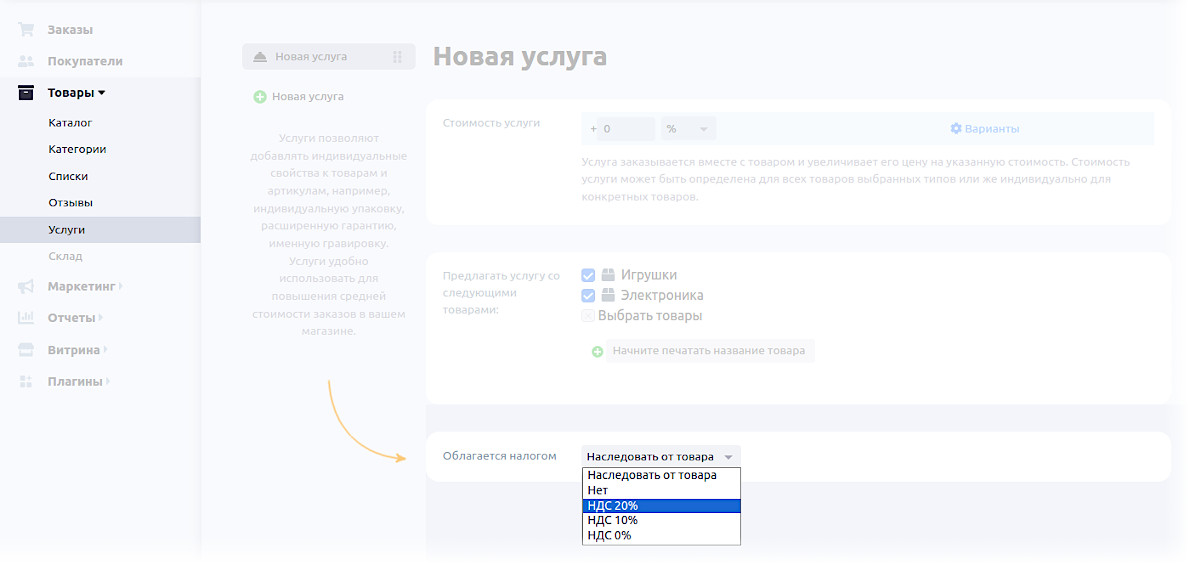
В разделе «Товары → Услуги» выберите налог с нужной ставкой для каждой услуги.
-
В разделе «Настройки → Доставка» выберите налог с нужной ставкой для каждого способа доставки.