
Как подключить оплату через «Т-Банк» (Т-Касса)
Подключите «Т-Банк» к интернет-магазину, чтобы покупатели могли оплачивать заказы банковскими картами на сайте. Деньги будут поступать напрямую на расчётный счёт вашего магазина.
1. Установка плагина
Заголовок раздела «1. Установка плагина»Перейдите в раздел «Инсталлер» в панели управления магазином. Найдите плагин «Т-Банк» через поиск и установите его.

2. Добавление способа оплаты
Заголовок раздела «2. Добавление способа оплаты»Перейдите в раздел «Магазин → Настройки → Оплата» и нажмите «Добавить способ оплаты». Выберите плагин «Т-Касса».
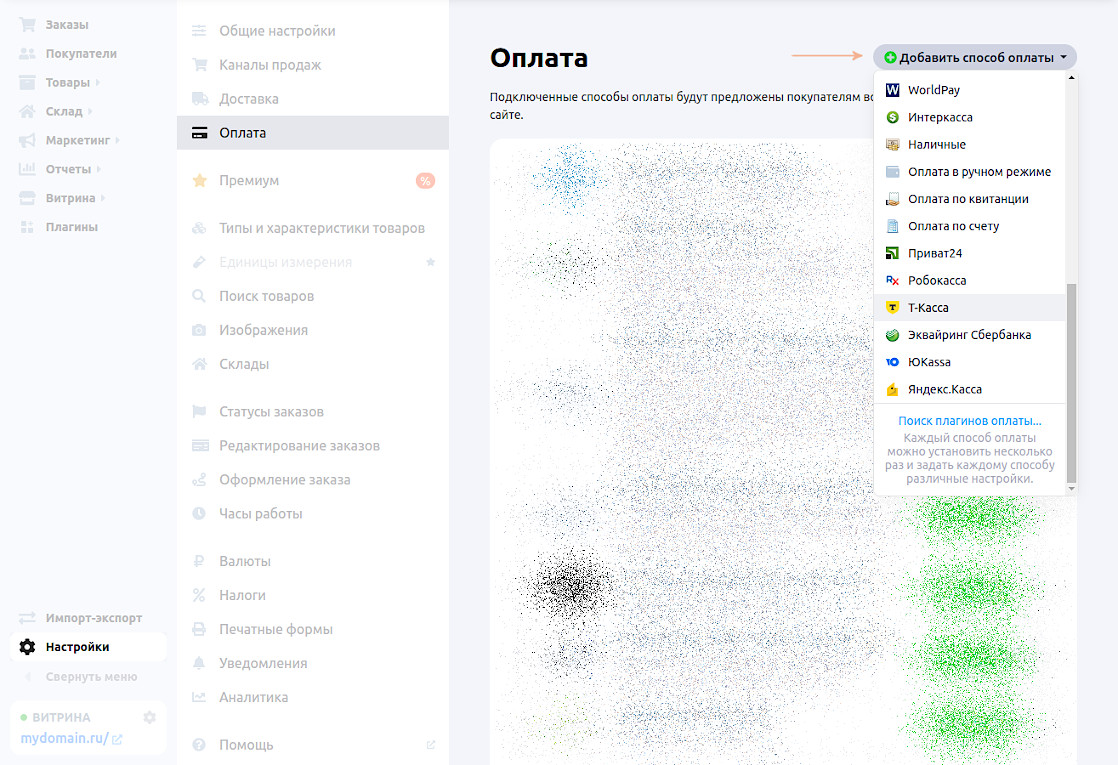
При необходимости измените название и описание способа оплаты — покупатели увидят их при оформлении заказа.
Заполните настройки:
- TerminalKey и Пароль — получите их после регистрации в банке (см. раздел ниже).
- Валюта — выберите валюту для платежей на сайте.
- Схема подключения — выберите при заключении договора с банком:
- Одностадийная — платёж списывается с карты покупателя сразу.
- Двухстадийная — сначала деньги резервируются на карте, а затем вы подтверждаете списание вручную. Поддерживается в Shop-Script версии 8.6 и выше.
- Тестовый режим — включите для проверки работы, выключите перед реальными платежами.
- Интеграция с «АТОЛ Онлайн» — включите, если используете аренду онлайн-касс для передачи чеков в налоговую. Настройте налоги в интернет-магазине.
3. Регистрация в «Т-Банке»
Заголовок раздела «3. Регистрация в «Т-Банке»»Зарегистрируйтесь на сайте банка, чтобы получить аккаунт продавца.
Дождитесь письма от банка с предложением сотрудничества и типовым договором. Заполните договор и отправьте вместе с другими требуемыми документами.
Вместе с договором отправьте сотруднику банка URL для автоматических уведомлений и URL для перенаправления покупателя после оплаты. Эти адреса скопируйте из настроек способа оплаты в магазине.
После подтверждения договора вы получите доступ в личный кабинет продавца.
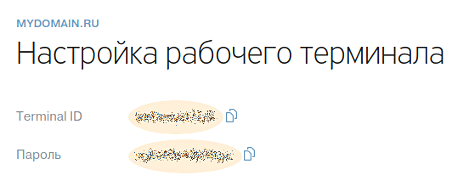
В разделе «Профиль → Магазины» скопируйте Terminal ID и Пароль. Вставьте их в настройки способа оплаты в панели управления магазином.
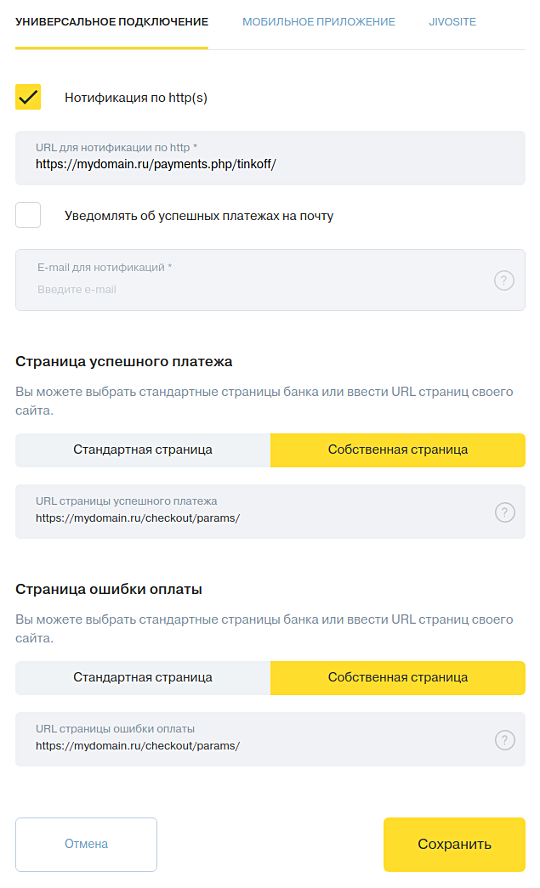
В разделе «Универсальное подключение» настройте магазин:
- Нотификация по http(s): включено
- URL для нотификации по http: значение поля «Страница нотификации» в настройках способа оплаты в магазине
- Страница успешного платежа: «Собственная страница»
- URL страницы успешного платежа: значение поля «Страница успешного платежа» в настройках способа оплаты
- Страница ошибки оплаты: «Собственная страница»
- URL страницы ошибки оплаты: значение поля «Страница неуспешного платежа» в настройках способа оплаты
- Подтверждать платежи из Личного кабинета: включено при выборе двухстадийной схемы
Готово! Магазин подключён к «Т-Банку» — покупатели могут выбирать этот способ оплаты при оформлении заказа.
Как настроить налоги для фискализации платежей
Заголовок раздела «Как настроить налоги для фискализации платежей»Для правильной работы фискализации (отправки чеков в налоговую) выберите свою систему налогообложения в настройках плагина.
Без НДС
Заголовок раздела «Без НДС»Для всех систем налогообложения, кроме общей.
Если вы не платите НДС, настраивать налоги не нужно. Магазин автоматически отправит значение «без НДС».
Если налоги уже настроены, но не выбраны в свойствах товаров или способов доставки, магазин также отправит «без НДС».
Для общей системы налогообложения.
Настройте налоги размером 0%, 10% и 20%. Эти налоги должны быть включены в цену товара или стоимость доставки. Иначе покупатели не смогут оплачивать заказы через «Т-Банк» при включённой фискализации.
Инструкция по настройке
Заголовок раздела «Инструкция по настройке»-
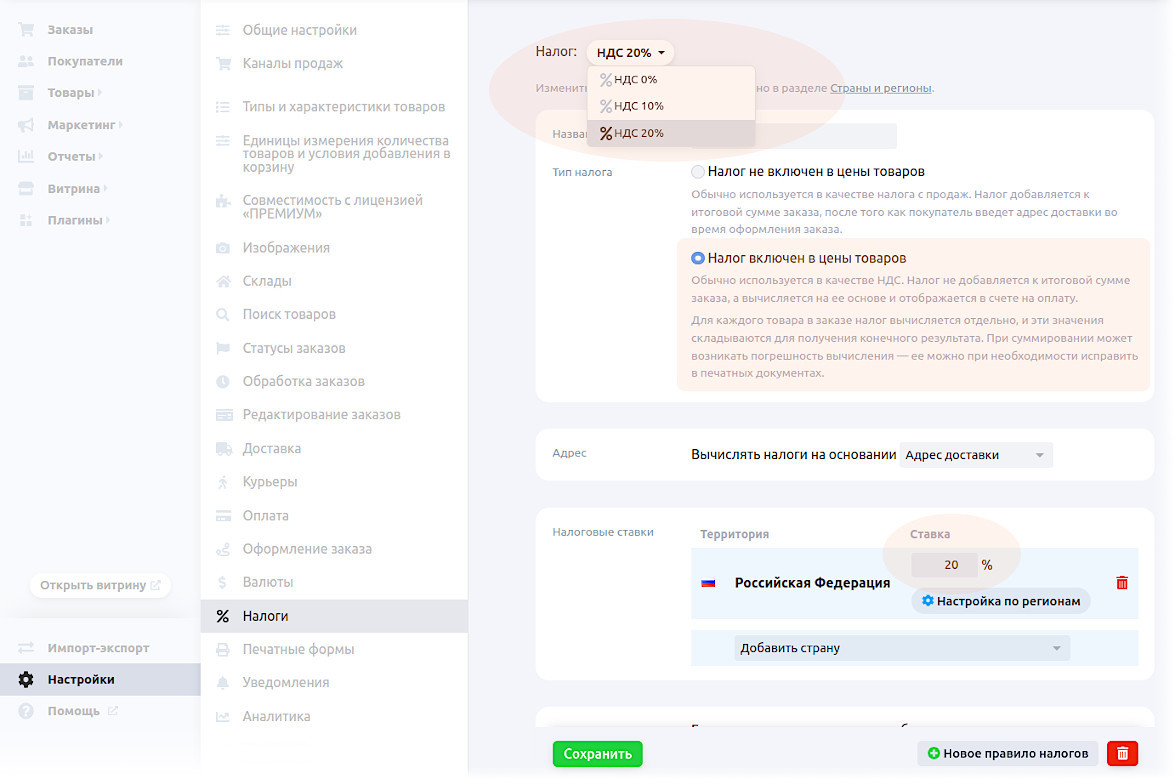
Создайте налоговые правила в раздедел «Настройки → Налоги»:
- Добавьте отдельные правила для ставок 0%, 10% и 20%.
- Выберите вариант «Налог включен в цены товаров».
- Укажите размер налога.
-
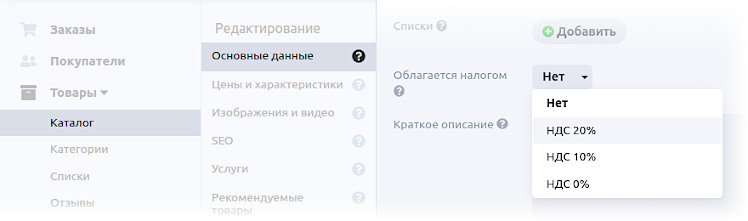
Назначьте налоги товарам в разделе «Товары → Каталог». Выберите налог с нужной ставкой в свойствах всех товаров, для которых он должен рассчитываться.
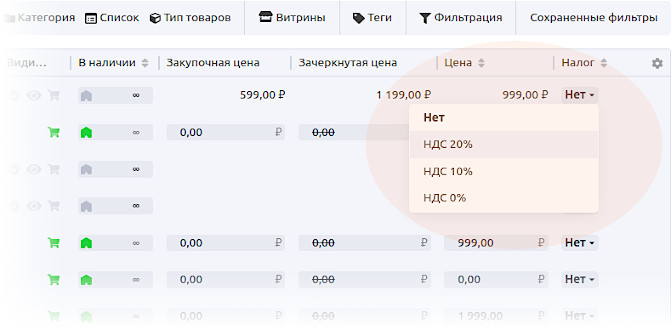
Налог также можно выбрать прямо в списке товаров, если включён столбец «Налог».
-
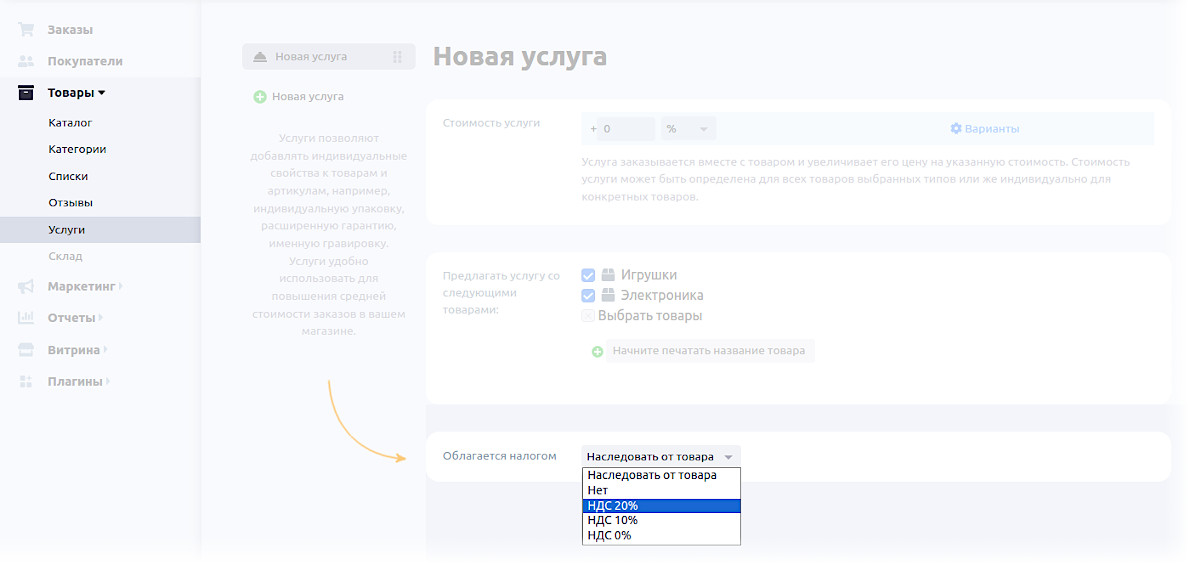
Назначьте налоги услугам в разделе «Товары → Услуги». Выберите налог с нужной ставкой в свойствах всех услуг.
-
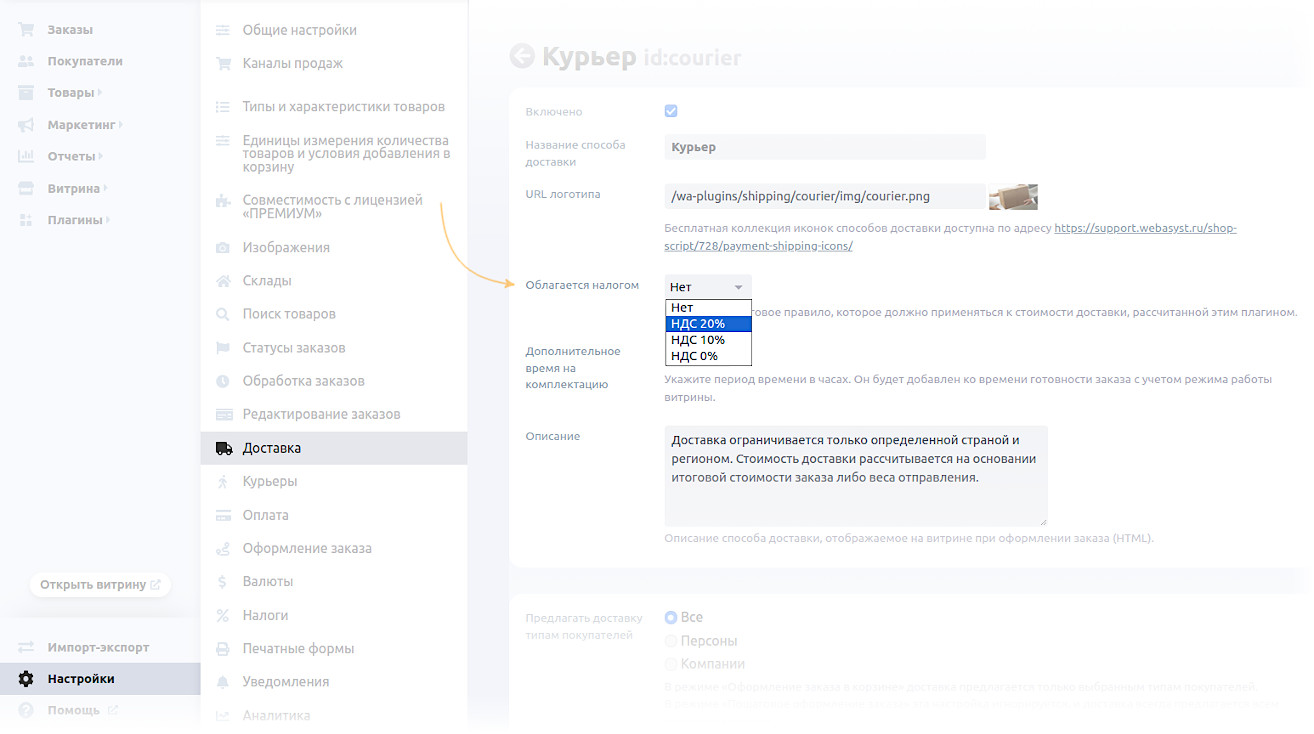
Назначьте налоги способам доставки в разделе «Настройки → Доставка». Выберите налог с нужной ставкой в свойствах всех способов доставки.
Как исправить ошибку «Заказ с таким order_id уже существует» при оплате
Заголовок раздела «Как исправить ошибку «Заказ с таким order_id уже существует» при оплате»Иногда при повторной попытке оплаты заказа появляется сообщение об ошибке. Это техническая проблема, которая мешает завершить платёж. Решается она через поддержку банка.
Если при оплате заказа появляется ошибка «Неверный статус транзакции. #8: Заказ с таким order_id уже существует», сделайте следующее:
- Напишите в службу поддержки Т-Банка.
- Попросите отключить запрет на создание операций с order_id существующих заказов для вашего магазина.
После этого повторите оплату — ошибка больше не появится.