
Как работать с промоакциями в интернет-магазине
В этом разделе вы найдёте инструменты для создания скидок, промоакций и специальных предложений. Они помогут привлечь больше покупателей и увеличить продажи.
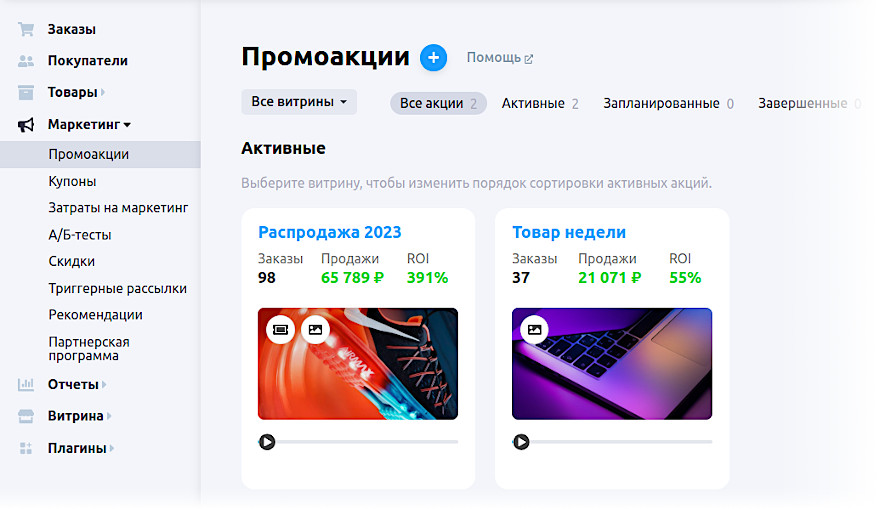
Как создать промоакцию в интернет-магазине
Заголовок раздела «Как создать промоакцию в интернет-магазине»Промоакции помогают привлекать покупателей, делать специальные предложения и отслеживать эффективность рекламы. С их помощью можно показывать баннеры, давать скидки на товары и учитывать, откуда пришли посетители.
Время действия промоакции
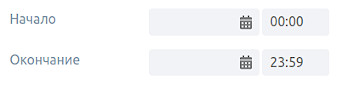
Заголовок раздела «Время действия промоакции»Промоакция может работать в указанный период или бессрочно.
Чтобы ограничить время действия:
- Укажите дату начала и завершения.
- При необходимости добавьте точное время (часы и минуты).
Время учитывается по настройкам сервера.
Инструменты промоакции
Заголовок раздела «Инструменты промоакции»Каждая промоакция использует набор инструментов. Вы можете выбрать любые инструменты и комбинировать их:
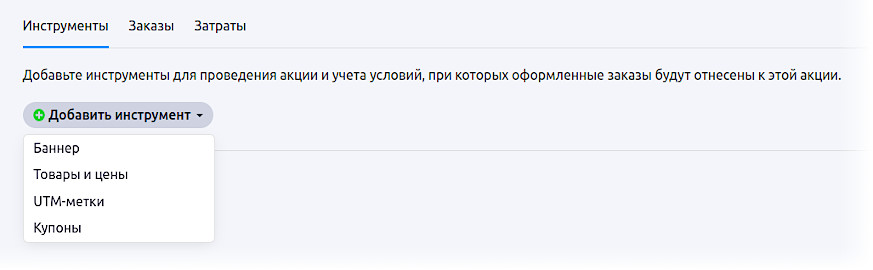
- Баннер — показывает на главной странице промокарточку или кадр слайдера с изображением, текстом и ссылкой.
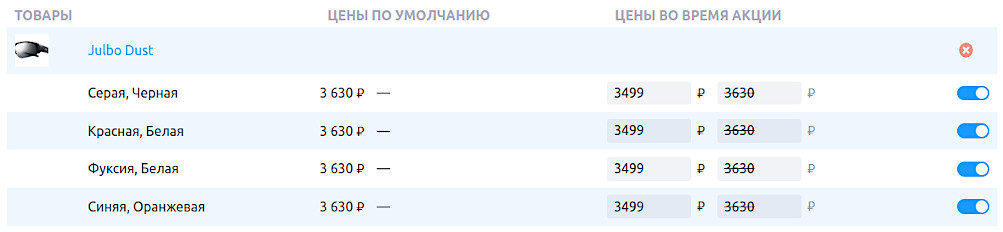
- Товары и цены — выберите товары, на которые нужно изменить цены во время промоакции. Цены укажите отдельно для каждого товара.
- UTM-метки — регистрирует посетителей, которые пришли по ссылкам с параметрами UTM и оформили заказ.
- Купоны — отслеживает использование выбранных купонов на скидку в рамках промоакции.
Плагины могут добавлять дополнительные инструменты для промоакций.
Инструмент «Баннер»
Заголовок раздела «Инструмент «Баннер»»Баннер — это изображение или кадр слайдера со ссылкой на продвигаемую страницу. Внешний вид промокарточек зависит от темы дизайна.
Пример промокарточек в теме дизайна «Дефолт»:

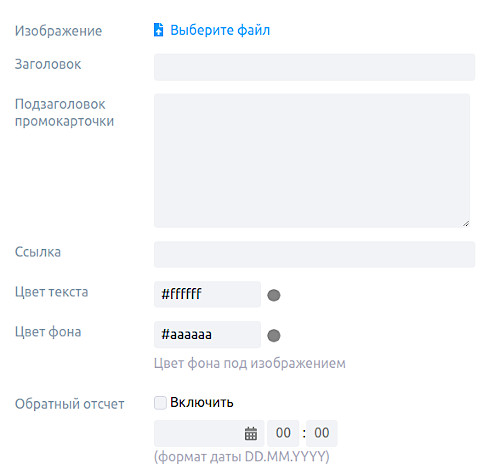
Настройки баннера:
- Загрузите изображение.
- Напишите заголовок и подзаголовок.
- Укажите ссылку на страницу.
- Выберите цвета текста и фона.
- Включите «Обратный отсчёт», чтобы показывать время до окончания промоакции. Время окончания можно установить отдельно от времени завершения промоакции.
Инструмент «Товары и цены»
Заголовок раздела «Инструмент «Товары и цены»»Выберите товары и артикулы, которые участвуют в промоакции. Это позволяет:
- Предложить специальные цены на выбранные товары.
- Отслеживать продажи отдельных товаров с использованием UTM-меток, купонов и других инструментов.
Для каждого товара можно отключить отдельные артикулы. Если не отключать ни одного артикула, в промоакции участвуют все артикулы товара.
Для каждого артикула можно установить специальную цену, которая действует всё время работы промоакции — пока не истечёт период действия или пока вы не выключите промоакцию. На витрине можно показать специальную цену продажи и зачёркнутую цену.
Инструмент «UTM-метки»
Заголовок раздела «Инструмент «UTM-метки»»UTM-метки — это специальные параметры, которые добавляются к ссылке на магазин. Они помогают понять, откуда пришёл покупатель и какая реклама сработала.
Например, вы запускаете рекламу и добавляете к ссылке такие параметры:
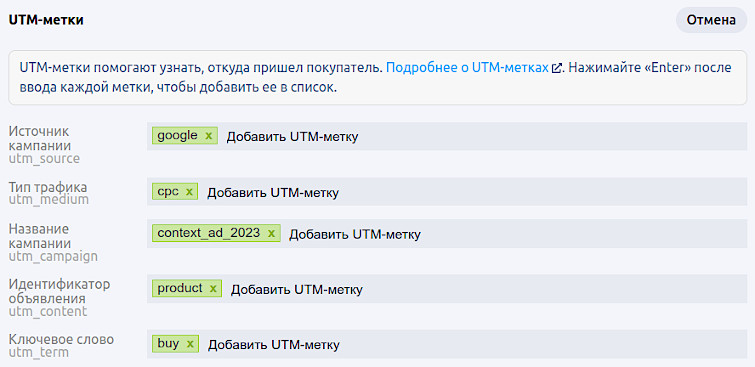
mydomain.ru/?utm_source=google&utm_medium=cpc&utm_campaign=context_ad_2019&utm_content=product&utm_term=buy
Как это работает
Заголовок раздела «Как это работает»В промоакции можно настроить сбор заказов от посетителей, которые пришли по ссылке с определёнными UTM-метками. Все такие заказы отобразятся на вкладке Заказы на странице промоакции.
Какие именно параметры отслеживать — вы решаете сами. Для каждого параметра укажите нужные значения в полях настроек промоакции.
Разные рекламные источники
Заголовок раздела «Разные рекламные источники»Покупатели могут приходить на сайт по ссылкам из разных источников: поисковой рекламы, социальных сетей, email-рассылок. Публикуйте ссылки с разными параметрами в разных местах — так вы поймёте, какой канал приносит больше заказов. Для этого создайте несколько промоакций с разными UTM-метками.
Несколько значений одного параметра
Заголовок раздела «Несколько значений одного параметра»Одна промоакция может учитывать заказы сразу для нескольких значений UTM-метки. Например, можно настроить промоакцию на посетителей из контекстной рекламы как в Google, так и в Яндексе. Для этого добавьте несколько значений в свойствах промоакции — она сработает для любого из них.

Один покупатель — разные переходы
Заголовок раздела «Один покупатель — разные переходы»Если один и тот же покупатель переходит на сайт несколько раз по ссылкам с разными UTM-метками, система учитывает только последний переход. Например, если первый раз он пришёл из поиска, а второй — из социальной сети, сработает только промоакция для социальных сетей.
Как работать с промоакциями в интернет-магазине
Заголовок раздела «Как работать с промоакциями в интернет-магазине»В этом разделе вы найдёте все инструменты для управления промоакциями: от создания до анализа результатов.
Как посмотреть заказы промоакции
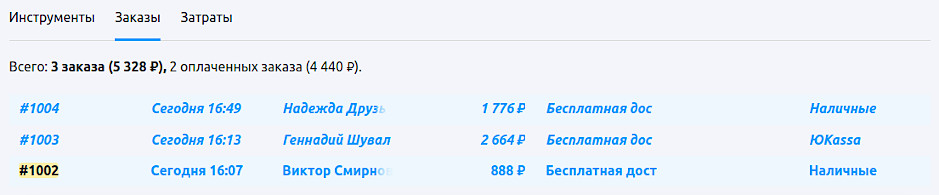
Заголовок раздела «Как посмотреть заказы промоакции»На странице промоакции показан список всех заказов, оформленных с использованием её инструментов. Если в промоакции настроены купоны на скидку — здесь будут видны заказы, в которых покупатели применили эти купоны.
Над списком отображается сводка: общее количество заказов и количество оплаченных заказов.
Как учитывать затраты на промоакцию
Заголовок раздела «Как учитывать затраты на промоакцию»Каждая промоакция может сопровождаться дополнительными расходами:
- оплата контекстной рекламы с отслеживанием UTM-меток;
- разработка дизайна баннеров для витрины;
- другие затраты, связанные с продвижением.
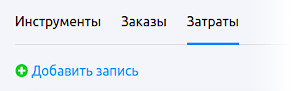
Укажите эти расходы на вкладке Затраты.
Эти данные помогут отслеживать расходы и анализировать окупаемость каждой промоакции. Информация доступна в разделе Отчёты.
Как создать новую промоакцию
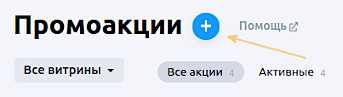
Заголовок раздела «Как создать новую промоакцию»Нажмите кнопку «Новая акция».
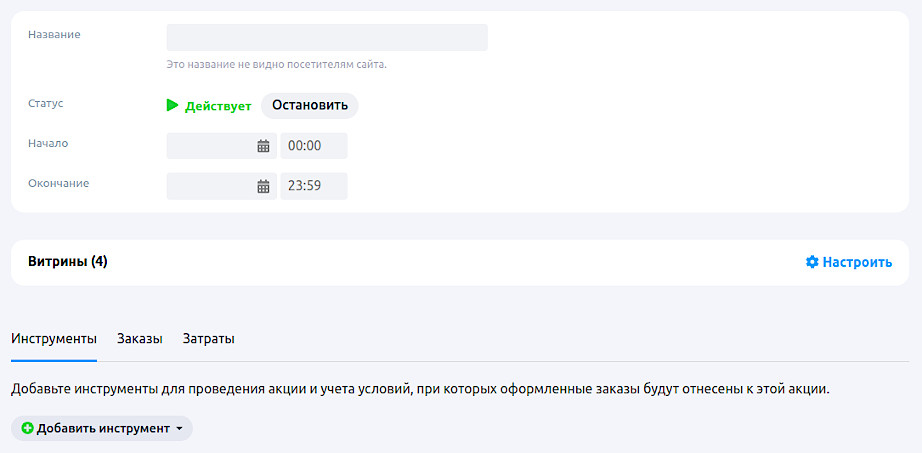
Заполните форму:
- Название — видно только вам в панели управления магазина. Покупатели его не видят.
- Статус — оставьте «Действует», чтобы запустить акцию сразу, или выберите «Остановлена», чтобы сохранить черновик.
- Дата и время начала и окончания — укажите, чтобы запланировать проведение акции. Если настроить дату и время, акция автоматически начнётся и завершится в указанный момент.
- Витрины — выберите, на каких витринах должна действовать акция.
- Инструменты — выберите, какие инструменты использовать в акции.
Готово! Акция становится активной сразу после сохранения (если не выбран статус «Остановлена»). Если указано время начала — активируется в указанное время.
Когда акция начинается, начинают работать все выбранные инструменты:
- применяются специальные цены товаров;
- на главной странице появляется баннер;
- собирается статистика использования купонов на скидку;
- собирается статистика заказов от покупателей, пришедших по ссылкам с UTM-метками.
Как посмотреть и отредактировать промоакцию
Заголовок раздела «Как посмотреть и отредактировать промоакцию»Нажмите на название акции, чтобы открыть подробную информацию о ней.
На открывшейся странице можно посмотреть и изменить параметры акции.
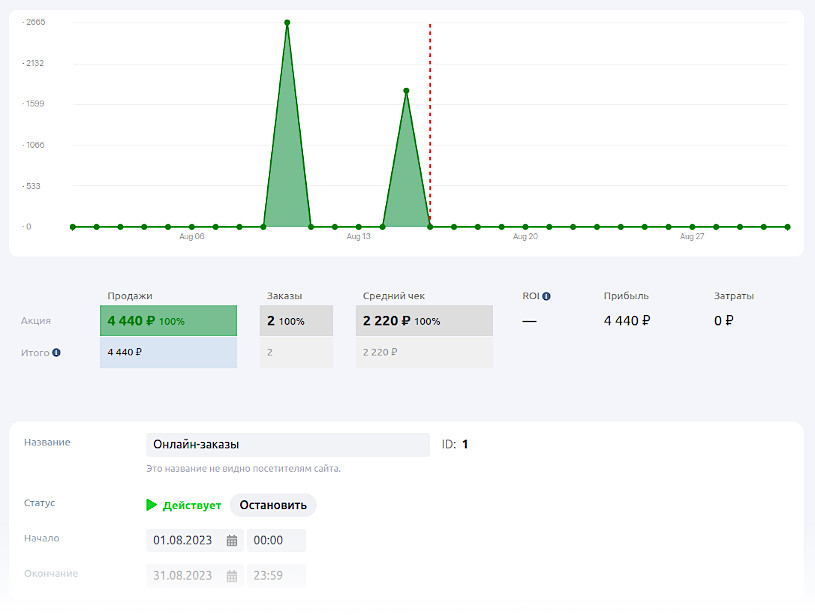
В строке «Итого» показаны данные по всем заказам с витрин, выбранных в настройках акции. Сюда входят и заказы, которые не соответствуют условиям акции.
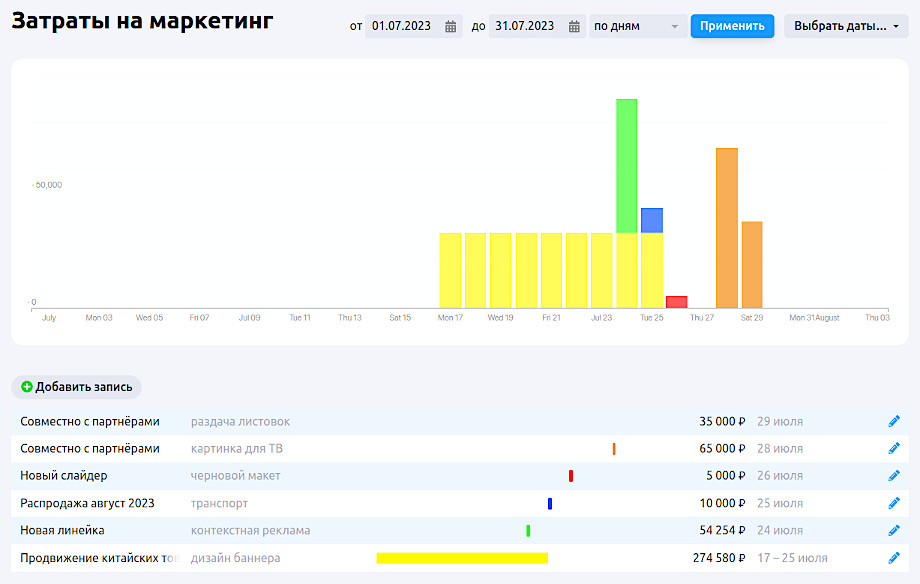
Как добавить затраты на маркетинг
Заголовок раздела «Как добавить затраты на маркетинг»- На странице акции нажмите «Добавить запись».
- Укажите сумму затрат в основной валюте магазина.
- По умолчанию выбрана текущая промоакция. Можно выбрать другой канал продаж.
- Выберите цвет для отображения записи на графике затрат.
- Выберите витрину, к которой относится запись.
- Укажите период: одну дату или диапазон между двумя датами.
- Добавьте заметку, чтобы в будущем понять, на что были потрачены деньги.
- Сохраните запись.
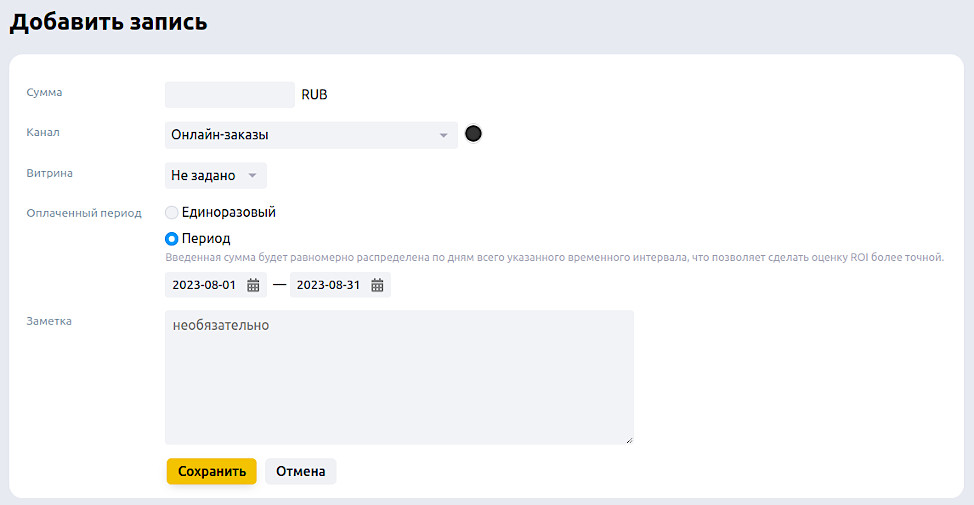
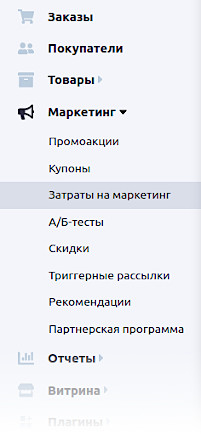
Добавить записи о затратах также можно через ссылку «Затраты на маркетинг» в боковой панели. В этом случае канал продаж нужно выбрать вручную.
Все записи о затратах для разных акций отображаются на общей странице «Затраты на маркетинг».
Как создать промоакцию на основе существующей
Заголовок раздела «Как создать промоакцию на основе существующей»Чтобы создать несколько похожих акций, используйте ссылку «Создать новую промоакцию на основе этой» на странице любой существующей акции.

Создаётся точная копия акции. Копия по умолчанию неактивна — можно изменить её настройки и запустить позже.
Как удалить промоакцию
Заголовок раздела «Как удалить промоакцию»Если акция больше не нужна, удалите её. Откройте страницу акции и нажмите ссылку «Удалить промоакцию».

После удаления также удалится вся информация об акции в разделе «Отчеты».
Как найти нужную промоакцию с помощью фильтра
Заголовок раздела «Как найти нужную промоакцию с помощью фильтра»Промоакции могут иметь разные статусы: активные, запланированные на будущее или уже завершённые. Если акций много, используйте фильтр, чтобы быстро найти нужную:
- только действующие,
- только запланированные,
- только завершённые.
Некоторые плагины Shop-Script добавляют дополнительные фильтры для удобства навигации по списку промоакций.

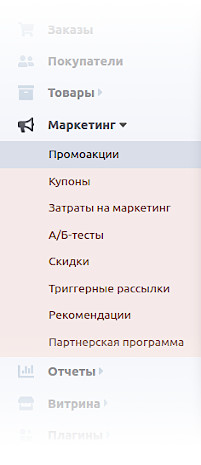
Какие маркетинговые инструменты есть в интернет-магазине
Заголовок раздела «Какие маркетинговые инструменты есть в интернет-магазине»В разделе «Маркетинг» собраны инструменты, которые помогают привлекать покупателей, увеличивать продажи и работать с клиентами: создавать скидки, проводить акции, отправлять письма и привлекать новых посетителей.
В разделе «Маркетинг» доступны дополнительные инструменты для работы с покупателями:
- Купоны
- А/Б-тесты
- Скидки
- Триггерные рассылки
- Рекомендации: подобные товары и перекрёстные продажи
- Партнёрская программа
Доступ к инструментам
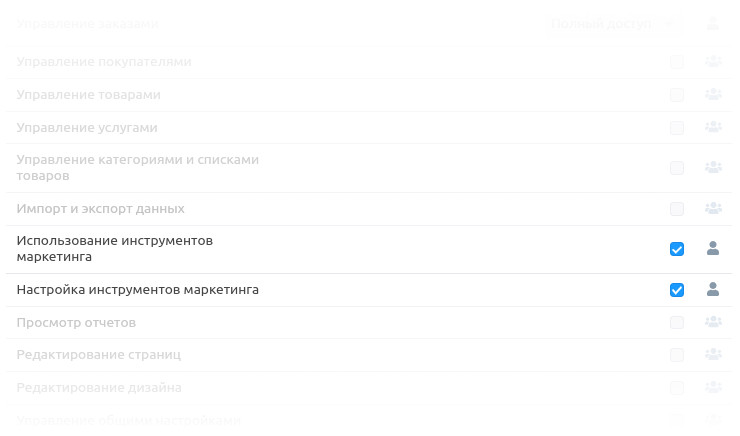
Заголовок раздела «Доступ к инструментам»Часть инструментов (скидки, триггерные рассылки, настройки рекомендаций и партнёрской программы) требует специальных прав доступа. Они доступны сотрудникам с правами администратора или тем, у кого в настройках доступа включён доступ к настройкам инструментов маркетинга.
Яндекс.Маркет
Заголовок раздела «Яндекс.Маркет»Если установлено приложение «Яндекс.Маркет», с его помощью можно выгружать товары со скидками для промоакции «Специальная цена в определённый период».
Экспортируются только те товары, для которых указана временная цена для промоакции в разделе Товары и цены.