
Как добавить кнопки «Купить» в Telegram-канал
Добавьте кнопки «Купить» в свой Telegram-канал, чтобы покупатели могли оформлять заказы прямо в мессенджере, не переходя на сайт магазина.
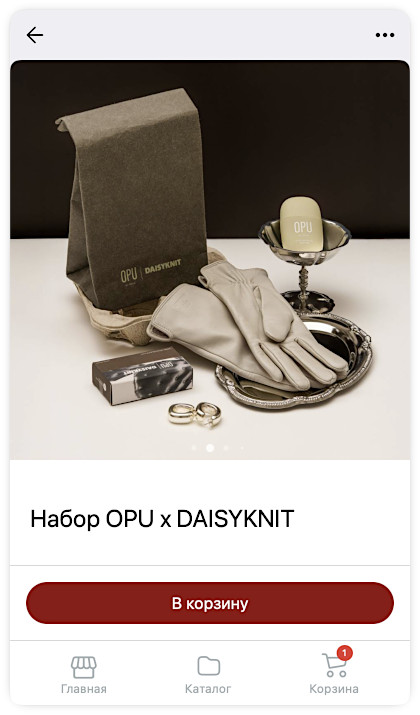
Эти возможности доступны в Shop-Script начиная с версии 12.0.
Что потребуется
Заголовок раздела «Что потребуется»Для начала вам понадобится публичный Telegram-канал (его может найти любой пользователь по ссылке). Вы подключите к нему бота @WebasystShopScript_bot, и он будет автоматически отправлять в канал сообщения с фотографиями товаров и кнопками «Купить». Нажав на такую кнопку, покупатель откроет страницу магазина прямо внутри Telegram и сможет сразу оформить заказ.
Telegram-канал обязательно должен быть публичным — это требование мессенджера.
Если публичного канала у вас пока нет, вместо стандартного бота можно использовать собственного Telegram-бота. Как это сделать — читайте в конце статьи.
Как настроить магазин в Telegram
Заголовок раздела «Как настроить магазин в Telegram»Настройте магазин в Telegram, чтобы покупатели могли просматривать товары и делать заказы прямо в мессенджере. Кнопки «Купить» будут появляться в вашем Telegram-канале.
Настройка в Shop-Script
Заголовок раздела «Настройка в Shop-Script»Перейдите к созданию нового канала продаж: Shop-Script → Каналы продаж → Telegram.
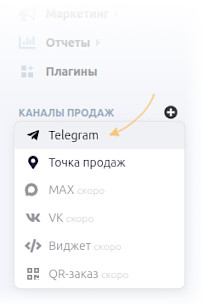
-
Название и комментарий — введите название канала и необязательный комментарий для внутреннего использования. Покупатели их не увидят.
-
Выберите витрину — укажите, настройки какой витрины использовать в Telegram:
- Основная онлайн-витрина — рекомендуемый вариант, дополнительные настройки не нужны.
- Отдельная витрина для Telegram — создайте новую витрину с нужными настройками, отметьте её как скрытую на сайте и выберите здесь. Она будет работать в Telegram, даже если недоступна на сайте.
Для витрины должен быть включён Headless API. Обычно эта настройка включается автоматически при создании канала, но проверьте: Shop-Script → Сайт → Headless API.
-
Базовый интерфейс — настройте внешний вид мини-приложения: цвета оформления, радиус закругления элементов, количество товаров в ряду, язык витрины.
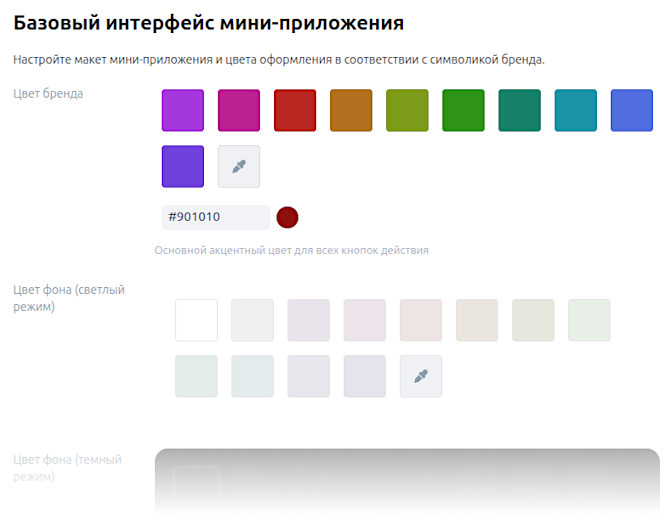
-
Главная страница — включите показ промокарточек, выберите промосписок товаров и напишите приветственный текст для нижней части главной страницы.
-
Оформление заказа — при необходимости:
- Отключите оформление в мессенджере, чтобы покупатели перенаправлялись в браузер.
- Включите обязательные для заполнения поля контактных данных.
- Выберите страну для ограничения региона доставки.
- Укажите URL страницы с условиями оформления заказа и обработки персональных данных.
-
Публичный канал — введите идентификатор канала в Telegram (начинается с @). Если канала ещё нет, просто введите желаемый идентификатор — Shop-Script создаст канал автоматически, если он не занят.
Идентификатор нужен, чтобы бот мог публиковать сообщения в вашем канале.
-
Сохраните настройки.
Настройка в Telegram
Заголовок раздела «Настройка в Telegram»Добавьте бота @WebasystShopScript_bot в список администраторов вашего Telegram-канала с правом публикации сообщений.
Это обязательное требование Telegram: бот должен быть именно администратором, чтобы иметь права публиковать кнопки «Купить» для перехода на Telegram-витрину.
Готово: ваш магазин в Telegram настроен!
Как отправлять в канал кнопки «Купить» и начать продажи через мессенджер
Заголовок раздела «Как отправлять в канал кнопки «Купить» и начать продажи через мессенджер»Подготовка к работе
Заголовок раздела «Подготовка к работе»- Откройте бота @WebasystShopScript_bot в Telegram.
- Авторизуйтесь с Webasyst ID. Это требуется сделать только один раз при первом переходе к Telegram-витрине.
- Выберите витрину своего магазина.
- Выберите настроенный канал продаж под кнопкой «Открыть мини-приложение».
- Нажмите «Открыть мини-приложение».
Отправка кнопки в канал
Заголовок раздела «Отправка кнопки в канал»Откроется Telegram-витрина магазина в том виде, в котором её увидят покупатели. Как администратор вы также увидите внизу кнопку «Запостить».
На какой странице витрины вы нажмёте эту кнопку, на такую страницу будет вести отправленная в канал ссылка. Можно отправлять кнопки для:
- главной страницы витрины,
- страниц категорий,
- страниц любых товаров.
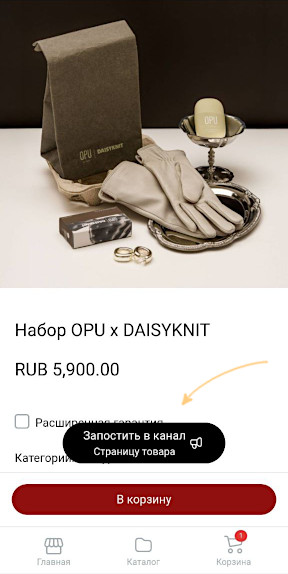
Нажмите «Запостить». В открывшемся диалоге:
- введите заголовок и текст сообщения,
- выберите или загрузите изображение,
- введите текст кнопки.
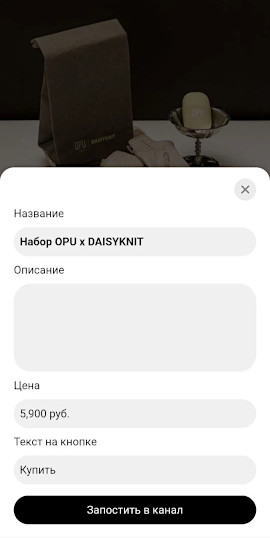
Подтвердите публикацию — в канале появится сообщение с кнопкой, ведущей на вашу Telegram-витрину.
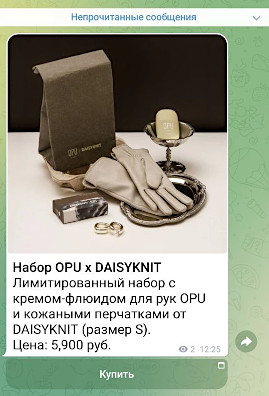
Проверка заказа
Заголовок раздела «Проверка заказа»Нажмите на кнопку, чтобы перейти к Telegram-витрине, и оформите пробный заказ.
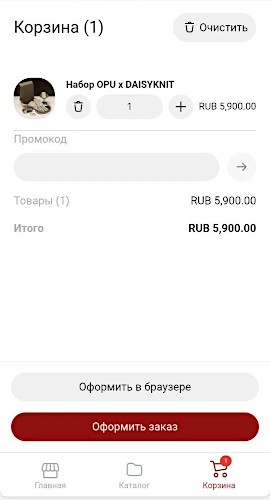
Посмотрите, как заказ появится в интерфейсе Shop-Script. Чтобы увидеть все заказы из Telegram, выберите фильтр «Все заказы › Каналы продаж › [название канала для Telegram]”.
Не отображается кнопка «Запостить»
Заголовок раздела «Не отображается кнопка «Запостить»»Возможно, вы не сохранили идентификатор Telegram-канала в настройках канала продаж в Shop-Script.
Кнопка «Купить» не появилась в канале
Заголовок раздела «Кнопка «Купить» не появилась в канале»Проверьте права доступа бота. Он должен быть добавлен в канал как администратор с правом отправки сообщений.
Если появляется сообщение об ошибке, отправьте его в службу поддержки — поможем с настройкой.
Как подключить своего Telegram-бота для интернет-магазина
Заголовок раздела «Как подключить своего Telegram-бота для интернет-магазина»Подключив собственного Telegram-бота, вы сможете размещать кнопки «Купить» от имени своего магазина, а не от стандартного бота Shop-Script. Покупатели будут видеть название вашего бота и смогут быстро открыть витрину магазина прямо в Telegram.
У вашего бота появится кнопка «Открыть». При нажатии на неё в Telegram откроется главная страница мини-приложения вашего магазина.
Публичный Telegram-канал для этого режима не обязателен. Без канала вы можете просто рекламировать бота как точку взаимодействия с клиентами внутри Telegram.
Если канал у вас есть, публикуйте в нём кнопки «Купить» с помощью бота @WebasystShopScript_bot — покупатели будут перенаправляться к вашему собственному боту.
Своего бота можно также подключить к приложению Webasyst CRM. Через него удобно переписываться с клиентами. Встроенный искусственный интеллект поможет быстро генерировать грамотные ответы. Также можно настроить автоматические ответы на частые вопросы клиентов.
Как создать и настроить бота
Заголовок раздела «Как создать и настроить бота»Настройка выполняется в два этапа: в Telegram и в магазине.
Шаг 1. Создание бота в Telegram
Заголовок раздела «Шаг 1. Создание бота в Telegram»- Откройте в Telegram бота @BotFather — он управляет ботами.
- Создайте нового бота: отправьте название и идентификатор (username).
- Идентификатор должен заканчиваться на bot. Если выбранный идентификатор уже занят, введите другой.
- Подтвердите создание кнопкой.
- Скопируйте токен бота — он понадобится для подключения.
Шаг 2. Подключение бота в магазине
Заголовок раздела «Шаг 2. Подключение бота в магазине»- Перейдите в настройки канала продаж: Shop-Script → Каналы продаж → [название канала для Telegram].
- Вставьте токен в поле «Токен вашего бота».
- Нажмите «Подключить».
- Дождитесь появления идентификатора бота — это значит, что подключение успешно.
- Сохраните настройки.
- После сохранения в поле «URL мини-приложения» появится ссылка на витрину вашего магазина. Скопируйте её.
Шаг 3. Настройка кнопки в Telegram
Заголовок раздела «Шаг 3. Настройка кнопки в Telegram»- Откройте @BotFather и перейдите к настройкам вашего бота.
- Выберите Enable Mini App.
- Отправьте скопированный URL мини-приложения.
Кнопка «Открыть» появится рядом с названием бота в списке чатов. При нажатии откроется витрина магазина.
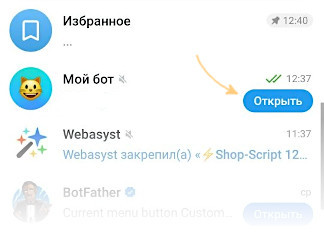
Добавление кнопки в поле ввода сообщений
Заголовок раздела «Добавление кнопки в поле ввода сообщений»Можно добавить кнопку рядом с полем, где пользователи пишут сообщения боту:
- В @BotFather перейдите в Bot settings → Menu button.
- Отправьте URL мини-приложения.
- Введите текст кнопки, например: «Открыть», «К товарам» или «За покупками!»
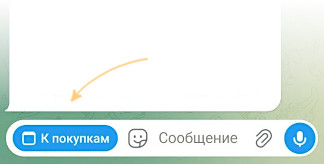
Бот настроен! Направляйте покупателей в бота любым удобным способом — они смогут открыть витрину магазина и сделать покупку.
Публикация кнопок «Купить» от имени вашего бота
Заголовок раздела «Публикация кнопок «Купить» от имени вашего бота»Если вы подключили своего бота и у вас есть публичный Telegram-канал, кнопки «Купить» публикуются так же — через бота @WebasystShopScript_bot. Теперь они будут отображаться как отправленные вашим ботом.