
Как подключить интернет-магазин к Яндекс.Маркету
Подключите ваш интернет-магазин к маркетплейсу «Яндекс.Маркет» с помощью специального инструмента — плагина «Интеграция Яндекс.Маркет». Это позволит автоматически выгружать товары на маркетплейс и управлять заказами из одного места.
Где скачать плагин
Заголовок раздела «Где скачать плагин»Плагин можно получить двумя способами:
- Покупка — в магазине приложений Webasyst.
- **Бесплатная установка — в облаке Webasyst на тарифах «Маркетплейсы» и «Премиум». Подробнее о тарифах.
Подготовка к настройке
Заголовок раздела «Подготовка к настройке»- Зарегистрируйтесь на «Яндекс.Маркете».
- Получите данные аккаунта для подключения к вашему интернет-магазину.
- Выберите модель работы:
- FBS — вы храните товары на своём складе и отправляете их покупателям самостоятельно.
- DBS — товары хранятся на складе маркетплейса, а Яндекс.Маркет выполняет доставку.
Подробнее о моделях работы читайте в справочной системе Яндекса.
Как подключить интернет-магазин к Яндекс.Маркету
Заголовок раздела «Как подключить интернет-магазин к Яндекс.Маркету»Подключение к Яндекс.Маркету позволяет продавать товары вашего интернет-магазина на одной из самых популярных площадок России. Это поможет увеличить охват покупателей без дополнительных затрат на рекламу.
Процесс подключения состоит из 5 этапов:
- Установите плагин «Интеграция Яндекс.Маркет».
- Настройте подключение API.
- Настройте приложение на «Яндекс OAuth».
- Настройте автоматический обмен данными (CRON).
- Выгрузите товары на «Яндекс.Маркет».
Шаг 1. Установка плагина
Заголовок раздела «Шаг 1. Установка плагина»- Откройте раздел «Инсталлер» в панели управления магазином.
- В строке поиска введите «Интеграция Яндекс.Маркет».
- Нажмите на название плагина в результатах поиска.
- Нажмите кнопку покупки на странице плагина.
- После оплаты откройте страницу плагина повторно и нажмите кнопку установки.
После завершения установки плагин появится в разделе Инсталлер → Установлено → Магазин.
Начало работы с плагином
Заголовок раздела «Начало работы с плагином»Настройка интеграции зависит от выбранной модели работы с маркетплейсом. Для каждой модели — свой набор настроек.
- Откройте раздел Магазин → Плагины → Интеграция Яндекс.Маркет.
- Нажмите ссылку Добавить магазин/склад в настройках плагина.
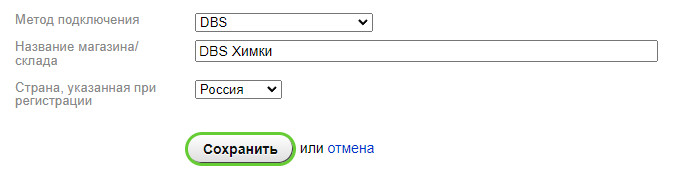
- Выберите метод подключения для нового магазина/склада.
- Укажите название и страну регистрации.
- Нажмите Сохранить.
Шаг 2. Настройка API
Заголовок раздела «Шаг 2. Настройка API»API — это способ, которым ваш магазин и Яндекс.Маркет обмениваются информацией о заказах и товарах.
-
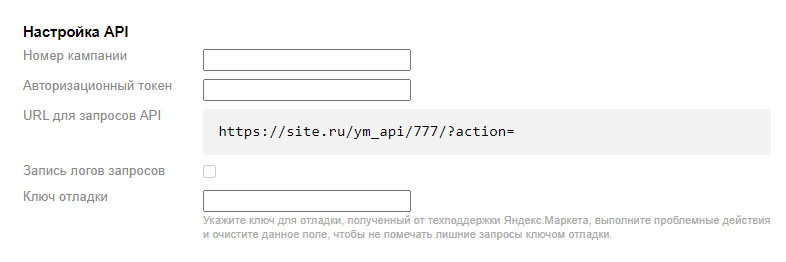
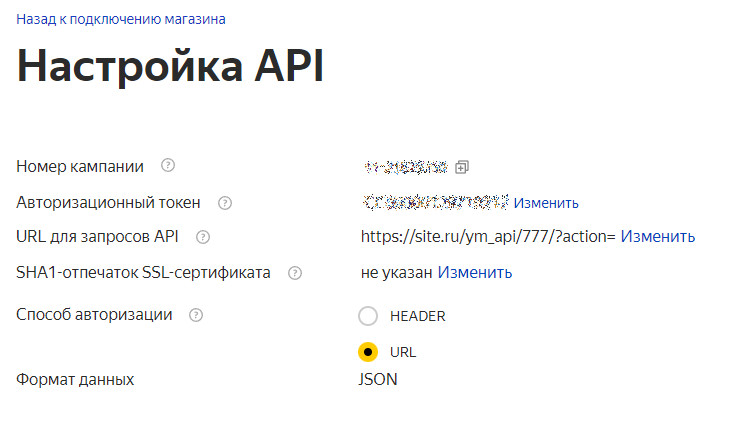
Скопируйте URL для запросов к API в настройках плагина.
-
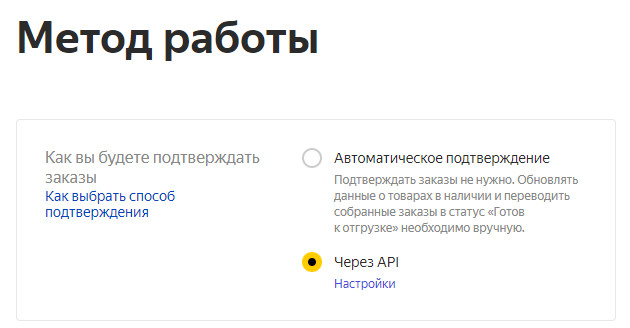
В личном кабинете «Яндекс.Маркета» перейдите в раздел Настройки → Метод работы.
-
Выберите способ подтверждения заказов Через API.
-
Нажмите ссылку Настройки.
-
Вставьте скопированный URL для запросов к API.
-
Скопируйте авторизационный токен в личном кабинете «Яндекс.Маркета».
-
Укажите токен в настройках плагина.
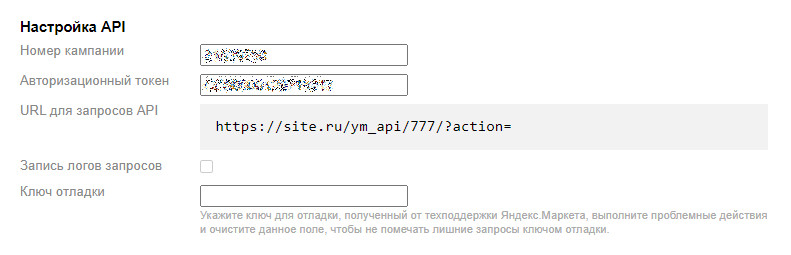
Дополнительно: при необходимости включите запись логов и использование ключа отладки в запросах.
Шаг 3. Настройка приложения на «Яндекс OAuth»
Заголовок раздела «Шаг 3. Настройка приложения на «Яндекс OAuth»»OAuth — это технология безопасного подключения, которая позволяет вашему магазину работать от вашего имени на Яндексе.
-
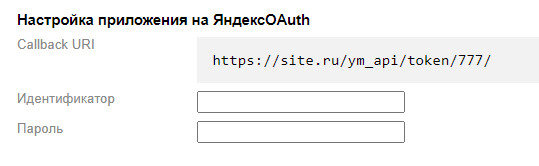
Откройте настройки плагина и скопируйте значение Callback URI.
-
Перейдите на сайт https://oauth.yandex.ru/, авторизуйтесь под своим аккаунтом Яндекса.
-
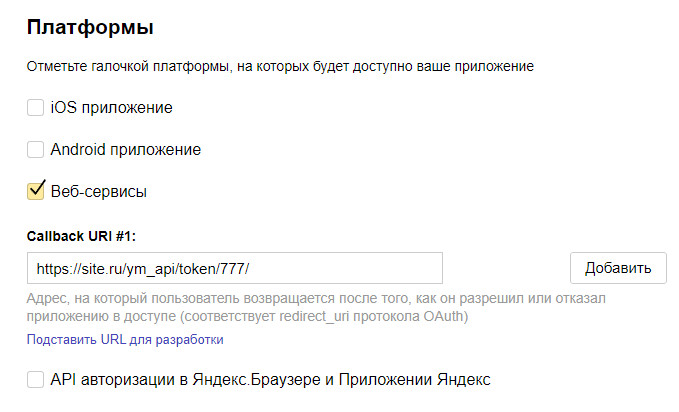
Нажмите Зарегистрировать новое приложение.
-
В разделе Платформы выберите Веб-сервисы.
-
Вставьте скопированное значение Callback URI.
-
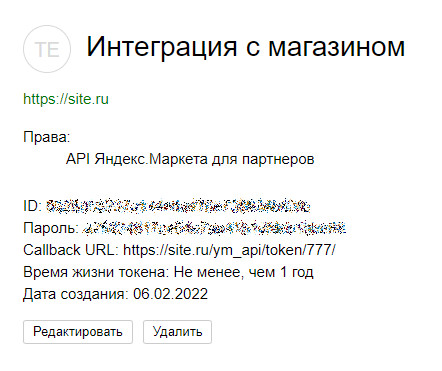
В разделе Доступы в блоке Яндекс.Маркет выберите API Яндекс.Маркета для партнёров.
-
Нажмите Создать приложение.
-
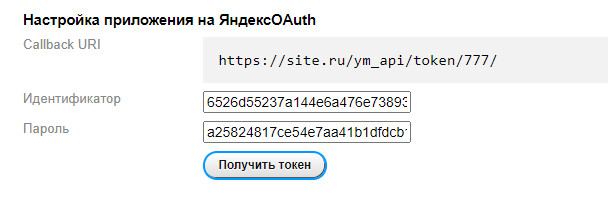
Скопируйте значения ID и пароля в настройки плагина.
-
Сохраните настройки плагина.
-
Нажмите Получить токен.
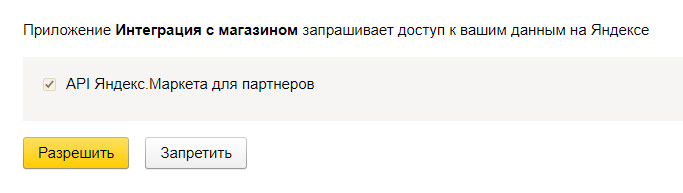
- На открывшейся странице нажмите Разрешить.
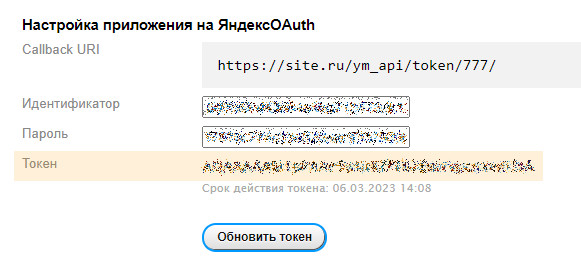
- Страница настроек плагина перезагрузится автоматически. Строка Токен будет заполнена с указанием срока действия.
Шаг 4. Настройка автоматического обмена данными
Заголовок раздела «Шаг 4. Настройка автоматического обмена данными»Автоматический обмен данными (CRON) — это функция, которая регулярно проверяет новые заказы и обновляет информацию о товарах без вашего участия.
Настройка для модели FBS
Заголовок раздела «Настройка для модели FBS»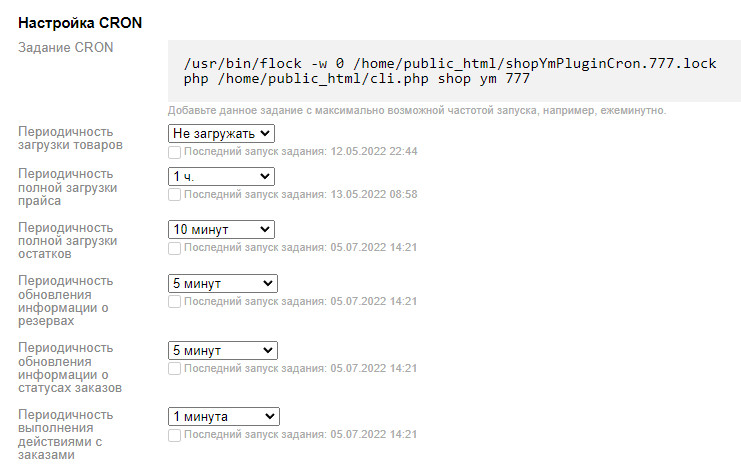
Настройте задание с максимально возможной частотой запуска (например, ежеминутно).
Рекомендация: до полной настройки магазина для параметра Периодичность загрузки товаров выберите значение Не загружать. После завершения настройки вы сможете выбрать нужное значение.
Настройка для модели DBS
Заголовок раздела «Настройка для модели DBS»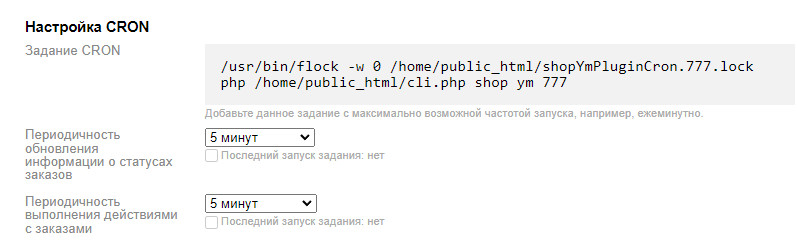
Настройте задание с максимально возможной частотой запуска (например, ежеминутно).
Задание для автоматического обмена для каждого магазина/склада одно. Оно состоит из двух частей:
- Первая часть исключает одновременный запуск, если предыдущий ещё не завершился.
- Вторая часть имеет привычный вид.
Шаг 5. Выгрузка товаров на «Яндекс.Маркет»
Заголовок раздела «Шаг 5. Выгрузка товаров на «Яндекс.Маркет»»После настройки всех предыдущих шагов вы можете выгрузить товары на маркетплейс через настройки плагина.
Как настроить товары для выгрузки на Яндекс.Маркет
Заголовок раздела «Как настроить товары для выгрузки на Яндекс.Маркет»Чтобы ваши товары появились на Яндекс.Маркете, нужно правильно настроить каталог в панели управления магазином. В этом разделе вы настроите идентификаторы, цены, склады и выгрузите товары на маркетплейс.
Основные настройки товаров
Заголовок раздела «Основные настройки товаров»-
Идентификация товаров
Укажите в настройках плагина, какой уникальный номер использовать для товаров — это поможет Яндекс.Маркету правильно определять ваши позиции.
-
Создание списка товаров
Создайте в магазине отдельный список товаров и добавьте в него всё, что планируется продавать на Яндексе.Маркете.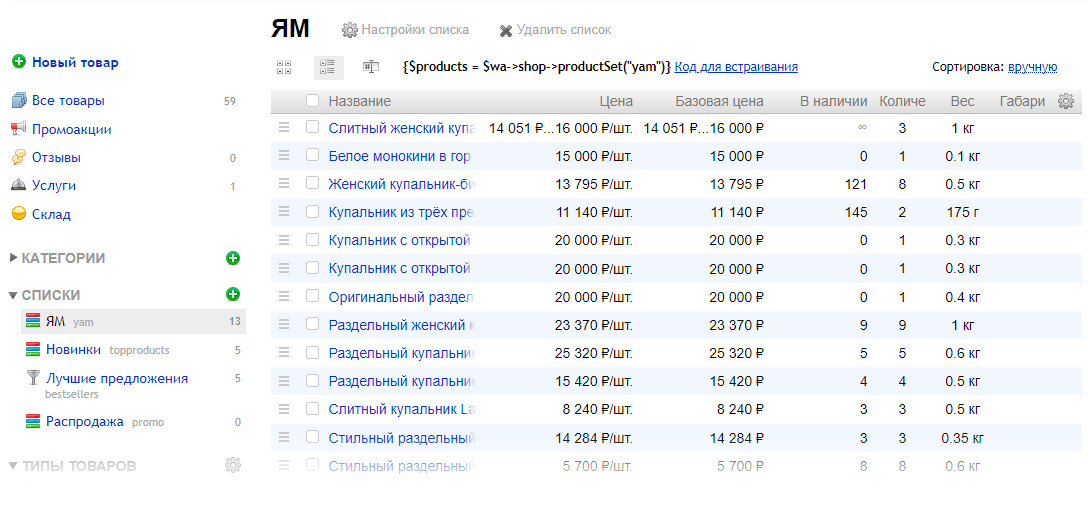
-
Выбор списка товаров
Укажите созданный список в настройках плагина — именно эти товары будут выгружаться на маркетплейс.
-
Настройка склада
В личном кабинете Яндекс.Маркета перейдите в раздел Логистика → Склады. Создайте новый склад или откройте существующий. Скопируйте номер склада (ID) и вставьте его в настройки плагина.
-
Название товара
Настройте, как будет выглядеть название товара на Яндексе.Маркете — можно добавить или убрать часть информации из названия.
-
Характеристики товаров
Свяжите характеристики товаров из вашего магазина с требованиями Яндекс.Маркета (размер, цвет, материал и другие).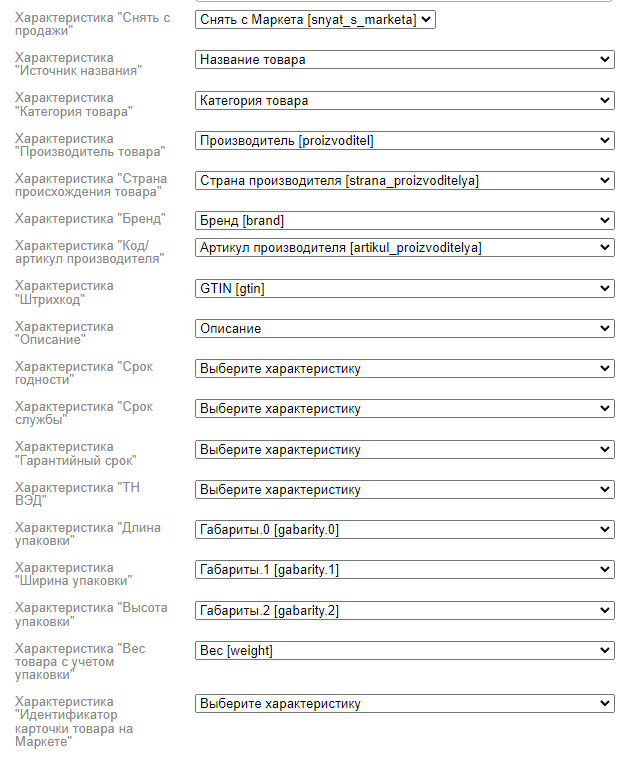
Настройка цен
Заголовок раздела «Настройка цен»Укажите, откуда брать обычную и зачёркнутую цену для товаров. Подробная информация о всех возможностях этой настройки доступна в инструкции внутри плагина.
Автоматическая выгрузка товаров
Заголовок раздела «Автоматическая выгрузка товаров»Товары можно выгружать на маркетплейс двумя способами:
- Вручную — подходит для одноразовой выгрузки.
- Автоматически — товары будут обновляться сами через настроенные промежутки времени.

Ручная выгрузка товаров
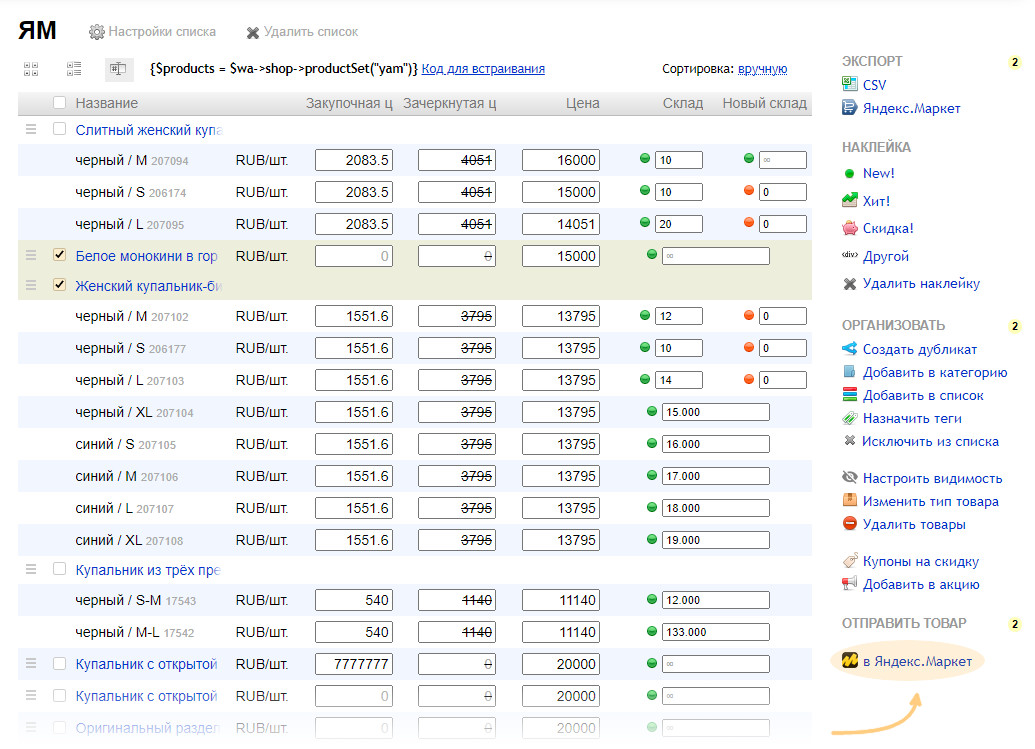
Заголовок раздела «Ручная выгрузка товаров»Отправить товары на Яндекс.Маркет можно со страницы «Товары»: выберите нужные позиции, категорию, список или результаты поиска.
Совет: выгружайте товары только из списка, созданного для маркетплейса и указанного в настройках плагина. Обновление цен и остатков происходит только для товаров из этого списка.
Выберите товары и нажмите «в Яндекс.Маркет» в правой панели.
-
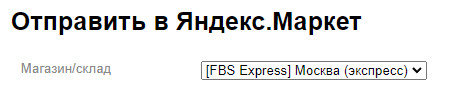
Выберите магазин и склад, затем нажмите «Отправить».
-
Дождитесь завершения загрузки и появления отчёта. Нажмите «Закрыть».

После отправки товары проходят проверку на Яндексе.Маркете. После одобрения они появятся в каталоге маркетплейса.
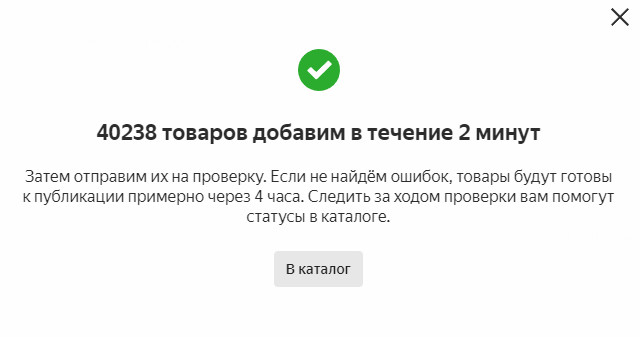
Готово! Товары теперь доступны покупателям на Яндексе.Маркете. Подробная инструкция по настройке плагина доступна в его настройках.