
Как настроить налоги в интернет-магазине
Налоги позволяют правильно рассчитать итоговую стоимость заказа для покупателя. Вы можете добавить налог к цене товара или включить его в цену — это зависит от того, как удобнее показывать цены в вашем магазине.
Настройка налога
Заголовок раздела «Настройка налога»-
Перейдите в раздел «Настройки → Налоги» в панели управления магазином.
-
Нажмите кнопку «Добавить налог».
-
Заполните необходимые данные:
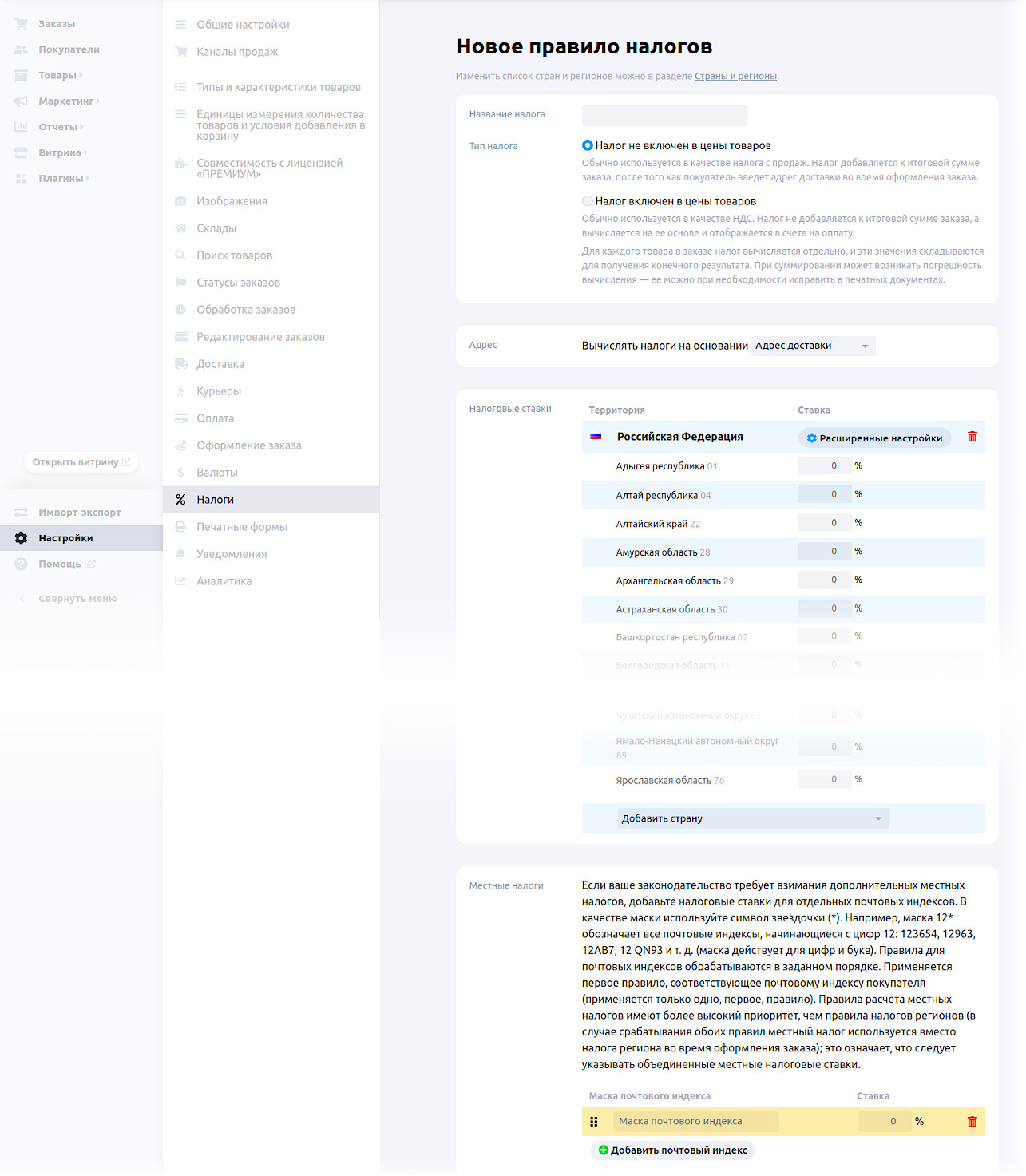
Тип налога
Заголовок раздела «Тип налога»Выберите, как налог будет отображаться в цене товара:
- Налог включён в цену — покупатель видит итоговую цену, налог скрыт в ней.
- Налог сверх цены — к цене товара добавляется сумма налога.
Адрес для расчёта
Заголовок раздела «Адрес для расчёта»Укажите, какой адрес покупателя использовать для расчёта налога:
- Адрес доставки — налог рассчитается по месту доставки заказа.
- Адрес плательщика — налог рассчитается по адресу человека, который оплачивает заказ.
Это важно, когда адрес доставки и адрес плательщика находятся в разных регионах — в каждом регионе могут быть разные ставки налога.
Выберите страны, в которых действует этот налог. Для каждой страны укажите размер налога в процентах.
Регионы
Заголовок раздела «Регионы»Если в стране есть регионы (области, штаты) с разными ставками налога, укажите размер налога для каждого из них.
Можно включить расширенный режим и добавить дополнительные настройки для регионов:
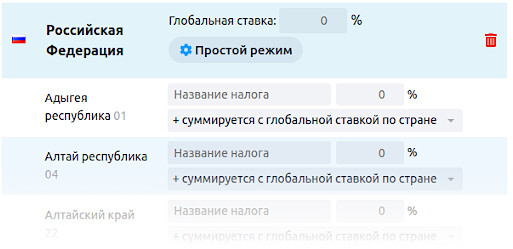
- Название налога для региона (например, «НДС» или «Sales Tax»)
- Размер налога
- Способ расчёта регионального налога:
- Суммирование с основной ставкой — региональный налог добавляется к общему
- Умножение на основную ставку — региональный налог рассчитывается от общей суммы
- Заменяет основную ставку — используется только региональный налог
Почтовые индексы
Заголовок раздела «Почтовые индексы»При необходимости настройте налоги для отдельных почтовых индексов — это нужно, если в определённых районах действуют особые ставки.
Как применить налог к товару
Заголовок раздела «Как применить налог к товару»- Откройте нужный товар в разделе «Товары → Каталог».
- Перейдите на вкладку «Основные данные».
- Выберите налог из списка в поле «Налог».
- Сохраните товар.
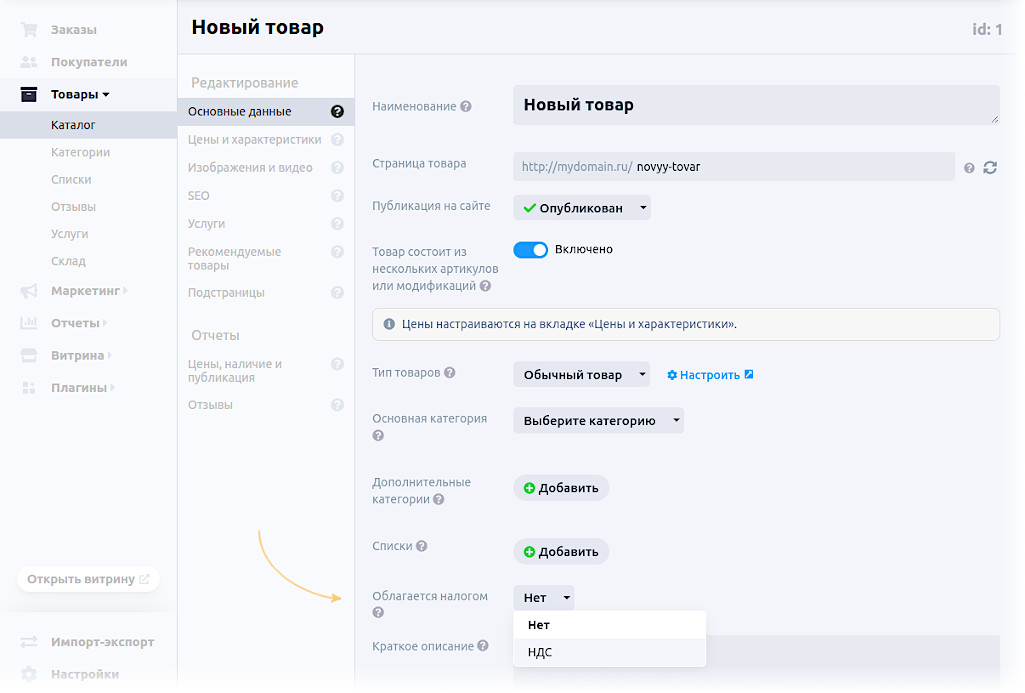
После этого налог будет автоматически учитываться при оформлении заказа.