Как добавить услуги к товарам в интернет-магазине
Услуги — это дополнительные опции, которые покупатель может выбрать при покупке товара. Например, подарочная упаковка, расширенная гарантия или дополнительная комплектация. Это помогает увеличить средний чек и предложить покупателю больше ценности.
Как работают услуги
Заголовок раздела «Как работают услуги»Когда покупатель добавляет товар в корзину, он может сразу выбрать нужные услуги на странице товара. Некоторые услуги предлагаются бесплатно, другие увеличивают итоговую стоимость.
Процесс оформления заказа с услугами:
-
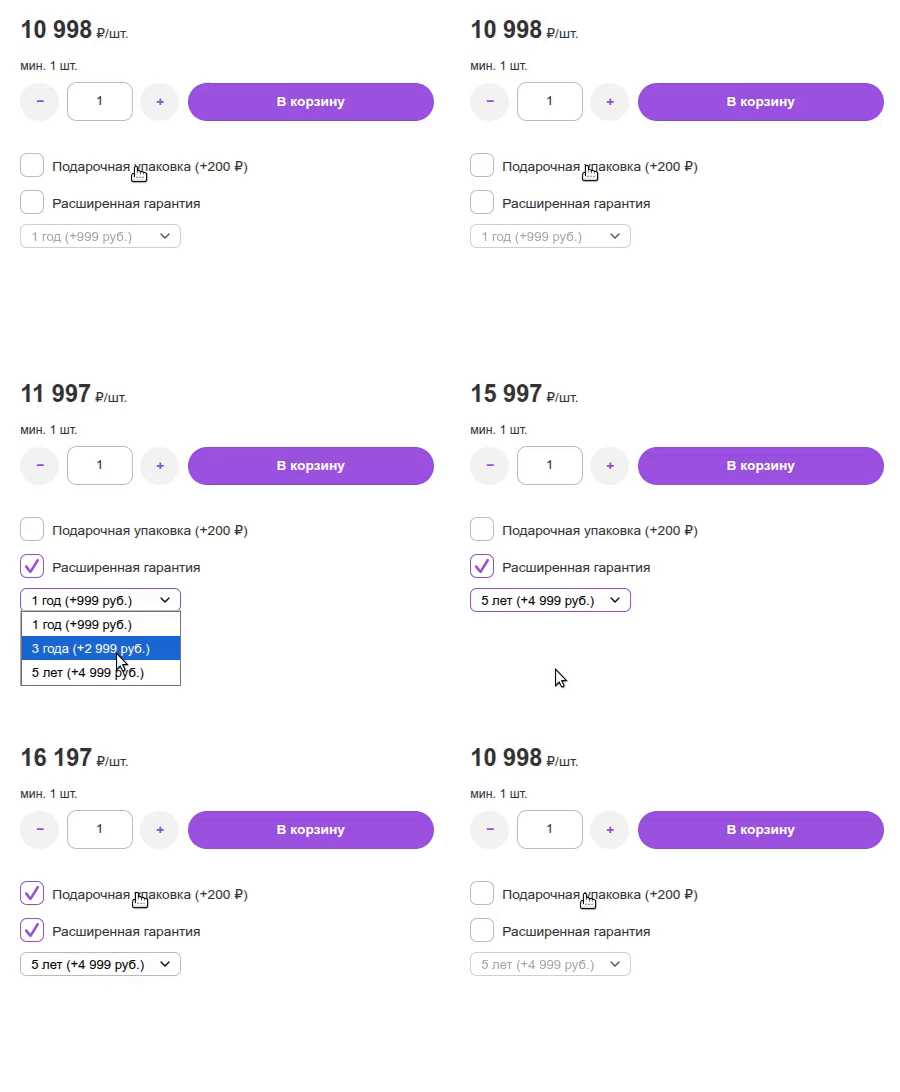
Покупатель добавляет товар в корзину. На странице товара рядом с кнопкой «В корзину» предлагается выбрать одну или несколько услуг.
-
Если услуга имеет разные варианты, покупатель выбирает подходящий.
-
Стоимость платных услуг добавляется к общей стоимости товара. Бесплатные услуги не влияют на цену.
-
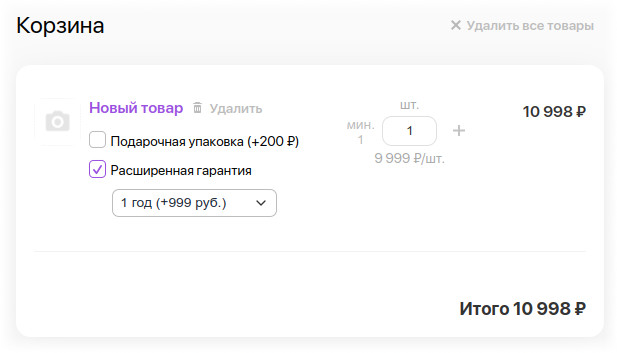
При оформлении заказа также можно выбрать нужные услуги.
Настройка услуг
Заголовок раздела «Настройка услуг»-
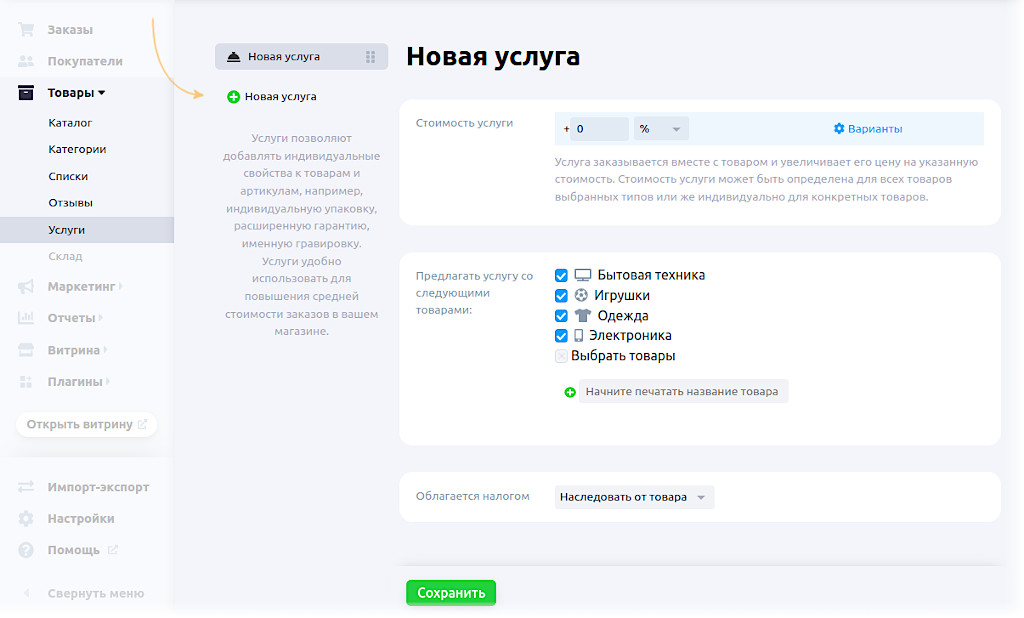
Перейдите в раздел Товары → Услуги в панели управления магазином.
-
Нажмите кнопку Новая услуга.
-
Укажите параметры услуги:
- Стоимость — задайте цену в одной из доступных валют или в процентах от стоимости товара.
- Варианты — при необходимости добавьте несколько вариантов услуги с разными ценами. Например, для услуги «Подарочная упаковка» можно создать варианты: «Базовая упаковка» — 50 ₽, «Премиум упаковка» — 150 ₽.
- Товары и типы товаров — выберите типы товаров, для которых будет доступна услуга. Также можно добавить конкретные товары через поле поиска.
- Облагается налогом — укажите, как рассчитывать налог для платной услуги:
- наследовать от товара — применяется тот же налог, что и к товару;
- нет — налог не начисляется;
- выберите один из налоговых классов, настроенных в разделе Настройки → Налоги.
-
Сохраните услугу. Она сразу станет доступна для указанных товаров и типов товаров.
Индивидуальная стоимость услуги для товара
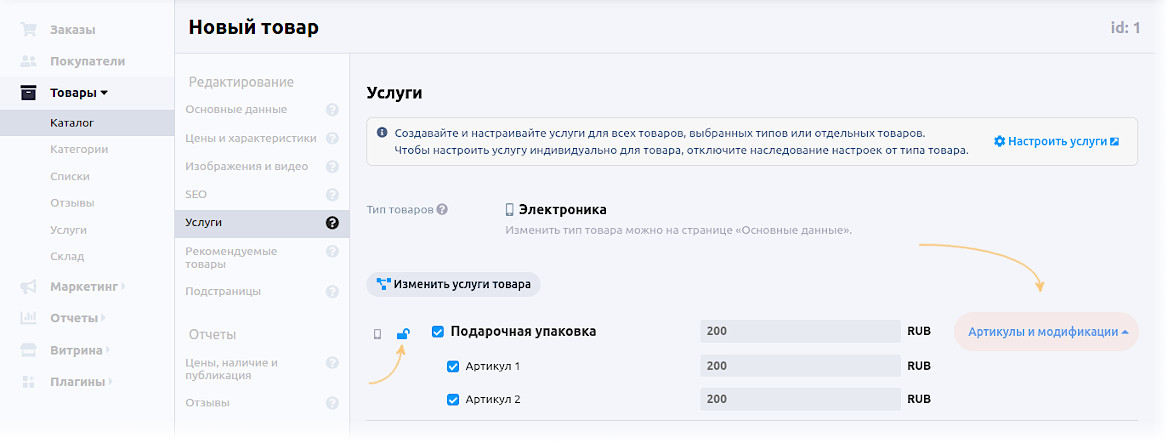
Заголовок раздела «Индивидуальная стоимость услуги для товара»Для отдельного товара или его модификации можно задать свои настройки услуги, отличающиеся от стандартных. Например, установить более низкую цену на услугу для конкретного товара или добавить услугу, которая недоступна для других товаров.
-
Перейдите в раздел Товары → Каталог и откройте нужный товар.
-
На вкладке Услуги нажмите на значок
 , чтобы включить режим редактирования стоимости.
 -
Введите индивидуальную стоимость услуги для товара и, при необходимости, для отдельных артикулов.