Как добавить характеристики к товарам в интернет-магазине
Характеристики помогают покупателям увидеть подробную информацию о товаре: цвет, размер, вес, мощность и другие свойства. Это упрощает выбор и повышает продажи.
Типы данных характеристик
Заголовок раздела «Типы данных характеристик»Характеристики могут содержать данные разных типов:
- простая текстовая строка;
- длинный многострочный текст;
- число;
- цвет;
- числовое значение с единицей измерения (длины, мощности, веса, площади, времени);
- логическое значение «да/нет».
Эти данные помогают покупателям получить полную информацию о товаре.
Где настраивать характеристики
Заголовок раздела «Где настраивать характеристики»Настройка характеристик выполняется в два этапа:
-
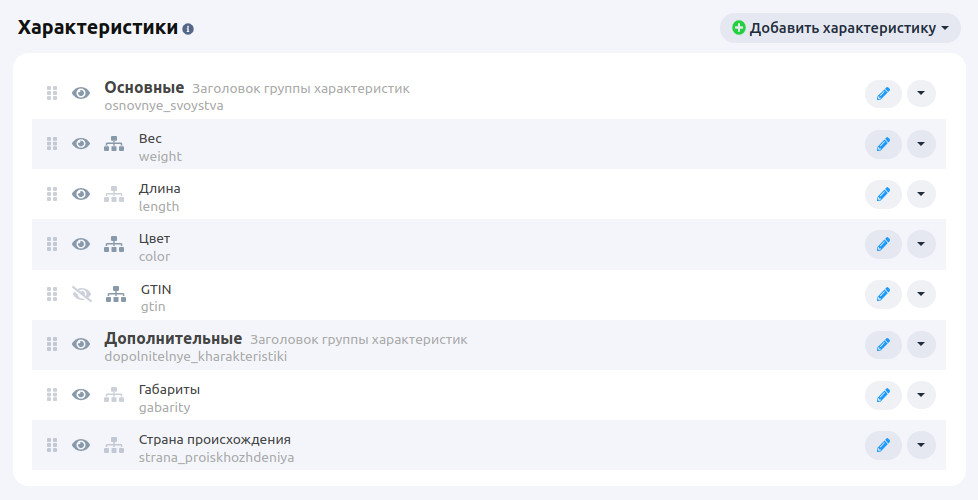
Создайте сами характеристики в разделе «Настройки → Типы и характеристики товаров».
-
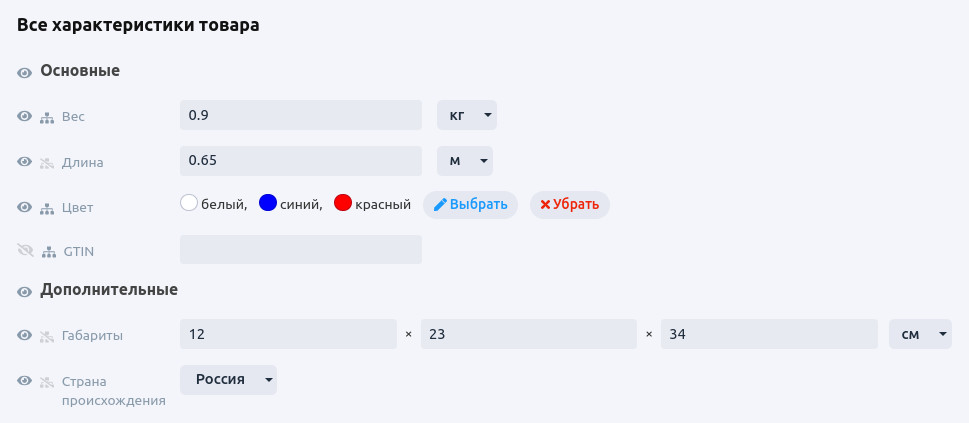
Заполните значения характеристик для каждого товара в разделе «Товары → Каталог».
Особенность характеристики «Вес»
Заголовок раздела «Особенность характеристики «Вес»»Характеристика «Вес» (её уникальное название в системе — weight) особенная. Она хранит вес товара и используется для расчёта стоимости доставки. Эту характеристику нельзя удалить, и её название в системе нельзя изменить.
Выбор товаров по характеристикам
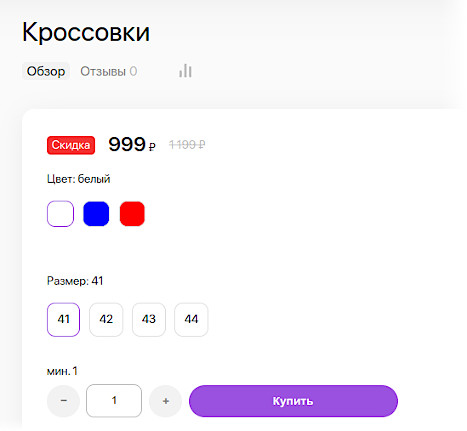
Заголовок раздела «Выбор товаров по характеристикам»Характеристики можно использовать не только для отображения свойств товара, но и для выбора нужного варианта. Например, покупатель ищет кроссовки 42-го размера белого цвета. Он выбирает размер и цвет, а Shop-Script автоматически добавляет в корзину подходящий товар.
Как настроить выбор по характеристикам
Заголовок раздела «Как настроить выбор по характеристикам»-
Создайте характеристики с форматом «Выбор нескольких значений из списка». В примере с кроссовками понадобятся две такие характеристики: «Размер» и «Цвет». При создании укажите их значения:
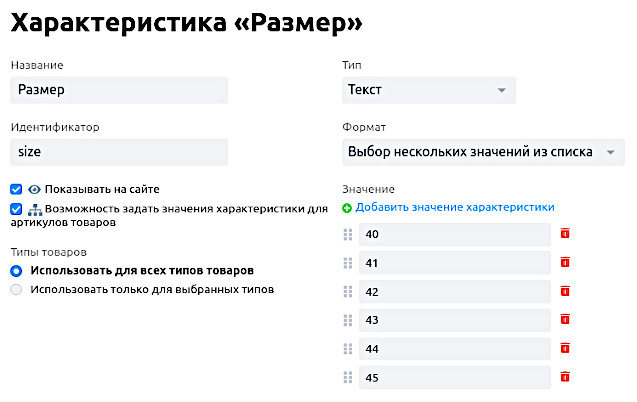
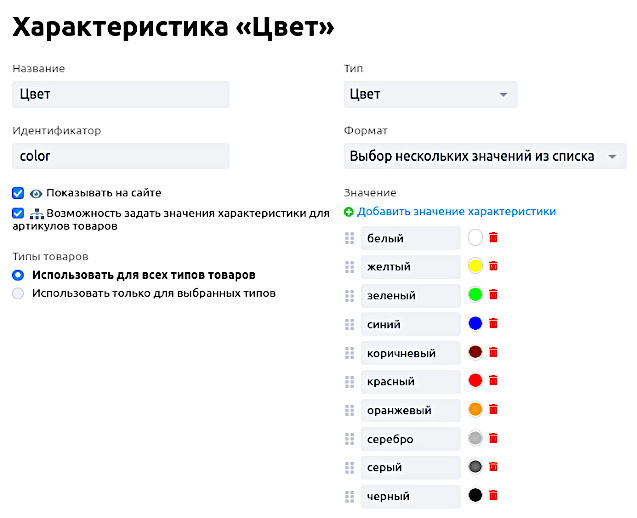
В настройках каждой характеристики включите:
- «Показывать на сайте»
- «Возможность задать значения характеристики для артикулов товаров»
-
Создайте товар «Кроссовки» и включите режим «Товар состоит из нескольких артикулов или модификаций».
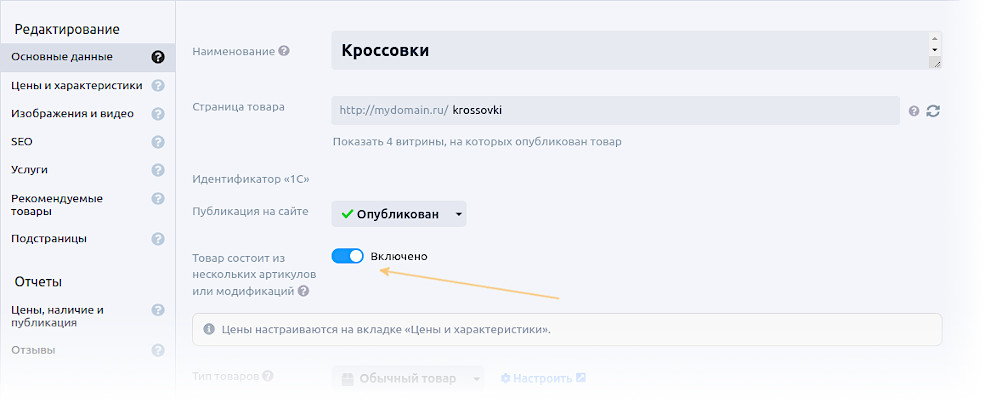
-
На вкладке «Цены и характеристики» нажмите «Сгенерировать несколько артикулов».
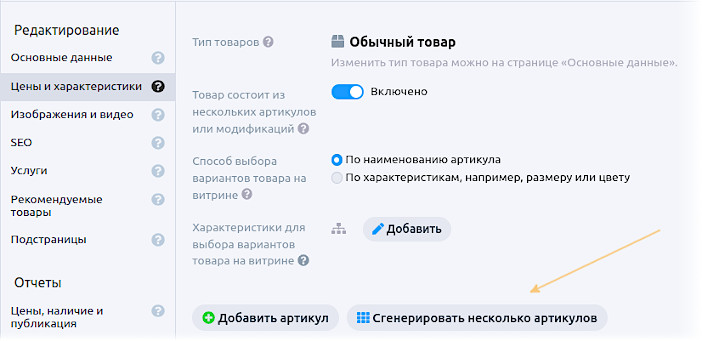
-
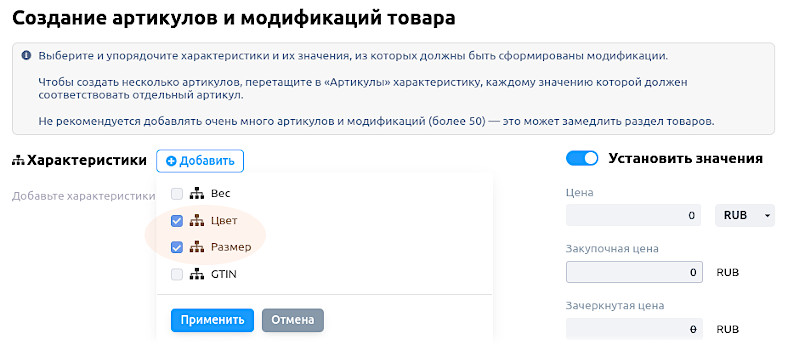
Нажмите кнопку добавления характеристик.
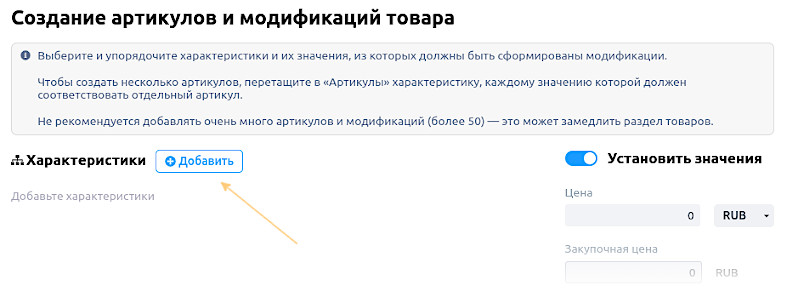
-
Добавьте характеристики «Размер» и «Цвет», нажмите «Применить».
-
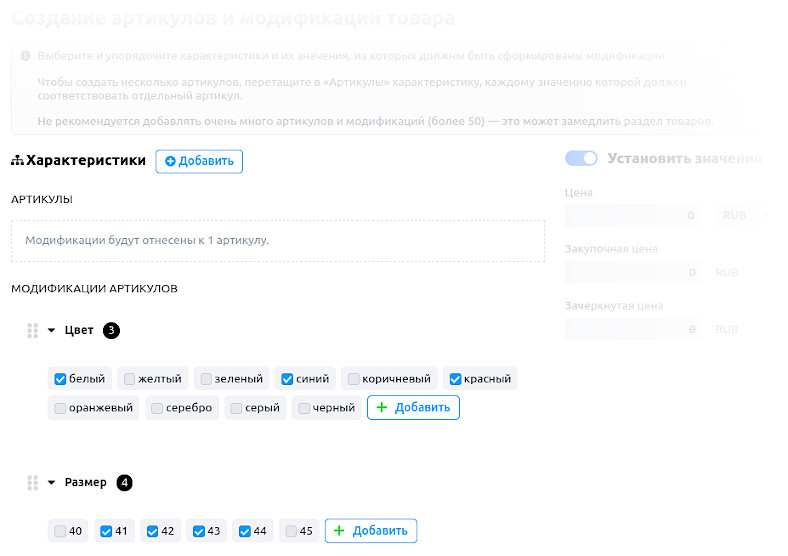
Отметьте все значения характеристик, которые есть в продаже.
-
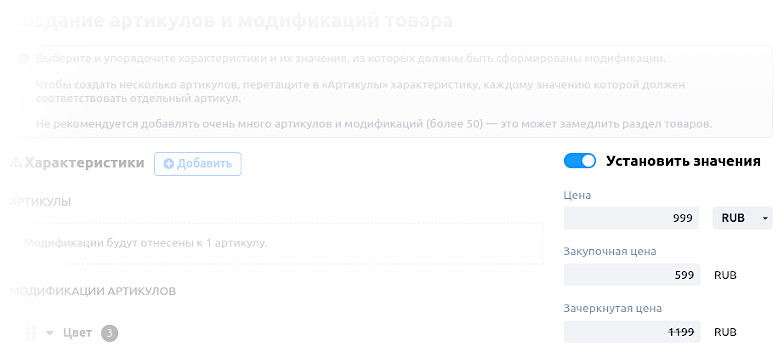
При необходимости укажите цену продажи, закупочную и зачёркнутую цены для всех модификаций. Эти цены будут одинаковыми для всех вариантов. Позже можно отредактировать цены отдельно для каждой модификации.
-
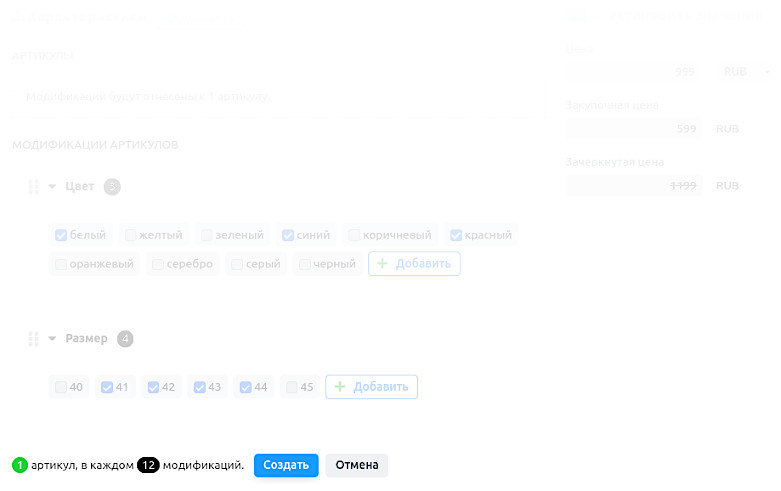
Нажмите «Создать», чтобы добавить все модификации в товар.
-
Список созданных модификаций:
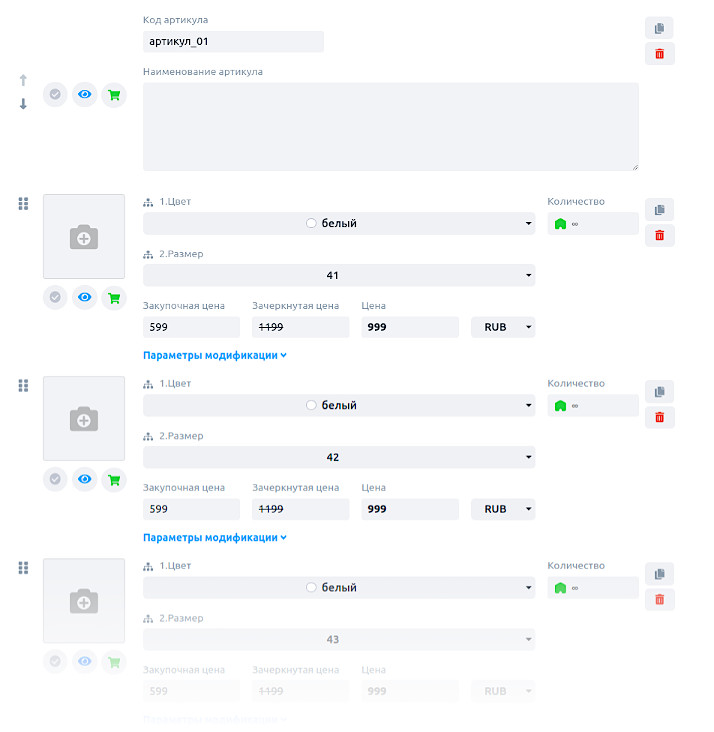
-
В свойствах товара найдите настройку «Способ выбора вариантов товара на витрине» и выберите «По характеристикам, например, размеру или цвету».
-
Сохраните товар. Сгенерированные модификации появятся на витрине.
Откройте страницу товара — покупатель увидит, что нужно выбрать не артикулы или модификации, а просто нужные свойства товара.