Как добавить новое действие для заказов
Дополнительные действия помогают настроить удобную работу с заказами под ваш бизнес. Например, можно создать кнопку для перевода заказа в нужный статус.
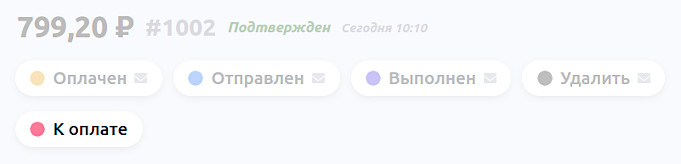
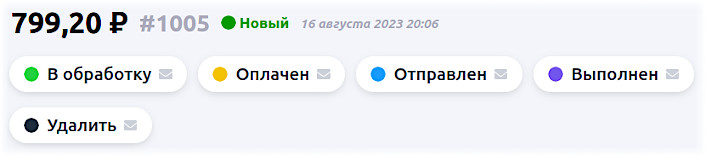
Кнопки действий отображаются в карточке заказа:
Рассмотрим пример создания действия «К оплате». Оно будет переводить заказ в статус «Ожидается оплата». После получения оплаты вы сможете перевести заказ в статус «Оплачен».
Шаг 1. Создание статуса
Заголовок раздела «Шаг 1. Создание статуса»Новое действие должно переводить заказы в новый статус. Если нужного статуса нет, создайте его.
Перейдите в раздел Настройки → Статусы заказов и нажмите Новый статус заказа.
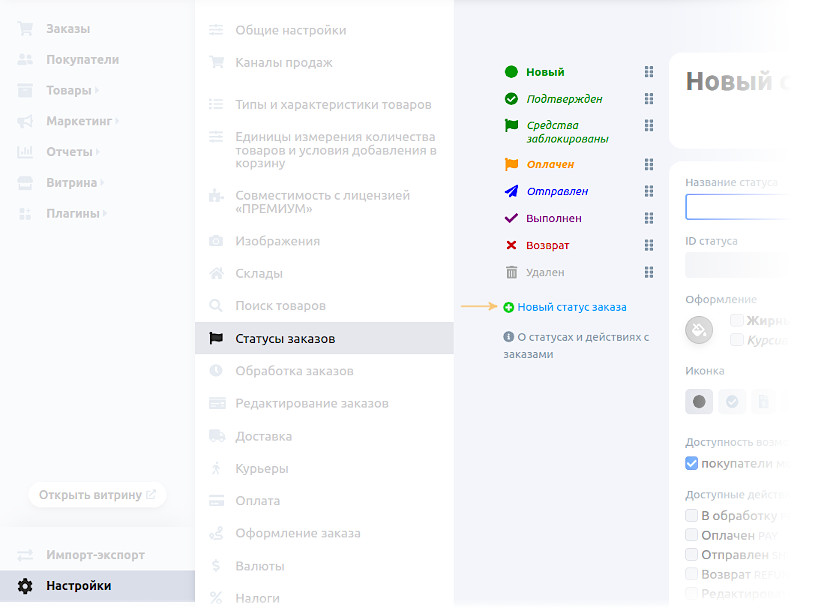
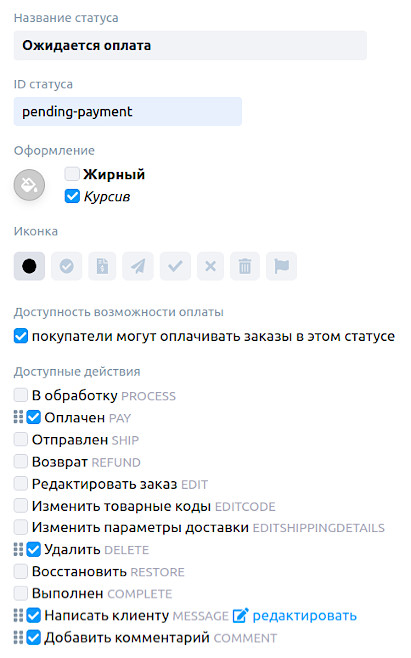
Введите название статуса. Идентификатор (код статуса на английском) можно не заполнять — он создастся автоматически.
Имеет смысл указать идентификатор вручную, если этого требует программист для подключения к внешней системе или вам удобнее использовать понятные коды вместо автоматических.
Настройте статус:
- Оформление — как выделять заказы в этом статусе: курсивом, жирным шрифтом или обоими эффектами.
- Иконка — значок для отображения в панели управления.
- Доступность оплаты — включите, чтобы покупатели могли оплачивать заказы в этом статусе из личного кабинета.
- Доступные действия — выберите действия, которые можно будет совершать с заказами в этом статусе (например, «Оплачен»).
Эти настройки можно изменить позже.
Шаг 2. Создание действия
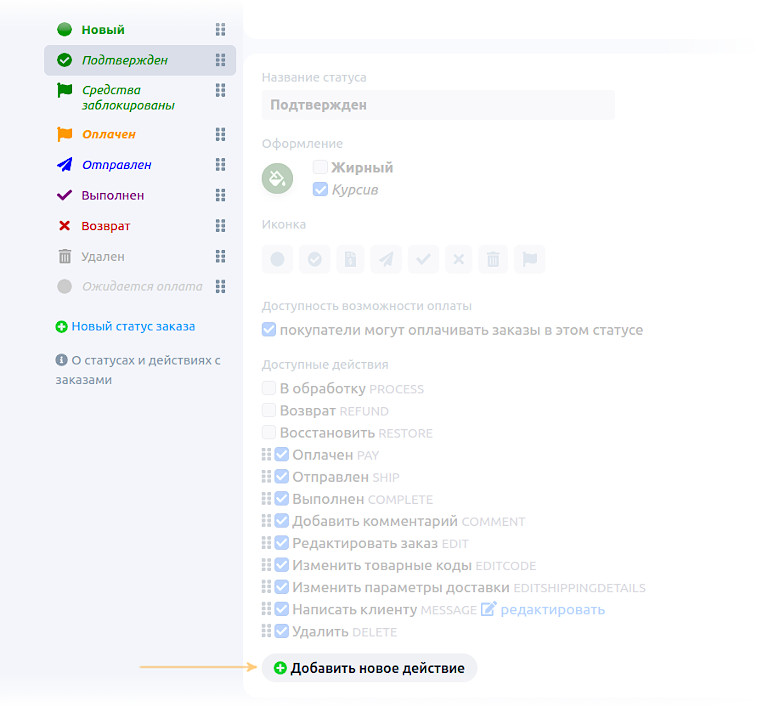
Заголовок раздела «Шаг 2. Создание действия»Нажмите на название статуса, из которого нужно переводить заказы в новый статус.
Например, для статуса «Ожидается оплата» логично переводить заказы из статуса «Подтвержден». Поэтому нажмите на название статуса «Подтвержден».
В нижней части страницы нажмите Добавить новое действие.
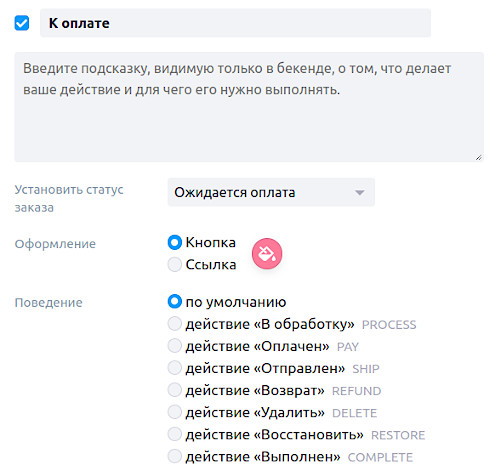
Заполните настройки действия:
- Название — введите название нового действия.
- Статус — выберите статус, в который перейдёт заказ после выполнения действия (в примере — «Ожидается оплата»).
- Оформление — выберите формат отображения:
- Кнопка — отображается в верхней части страницы заказа. Можно выбрать цвет.
- Ссылка — отображается в правой боковой панели. Можно выбрать иконку.
- Поведение — по умолчанию действие просто меняет статус заказа. Дополнительно можно выбрать логику одного из встроенных действий — тогда созданное действие будет выполнять то же, что и выбранное встроенное действие.
Сохраните настройки.
Шаг 3. Доступность действия для разных статусов
Заголовок раздела «Шаг 3. Доступность действия для разных статусов»Если действие должно быть доступно в нескольких статусах, откройте каждый из них и включите это действие.

Готово! При просмотре заказа в статусе «Подтвержден» теперь доступно действие «К оплате».