
Как настроить SMS-уведомления о заказах в интернет-магазине
SMS-уведомления помогают оперативно узнавать о новых заказах, изменении статуса, оплате и других событиях — как покупателям, так и администратору магазина.
Для настройки SMS-уведомлений нужно:
- Установить расширение для отправки SMS.
- Зарегистрироваться у провайдера (компании, которая отправляет SMS) и настроить подключение.
- Создать уведомления в магазине.
Шаг 1. Установка расширения
Заголовок раздела «Шаг 1. Установка расширения»- Откройте приложение Инсталлер.
- В фильтрах выберите: Типы → Плагины, Категории → Уведомления по SMS.
- Найдите расширение для нужного SMS-провайдера и установите его.
Шаг 2. Регистрация у SMS-провайдера
Заголовок раздела «Шаг 2. Регистрация у SMS-провайдера»Особенности расширения Webasyst SMS
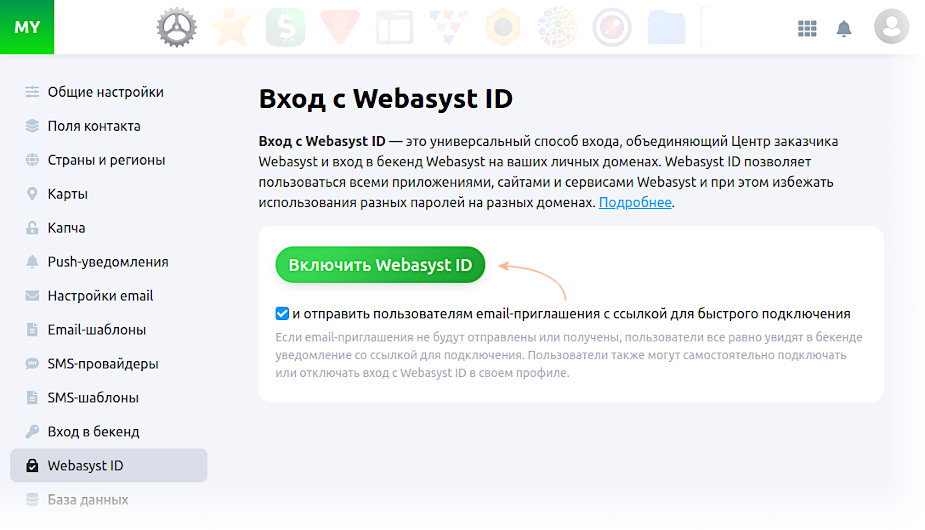
Заголовок раздела «Особенности расширения Webasyst SMS»Если вы установили бесплатное расширение «Webasyst SMS», регистрация не требуется. Расширение работает сразу после включения входа с Webasyst ID в разделе Настройки → Webasyst ID.
Регистрация у другого провайдера
Заголовок раздела «Регистрация у другого провайдера»- Зарегистрируйтесь на сайте SMS-провайдера.
- В личном кабинете провайдера получите данные для настройки подключения: обычно это имя отправителя и ключ API (или логин и пароль).
- Перейдите в приложение Настройки → раздел SMS-провайдеры и выберите провайдера.
- Введите полученные данные в поля настроек.
Настройка имени отправителя
Заголовок раздела «Настройка имени отправителя»Имя отправителя — это строка до 11 символов, которая отображается вместо номера телефона в SMS. Например, название магазина.
- Если у магазина несколько витрин на разных доменах, создайте отдельное имя отправителя для каждой витрины.
- Если не настроить имя отправителя, будет использован стандартный от провайдера (обычно ваш номер телефона или имя пользователя).
Шаг 3. Настройка расширения
Заголовок раздела «Шаг 3. Настройка расширения»Если вы используете расширение Webasyst SMS, пропустите этот шаг — оно работает без настроек.
- Откройте Настройки → SMS-провайдеры и выберите провайдера.
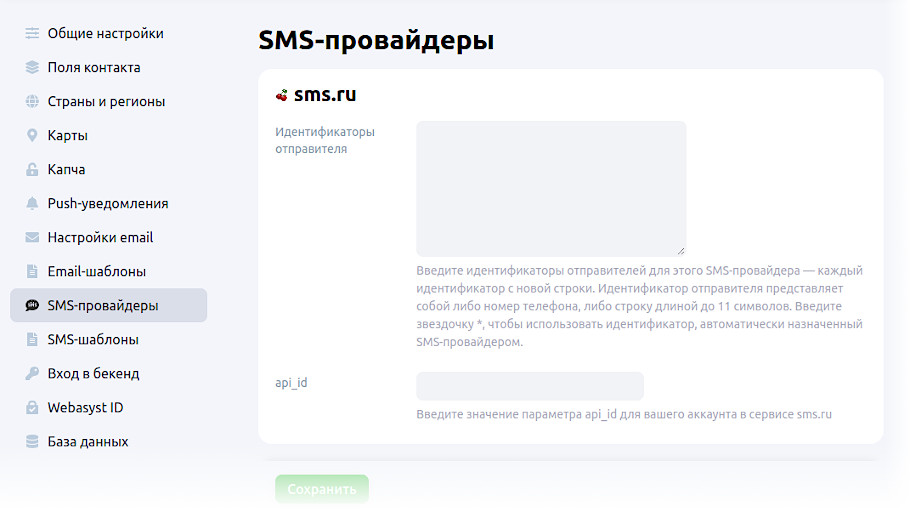
- Укажите имена отправителей:
- Если создали несколько имен у провайдера, перечислите их каждое на отдельной строке.
- Если имена не настроены, оставьте поле пустым или введите символ «звездочка» (*) — будет использовано стандартное имя от провайдера.
- Если провайдер не предоставляет стандартное имя, введите любое значение в это поле.
Важно: одно и то же имя отправителя можно использовать только в одном SMS-расширении. Если настроено несколько расширений, их имена не должны совпадать.
Как настроить SMS-уведомления о заказах
Заголовок раздела «Как настроить SMS-уведомления о заказах»После подключения SMS-плагина нужно настроить уведомления, чтобы магазин отправлял сообщения покупателям и администратору при важных событиях с заказами. Рассказываем, как это сделать.
Создание уведомлений в настройках магазина
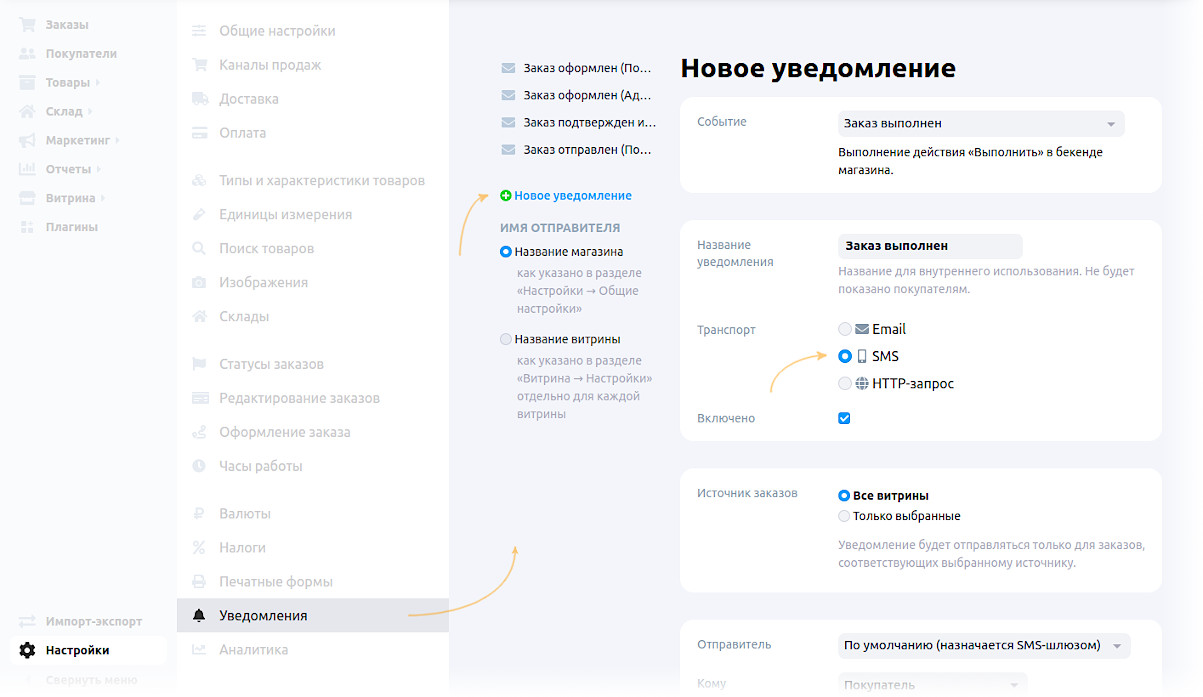
Заголовок раздела «Создание уведомлений в настройках магазина»Перейдите в раздел Настройки → Уведомления в панели управления магазином и добавьте уведомления для нужных событий:
- заказ оформлен;
- заказ оплачен;
- добавлен комментарий к заказу;
- другие события.
Примечание: если вы добавите новые статусы заказов в разделе «Настройки → Статусы заказов», они появятся в списке событий для уведомлений. Это позволит автоматически отправлять SMS при выполнении дополнительных действий с заказами.
Способ отправки
Заголовок раздела «Способ отправки»При создании уведомления выберите SMS в качестве способа отправки.
Источник заказов
Заголовок раздела «Источник заказов»Укажите, для каких заказов нужно отправлять уведомление:
- Все заказы — любые заказы в магазине;
- Созданные администратором — только заказы, оформленные в панели управления магазином;
- Конкретная витрина — заказы с определённой витрины (доступно при наличии нескольких витрин).
Отправитель
Заголовок раздела «Отправитель»Выберите, какой идентификатор будет показан получателю SMS:
- значение по умолчанию от SMS-провайдера (если провайдер предоставляет такую возможность);
- один из идентификаторов, настроенных на сайте вашего SMS-провайдера и указанных в поле «Идентификатор отправителей» в настройках интеграции;
- другой идентификатор, настроенный у провайдера, но не введённый в систему.
Получатель
Заголовок раздела «Получатель»Укажите, куда отправлять SMS:
- Покупатель — на номер телефона, указанный при оформлении или регистрации;
- Администратор — на номер из раздела «Настройки → Общие настройки → Телефон»;
- Другой номер — введите номер в формате +XXXXXXXXXXX.
Совет: чтобы отправить одно уведомление на несколько номеров, создайте несколько уведомлений с разными получателями.
Текст сообщения
Заголовок раздела «Текст сообщения»В поле Текст уже есть стандартный шаблон. Переменные в нём заменяются на реальные данные при отправке. Например, переменная {$order.id} подставит номер заказа.
Полный список доступных переменных — по ссылке «Шпаргалка» под полем редактирования шаблона.
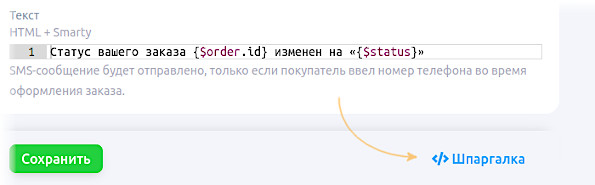
В шаблонах можно использовать любые теги Smarty, включая функции и переменные Webasyst через переменную
$wa. Подробнее — в документации для разработчиков.
Проверка отправки
Заголовок раздела «Проверка отправки»Сохраните настройки уведомления. Под полем шаблона появится кнопка для тестовой отправки.
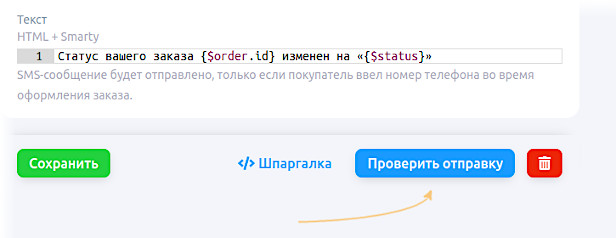
Для проверки в магазине должен быть хотя бы один оплаченный или завершённый заказ.