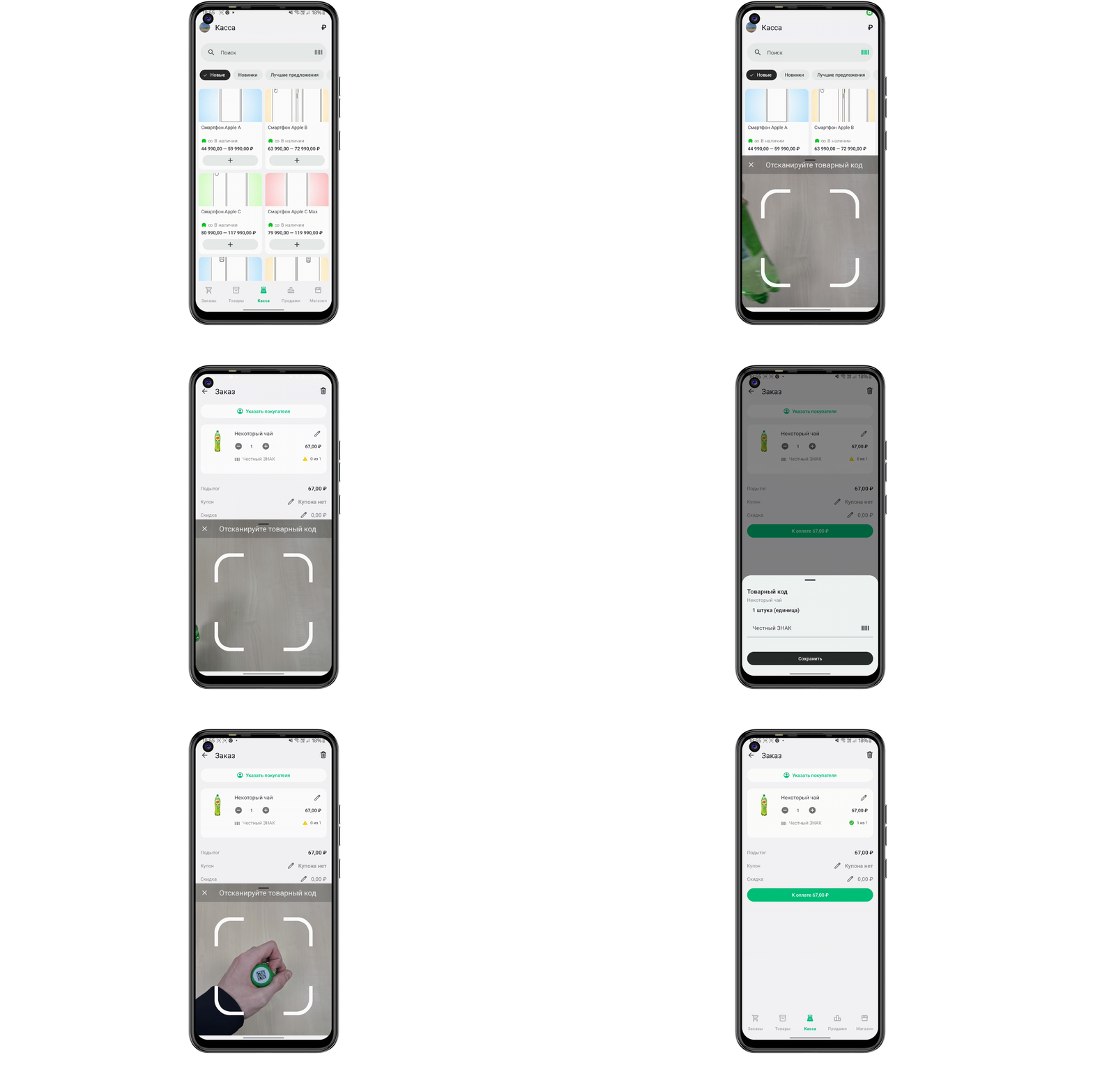
Как быстро добавить товары в заказ сканированием штрихкода
Мобильное приложение Shop-Script позволяет добавлять товары в заказ на кассе за несколько секунд — просто отсканируйте штрихкод камерой смартфона или Bluetooth-сканером. Это намного быстрее, чем искать товар вручную.
Требования
Заголовок раздела «Требования»- Премиум-лицензия Shop-Script версии 11.2 или выше.
- Смартфон или планшет с мобильным приложением Shop-Script:
- iOS: версия 2.3 или выше;
- Android: версия 2.2 или выше.
- Для работы с маркировкой «Честный знак» — установленный плагин «Честный знак».
- Заполненные значения характеристики «GTIN» в свойствах товаров.
Bluetooth-сканер (необязательно)
Заголовок раздела «Bluetooth-сканер (необязательно)»Для сканирования товарных кодов можно использовать Bluetooth-сканер, совместимый с Android или iOS.
Требования к сканеру:
- Для маркировки «Честный знак» — сканер должен поддерживать 2D-коды форматов «Data Matrix» и «GS1 Data Matrix».
- Для маркировки GTIN достаточно поддержки 1D-кодов.
Большинство Bluetooth-сканеров работают и с iOS, и с Android, но перед покупкой лучше проверить совместимость на сайте производителя.
По результатам тестирования подтверждена корректная работы сканера Netum NT-C750.
GTIN и «Честный знак»
Заголовок раздела «GTIN и «Честный знак»»GTIN (и его аналог EAN) — это уникальный код товара в международной базе. Он позволяет определить, какой именно товар вы сканируете.
Важно: кодами GTIN маркируются группы товаров, а не отдельные экземпляры.
Например, у любой упаковки товара «Супермолоко 3,2%» будет одинаковый код GTIN.
«Честный знак»
Заголовок раздела ««Честный знак»»«Честный знак» — российская система маркировки товаров. В отличие от GTIN, с его помощью помечается каждый экземпляр товара отдельно.
У каждой упаковки товара «Супермолоко 3,2%» код «Честный знак» будет уникальным.
Как работает поиск товаров
Заголовок раздела «Как работает поиск товаров»В мобильном приложении Shop-Script поиск товаров работает при сканировании:
- Штрихкодов GTIN.
- QR-кодов «Честный знак».
При сканировании маркировки «Честный знак» поиск товаров происходит по значению характеристики «GTIN», потому что код GTIN всегда содержится внутри кода «Честный знак».
Подготовка к работе
Заголовок раздела «Подготовка к работе»Чтобы добавлять товары в корзину мобильной кассы сканированием, заполните значения характеристики «GTIN» в свойствах товаров.
Сканирование кодов маркировки в мобильном приложении
Заголовок раздела «Сканирование кодов маркировки в мобильном приложении»Приложение поддерживает два способа сканирования:
- встроенная камера мобильного устройства;
- внешний сканер товарных кодов, подключённый по Bluetooth.
Оба способа позволяют сканировать коды «Честный знак» и GTIN:
- Код «Честный знак» — приложение найдёт товар по значению характеристики GTIN из кода и добавит его в заказ вместе с маркировкой.
- Код GTIN — приложение найдёт товар по значению характеристики GTIN и добавит его в заказ без маркировки «Честный знак».
Сканирование камерой
Заголовок раздела «Сканирование камерой»- В разделе «Касса» нажмите на иконку сканера.
- Наведите камеру на товарный код.
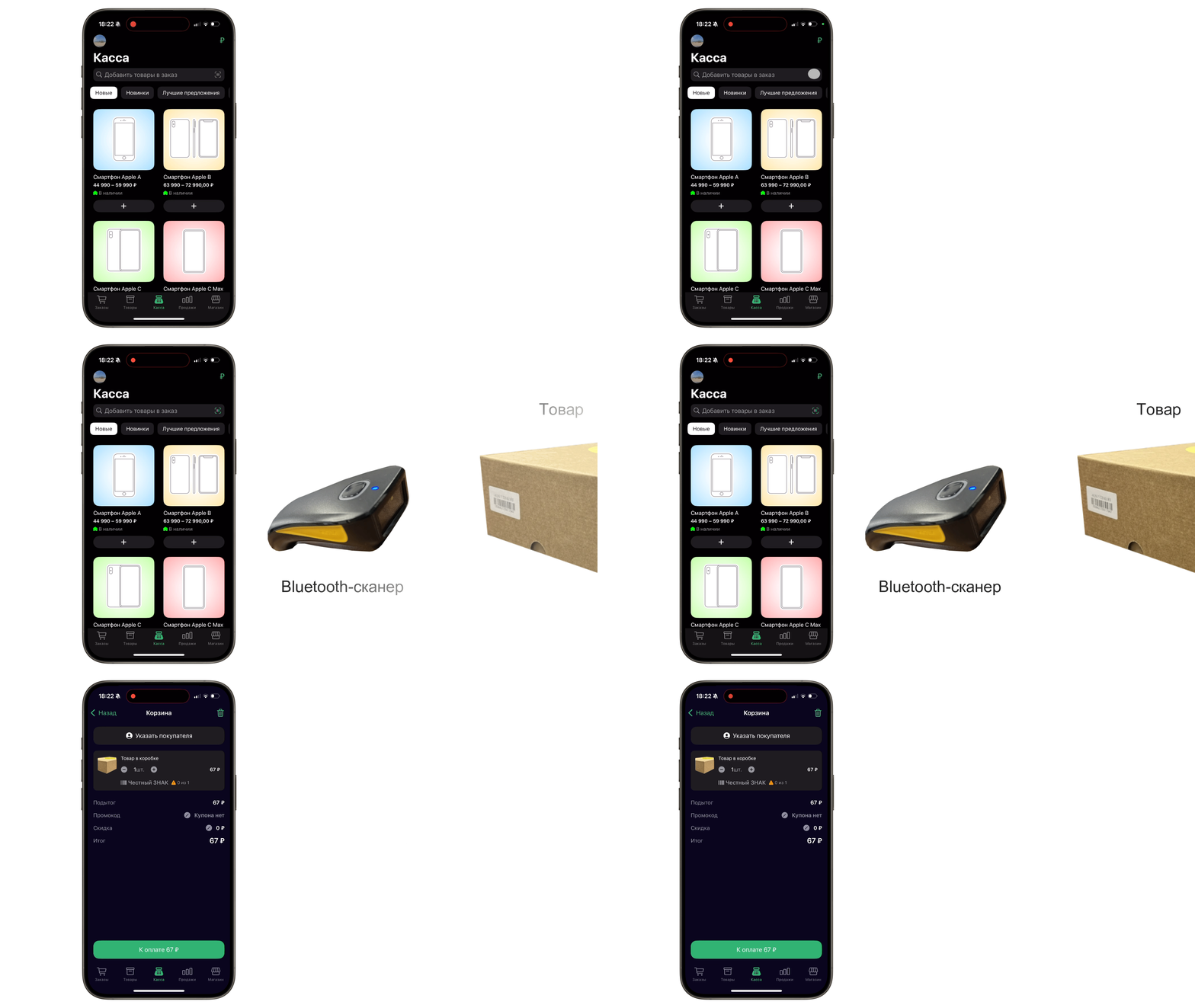
Сканирование Bluetooth-сканером
Заголовок раздела «Сканирование Bluetooth-сканером»-
Выберите английскую раскладку клавиатуры.
Сканер работает как виртуальная клавиатура с посимвольным вводом. От выбранного языка зависит, корректное или искажённое значение кода поступит в приложение.
-
Подключите сканер к устройству.
Для активации режима поиска Bluetooth обычно нужно отсканировать специальный штрихкод — его можно найти в инструкции к сканеру или на сайте производителя.
-
В разделе «Касса» нажмите на иконку сканера.
-
Нажмите кнопку сканирования.
Откроется «шторка» камеры. Её можно закрыть, но это необязательно.
-
Отсканируйте код маркировки.
Добавление кода маркировки к товару в корзине
Заголовок раздела «Добавление кода маркировки к товару в корзине»- В карточке товарной позиции нажмите на название кода маркировки (например, «Честный знак»).
- В открывшемся окне:
- Камера — нажмите на иконку штрихкода справа от названия кода.
- Сканер — нажмите на текстовое поле слева от иконки штрихкода, чтобы появился текстовый курсор.
- Отсканируйте код и подтвердите сохранение.