
Как подключить мобильную кассу Shop-Script к терминалу aQsi 5
Подключите мобильную кассу, чтобы принимать платежи банковскими картами прямо на выезде или при доставке.
Что нужно для работы
Заголовок раздела «Что нужно для работы»- Смартфон или планшет с доступом в интернет: Android 10+ или iOS 15+. На устройстве должно быть установлено мобильное приложение Shop-Script.
- Контрольно-кассовый терминал aQsi 5.
Как начать работу
Заголовок раздела «Как начать работу»1. Получите кассовый терминал
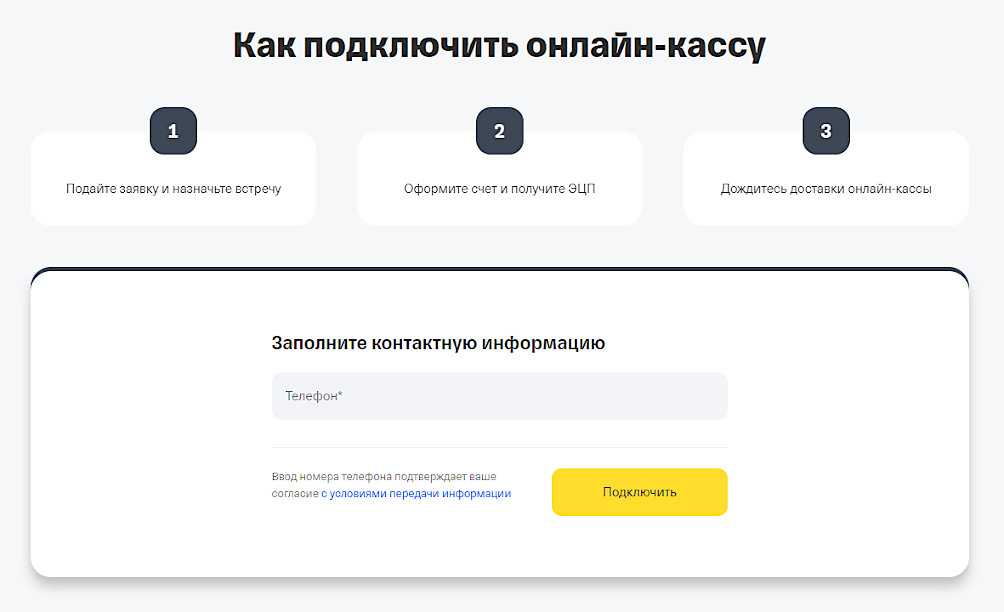
Заголовок раздела «1. Получите кассовый терминал»Оформите заказ на подключение онлайн-кассы на сайте «Т-Банка». Дождитесь, пока курьер привезёт устройство.
2. Подготовьте онлайн-кассу к работе
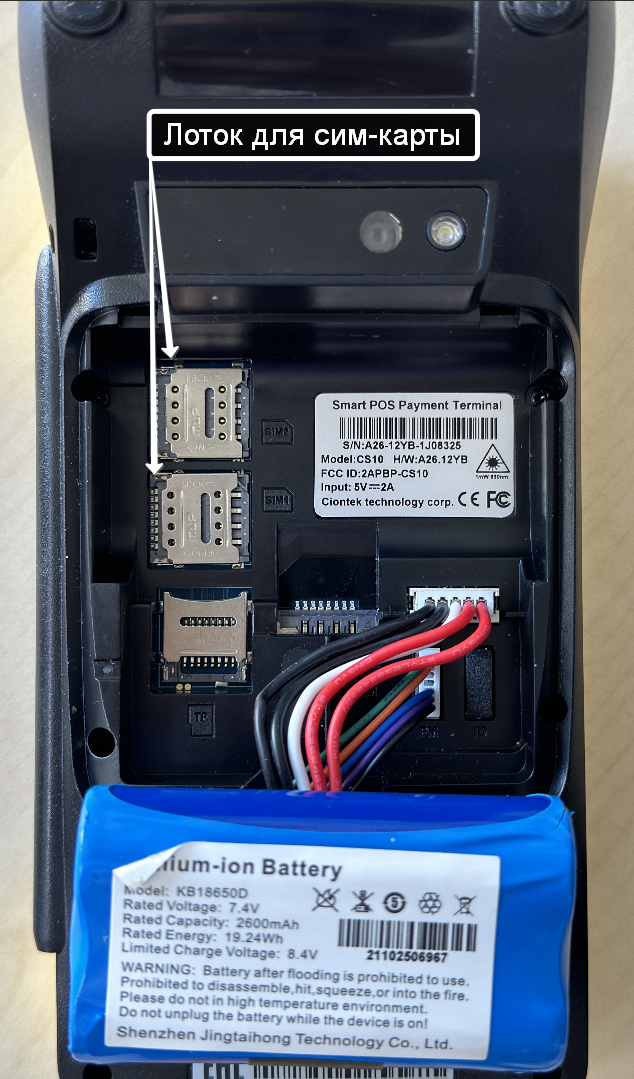
Заголовок раздела «2. Подготовьте онлайн-кассу к работе»Включите устройство и подключите его к интернету:
- по Wi-Fi;
- с помощью SIM-карты «Т-Мобайл» из комплекта с кассой.
Рекомендуем использовать оба способа, чтобы касса всегда была на связи.
3. Создайте личный кабинет aQsi
Заголовок раздела «3. Создайте личный кабинет aQsi»Создайте кабинет одним из способов:
- через терминал;
- на странице https://lk.aqsi.ru/register.
4. Зарегистрируйте кассу в налоговой инспекции
Заголовок раздела «4. Зарегистрируйте кассу в налоговой инспекции»Зарегистрируйте кассу самостоятельно по инструкции «Т-Банка» или через его партнёров.
Краткое описание процесса:
- Заключите договор с оператором фискальных данных (ОФД).
- Оформите квалифицированную электронную подпись (КЭП).
- Подайте заявление на регистрацию кассы из личного кабинета на сайте налоговой инспекции.
- Введите в кассу регистрационный номер, который вернёт налоговая после проверки заявления.
- Сформируйте отчёт о регистрации кассы.
- Получите карточку о регистрации кассы.
- Добавьте параметры регистрации в личный кабинет ОФД.
5. Подключите кассу к Shop-Script
Заголовок раздела «5. Подключите кассу к Shop-Script»-
Установите бесплатный плагин aQsi в магазине приложений Webasyst.
-
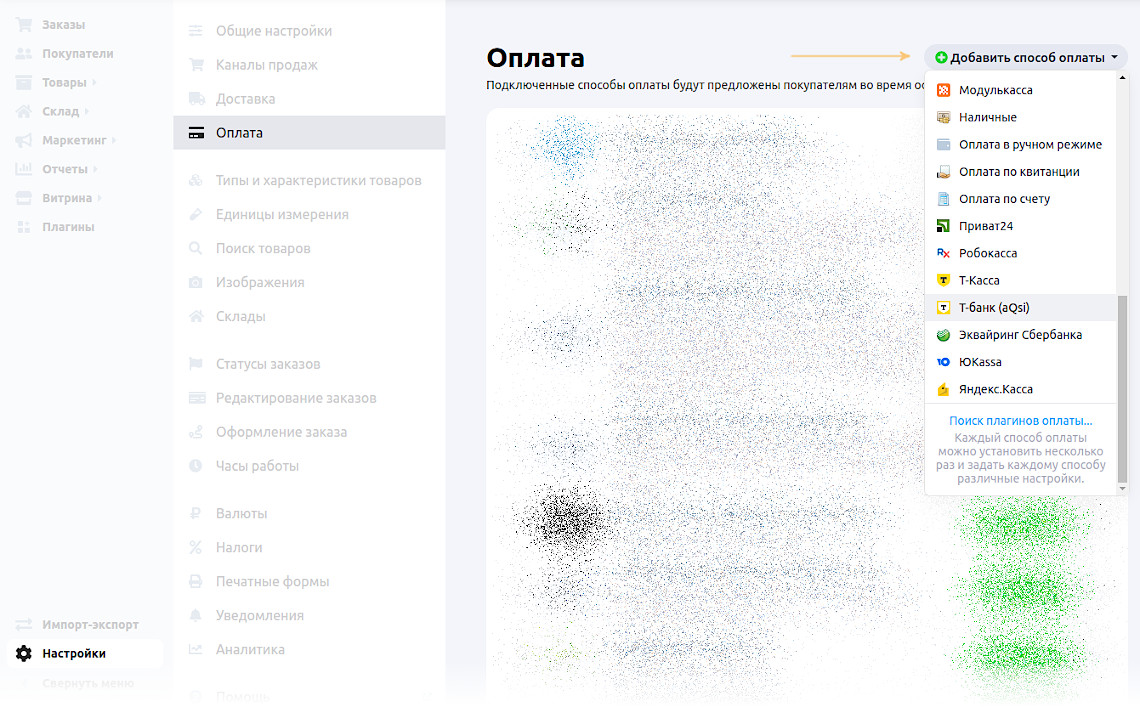
В разделе «Настройки → Оплата» добавьте новый способ оплаты «Т-Банк (aQsi)».
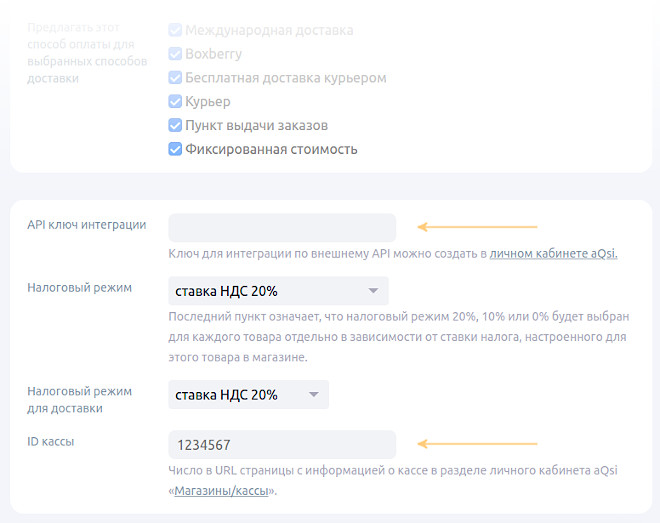
Далее описано, как получить значения для заполнения настроек.
-
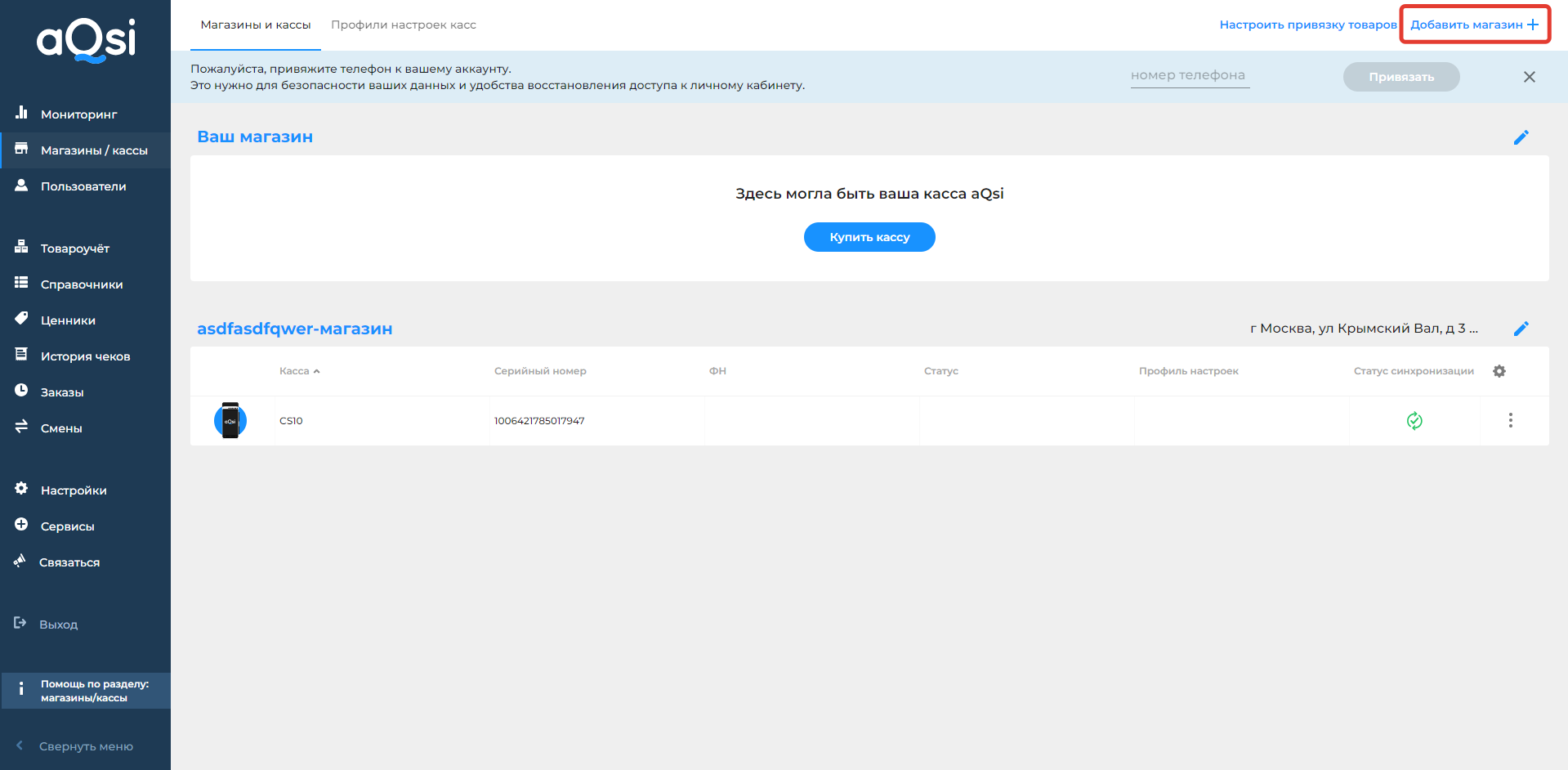
В личном кабинете aQsi перейдите в раздел «Магазины / кассы» и нажмите «Добавить магазин». Подробнее — в инструкции aQsi.
-
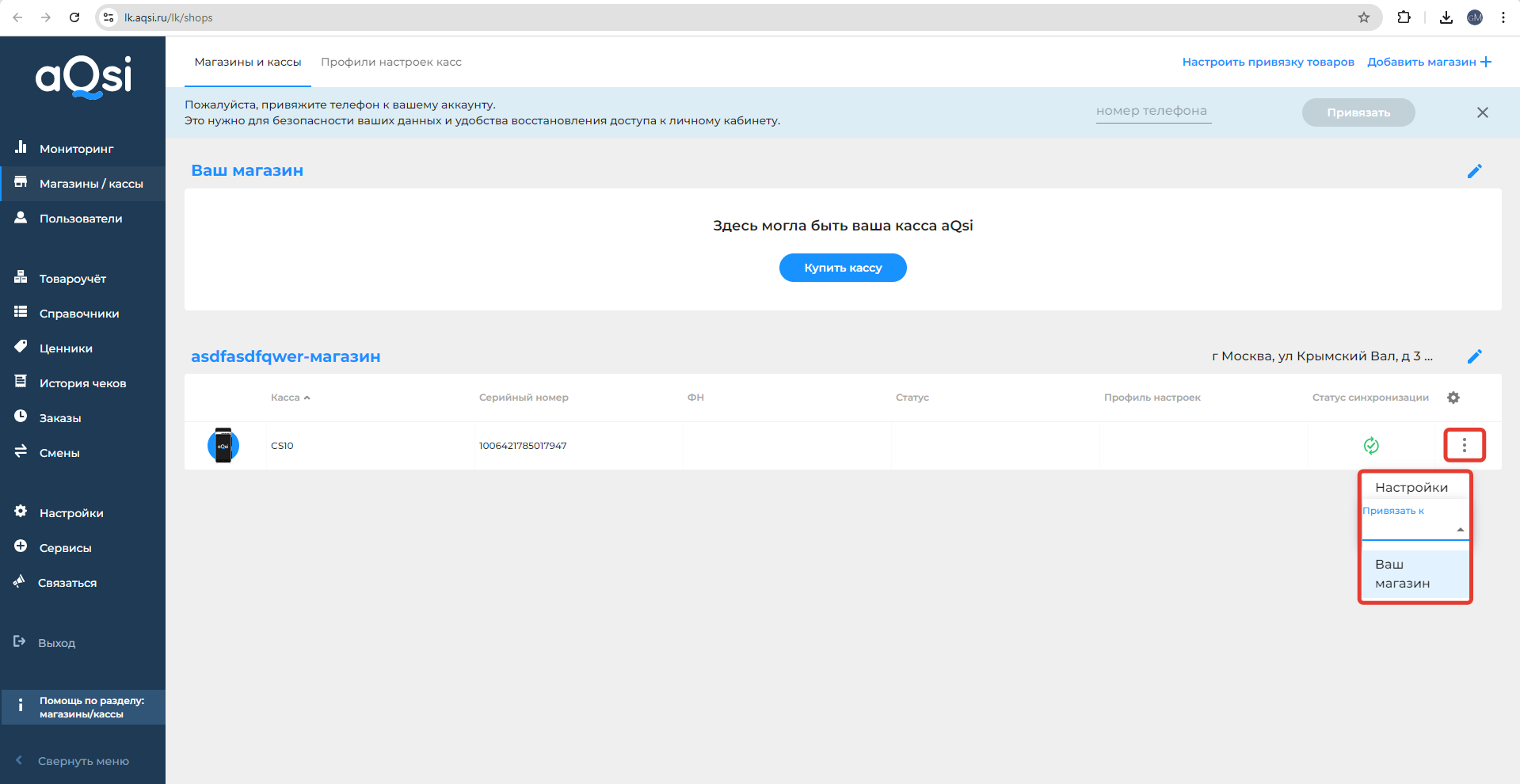
Свяжите кассу с магазином: войдите в личный кабинет aQsi на терминале. После этого касса появится в разделе «Магазины / кассы». Выберите свой магазин в выпадающем меню «Привязать к».
-
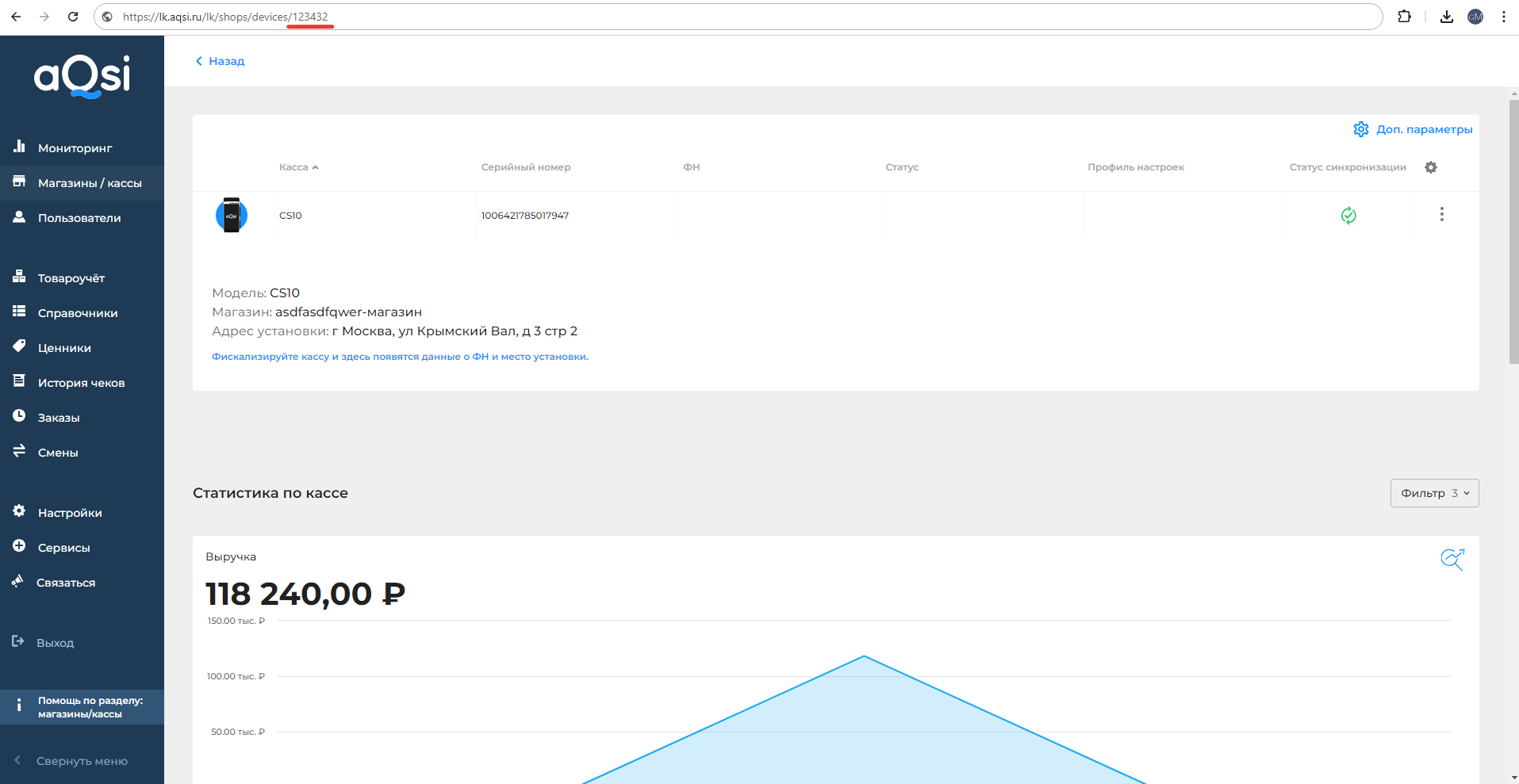
Нажмите на название кассы. Последняя часть ссылки в адресной строке браузера — это ID кассы. Скопируйте его и вставьте в настройки способа оплаты в Shop-Script.
-
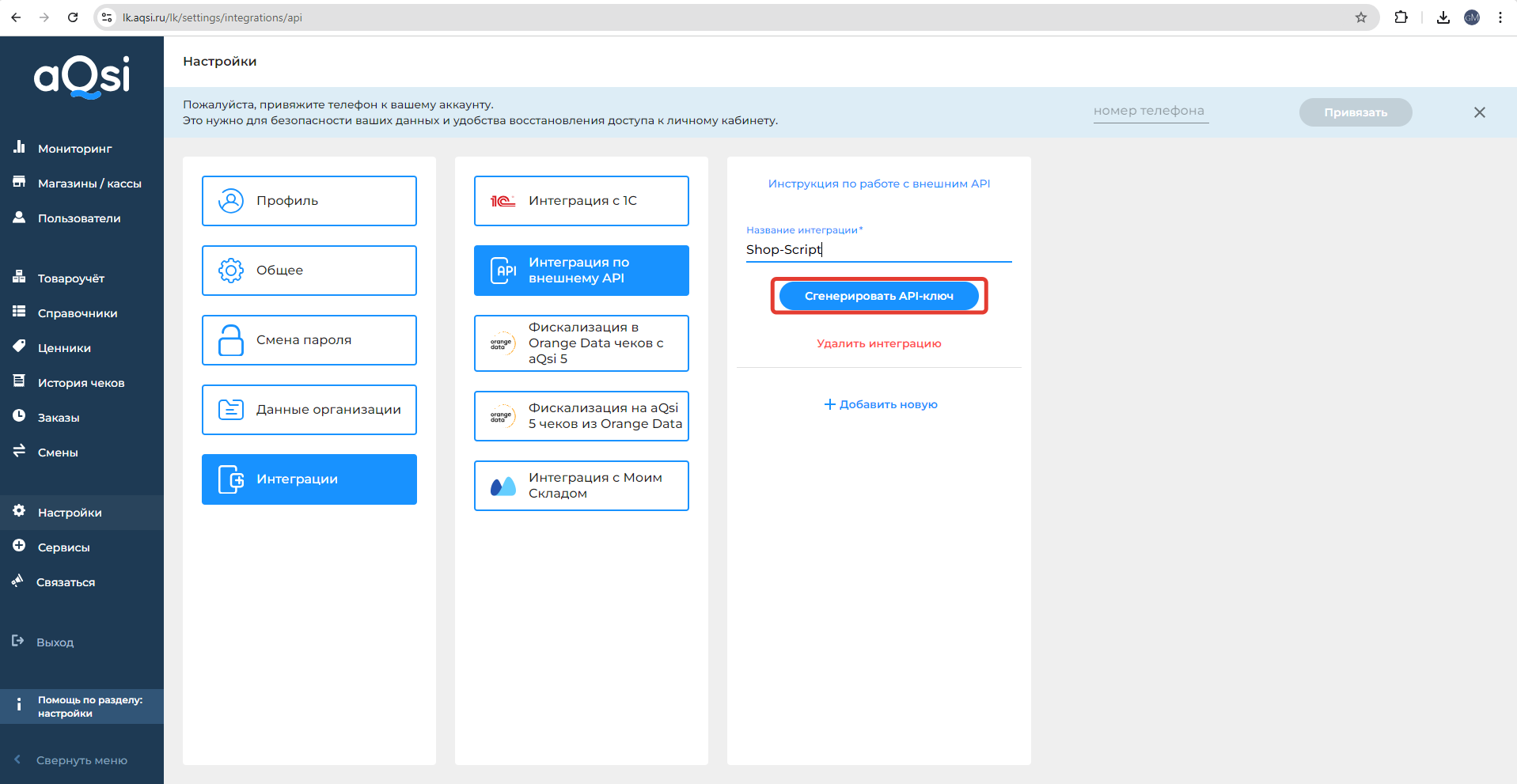
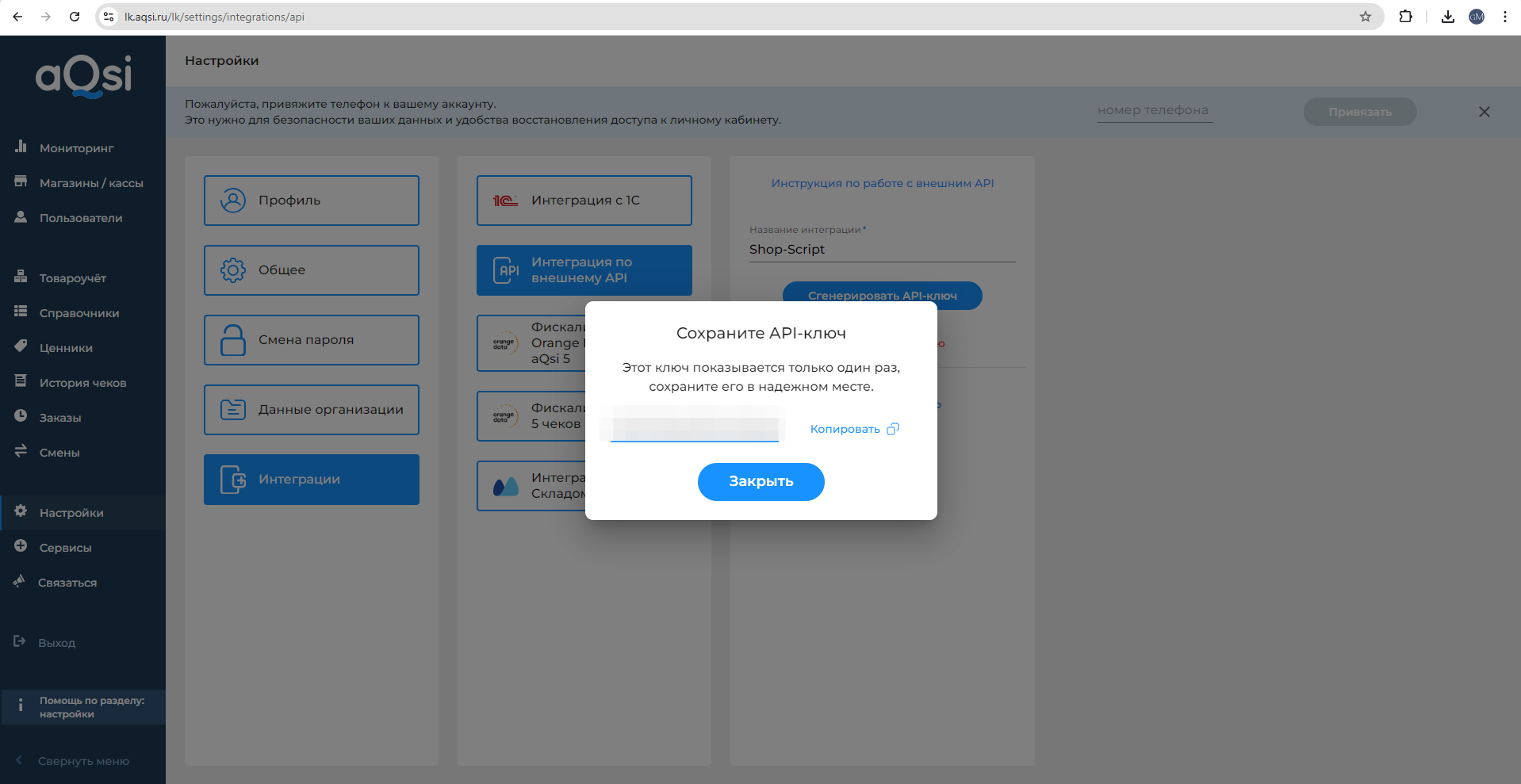
Чтобы получить API-ключ, перейдите в раздел личного кабинета aQsi «Настройки → Интеграции → Интеграция по внешнему API». Нажмите «Добавить новую» и введите название своего магазина. Скопируйте сгенерированный ключ и вставьте его в настройки способа оплаты.
Готово! Вы настроили интеграцию и можете принимать оплату заказов.
Как принимать платежи
Заголовок раздела «Как принимать платежи»- Сформируйте новый заказ в разделе «Касса» мобильного приложения Shop-Script.
- На терминале перейдите в раздел «Отложенные заказы» и включите фильтр «Неоплаченные заказы». Остальные фильтры настройте по желанию.
- В мобильном приложении в разделе «Касса» добавьте товары в заказ и нажмите «К оплате».
- Выберите способ оплаты «Т-Банк (aQsi)».
- На терминале в разделе «Отложенные заказы» появится созданный заказ. Нажмите на него.
- Выберите способ оплаты: наличными или банковской картой.
- Предложите покупателю оплатить заказ.
- После успешной оплаты статус заказа изменится на «оплачен».
- Терминал отправит фискальные данные вашему оператору фискальных данных и напечатает чек.