
Как подключить мобильную кассу Shop-Script к терминалу «МодульКасса»
«МодульКасса» — это смарт-терминал для приёма платежей в магазине. С его помощью можно принимать оплату банковской картой и наличными, автоматически печатать чеки и отправлять данные в налоговую инспекцию.
Расскажем, как подключить мобильную кассу Shop-Script к терминалу «МодульКассы», чтобы принимать офлайн-платежи и сразу формировать чеки.
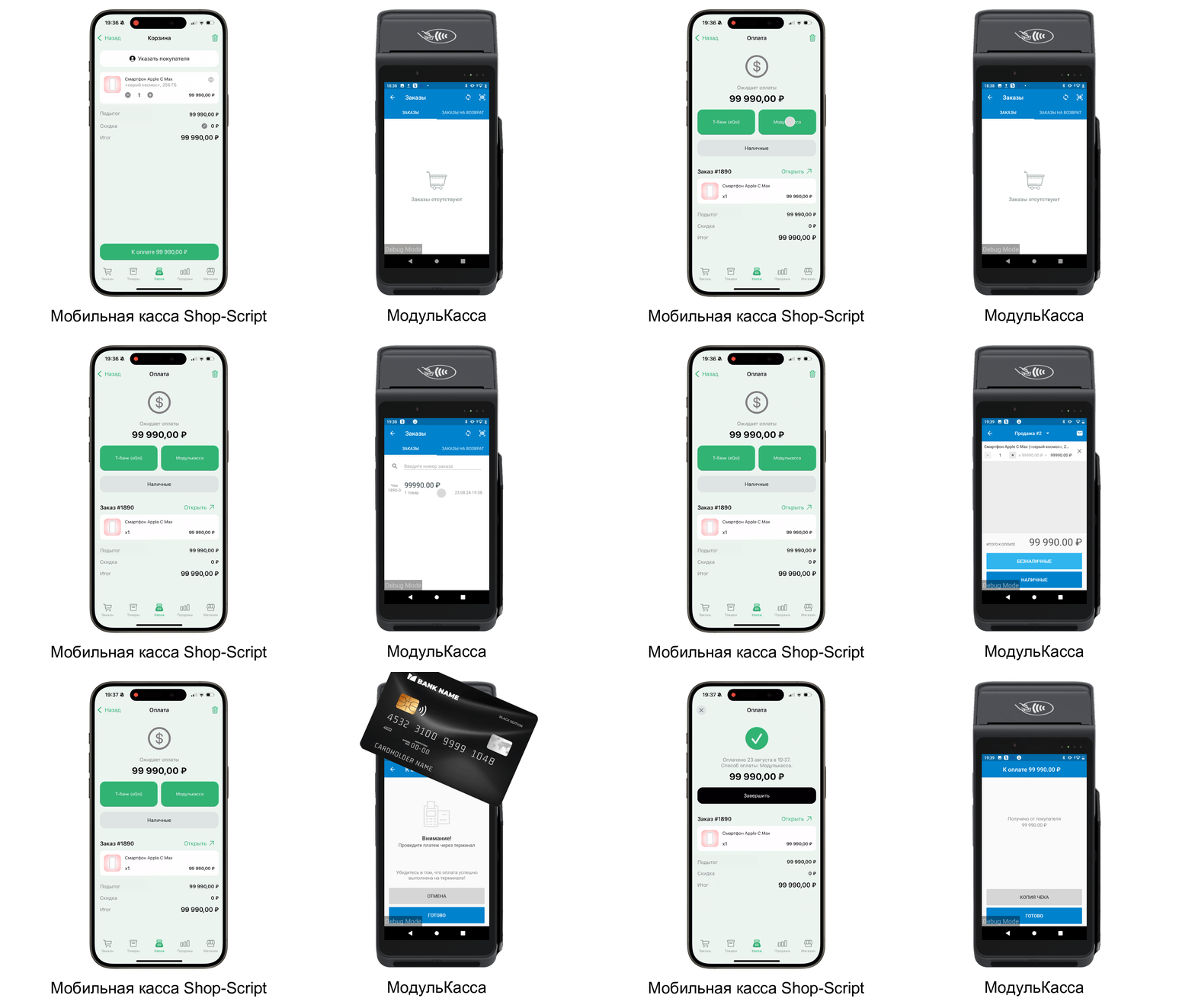
Как это работает
Заголовок раздела «Как это работает»- Вы создаёте заказ в мобильном приложении Shop-Script.
- Одним касанием отправляете информацию о заказе в платёжный терминал.
- Покупатель оплачивает заказ.
- Терминал печатает чек, отправляет данные в налоговую, а оплаченная сумма поступает на ваш счёт.
Что потребуется
Заголовок раздела «Что потребуется»- Смартфон или планшет с подключением к интернету. Версия Android должна быть не ниже 10, iOS — не ниже 15. На устройстве должно быть установлено приложение Shop-Script.
- Кассовый терминал MSPOS-E-РФ.
Настройка кассы
Заголовок раздела «Настройка кассы»1. Получите кассовый терминал
Заголовок раздела «1. Получите кассовый терминал»Оставьте заявку на подключение онлайн-кассы и дождитесь, когда курьер привезёт вам аппарат.
2. Подготовьте онлайн-кассу к работе
Заголовок раздела «2. Подготовьте онлайн-кассу к работе»2.1. Вставьте чековую ленту
Заголовок раздела «2.1. Вставьте чековую ленту»Вставьте чековую ленту в отсек для принтера — она входит в базовую комплектацию устройства.
2.2. Подключите устройство к интернету
Заголовок раздела «2.2. Подключите устройство к интернету»Включите терминал и подключите его к интернету одним из способов:
- по Wi-Fi;
- с помощью SIM-карты.
Рекомендуем использовать сразу оба способа, чтобы касса всегда была на связи.
2.3. Зарегистрируйте личный кабинет
Заголовок раздела «2.3. Зарегистрируйте личный кабинет»Зарегистрируйте личный кабинет «МодульКассы».
2.4. Добавьте точку продаж
Заголовок раздела «2.4. Добавьте точку продаж»-
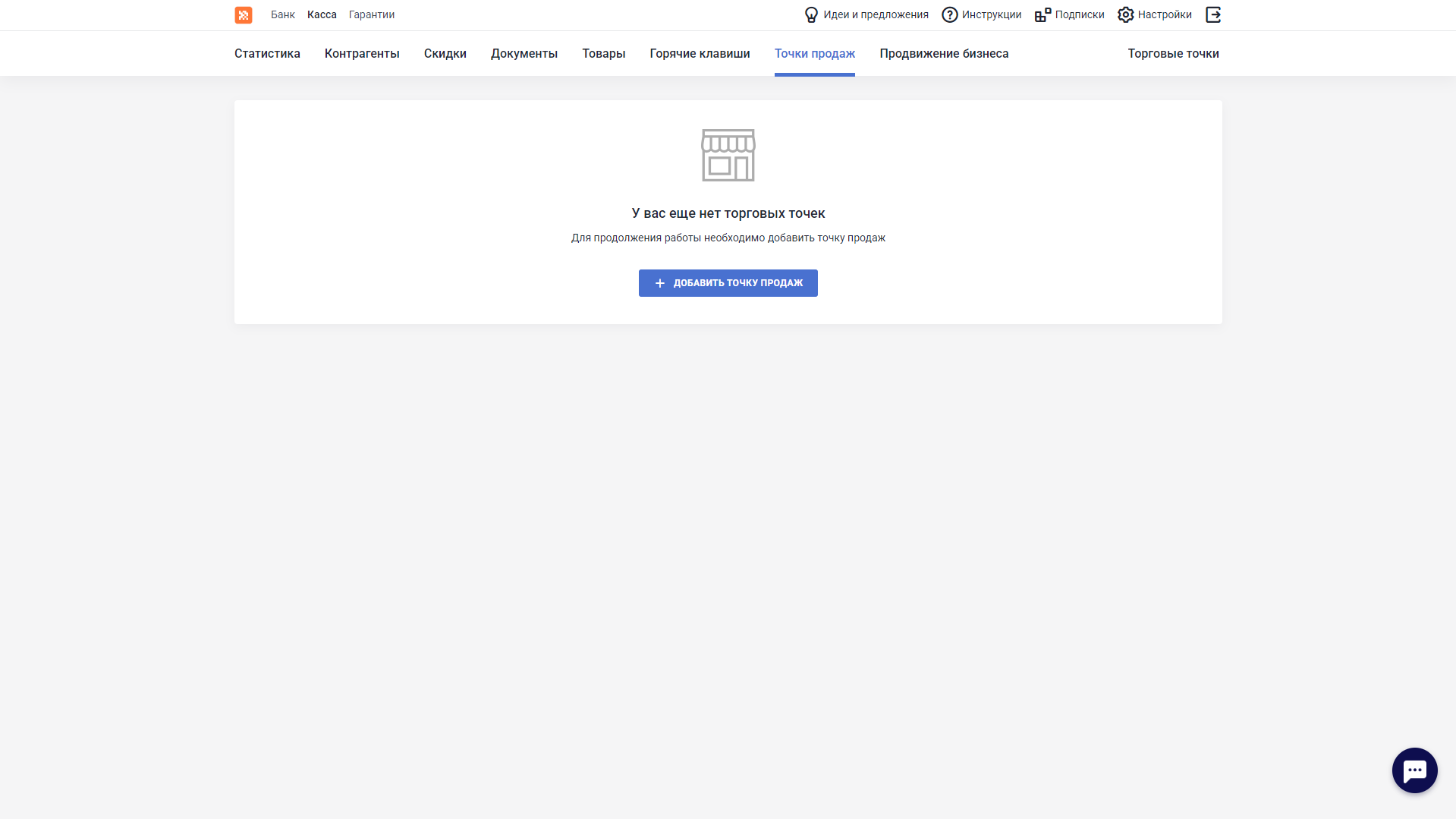
В разделе «Точки продаж» добавьте точку продаж.
-
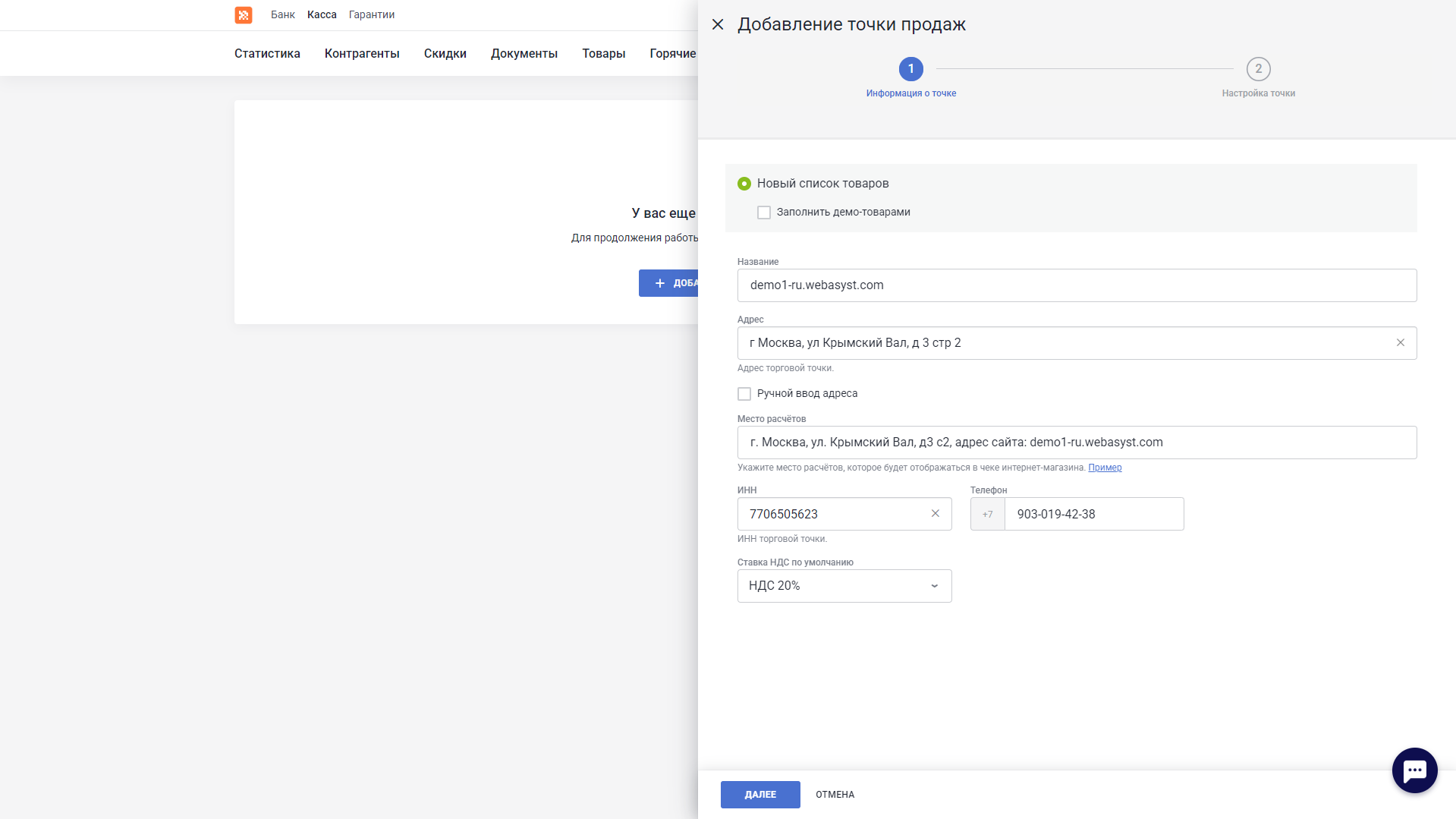
Укажите информацию о точке продаж.
-
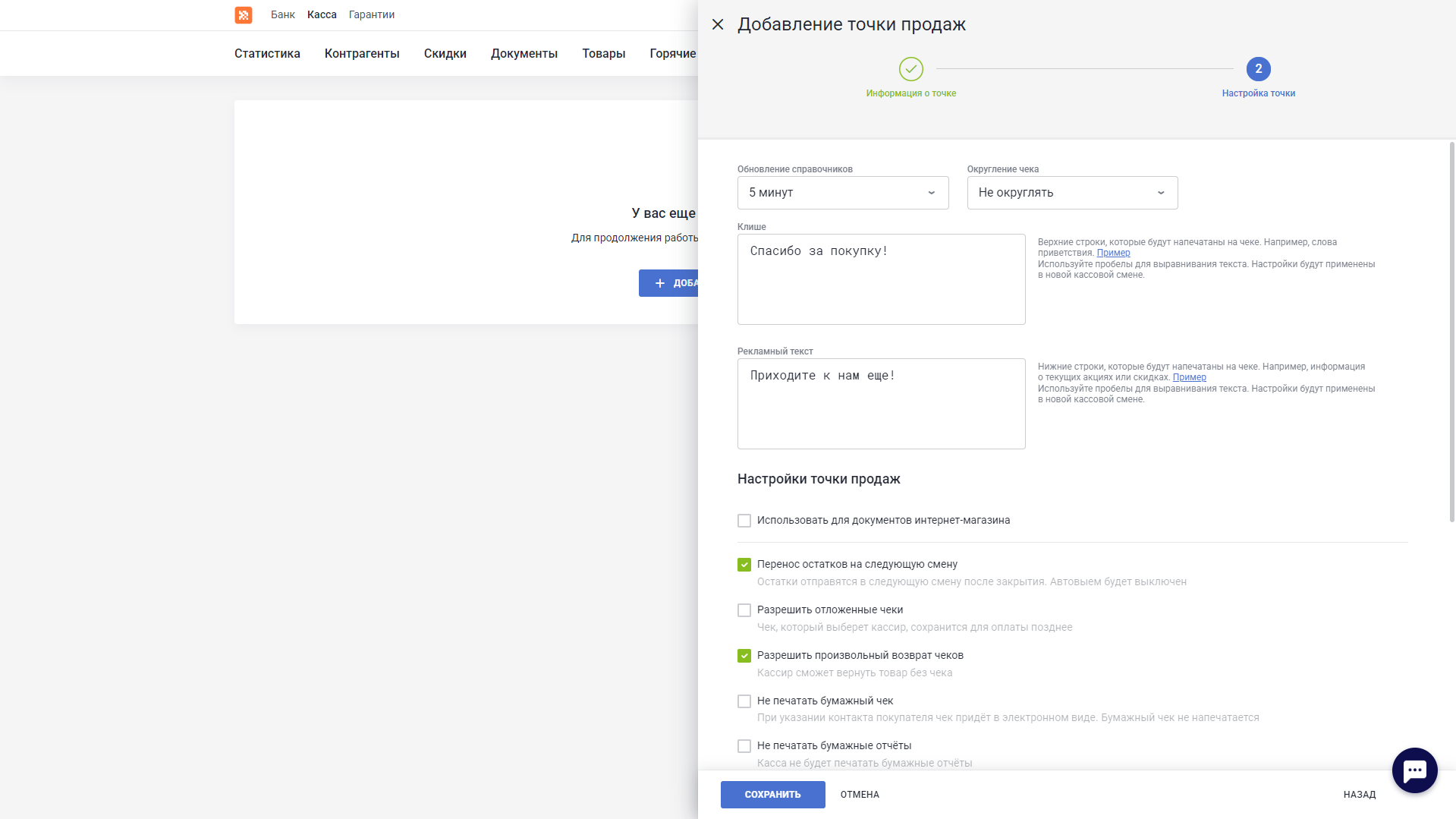
Выберите настройки кассы. Подробнее об этом — в инструкции «МодульКассы».
-
После создания точки продаж на экране появится 8-значный код.
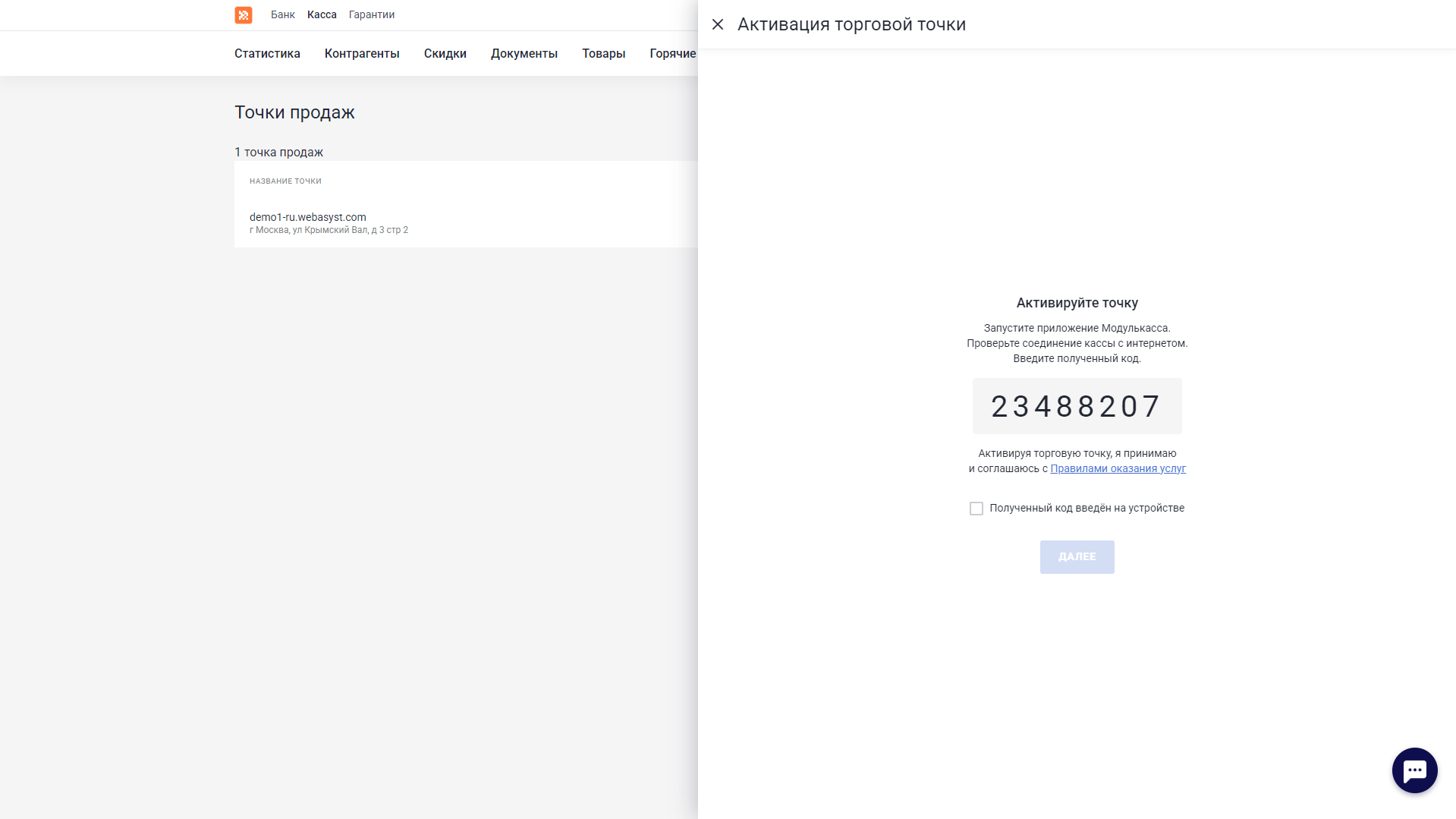
-
Включите терминал, откройте приложение «МодульКасса» и введите 8-значный код для активации кассы.
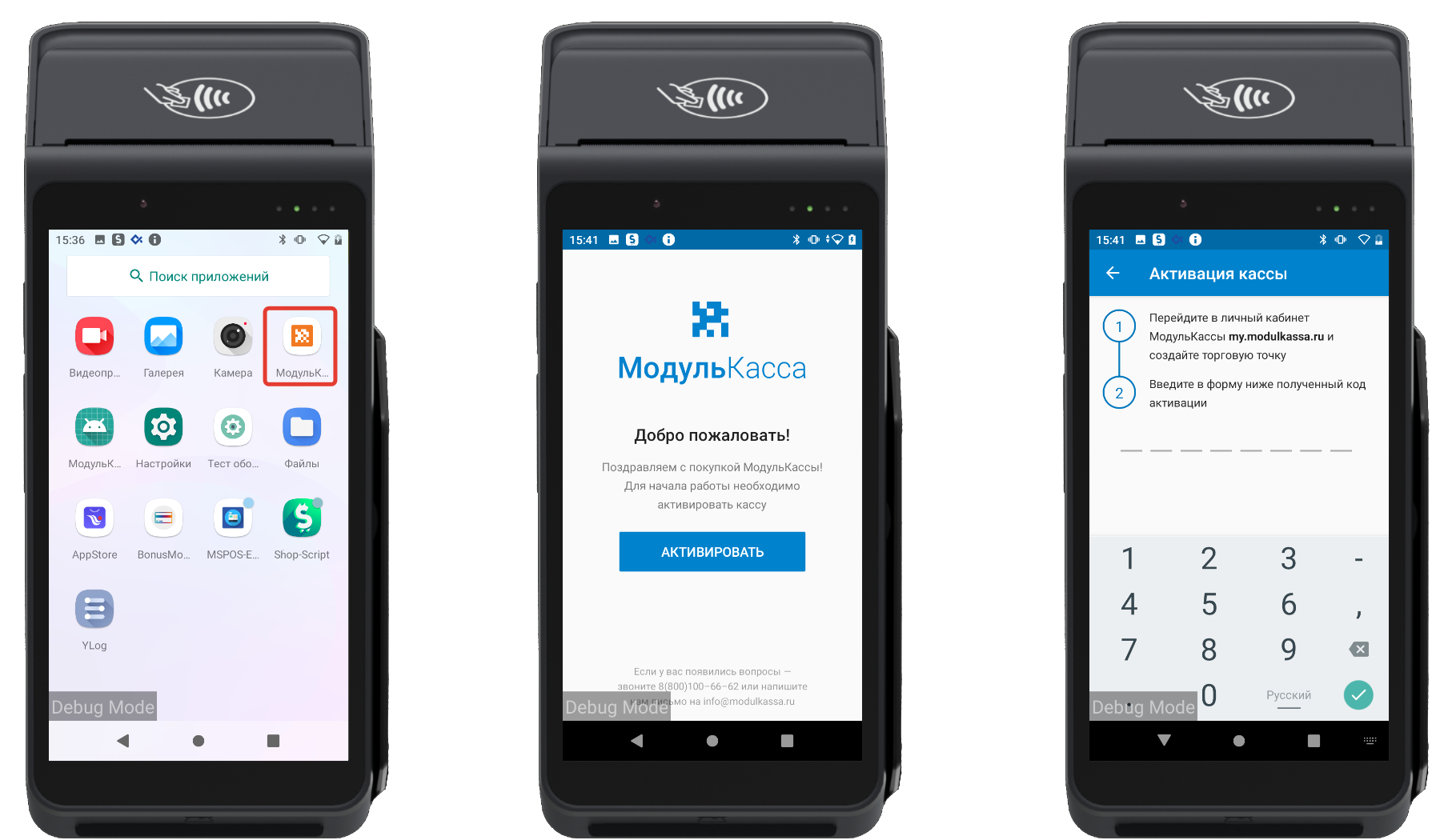
-
В браузере включите «Полученный код введён на устройстве» и нажмите «Далее».
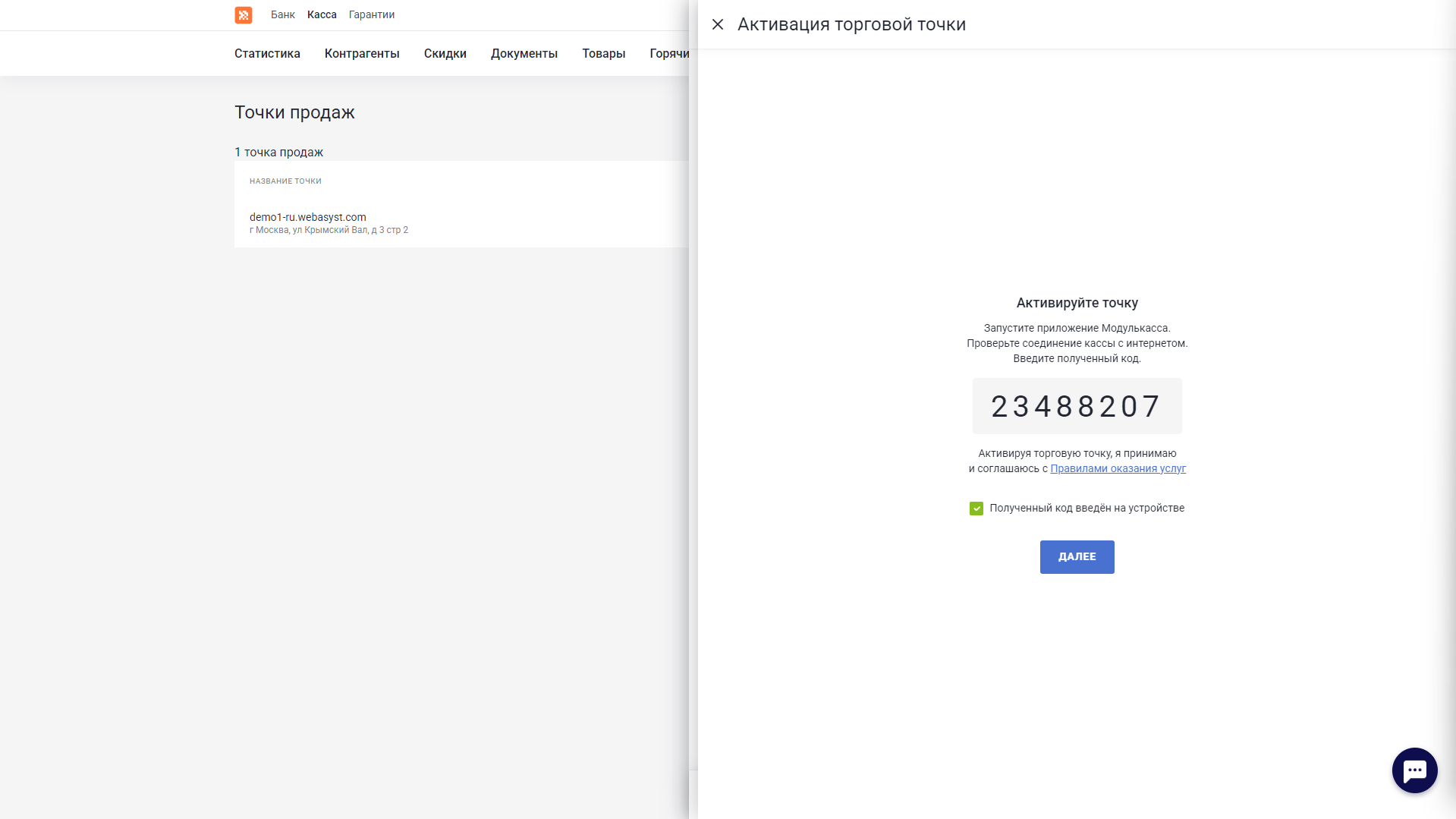
2.5. Добавьте кассира
Заголовок раздела «2.5. Добавьте кассира»- Чтобы добавить кассира, перейдите в раздел «Контрагенты» и нажмите «Добавить контрагента».
- Выберите роль «Кассир», введите требуемые данные и сохраните.
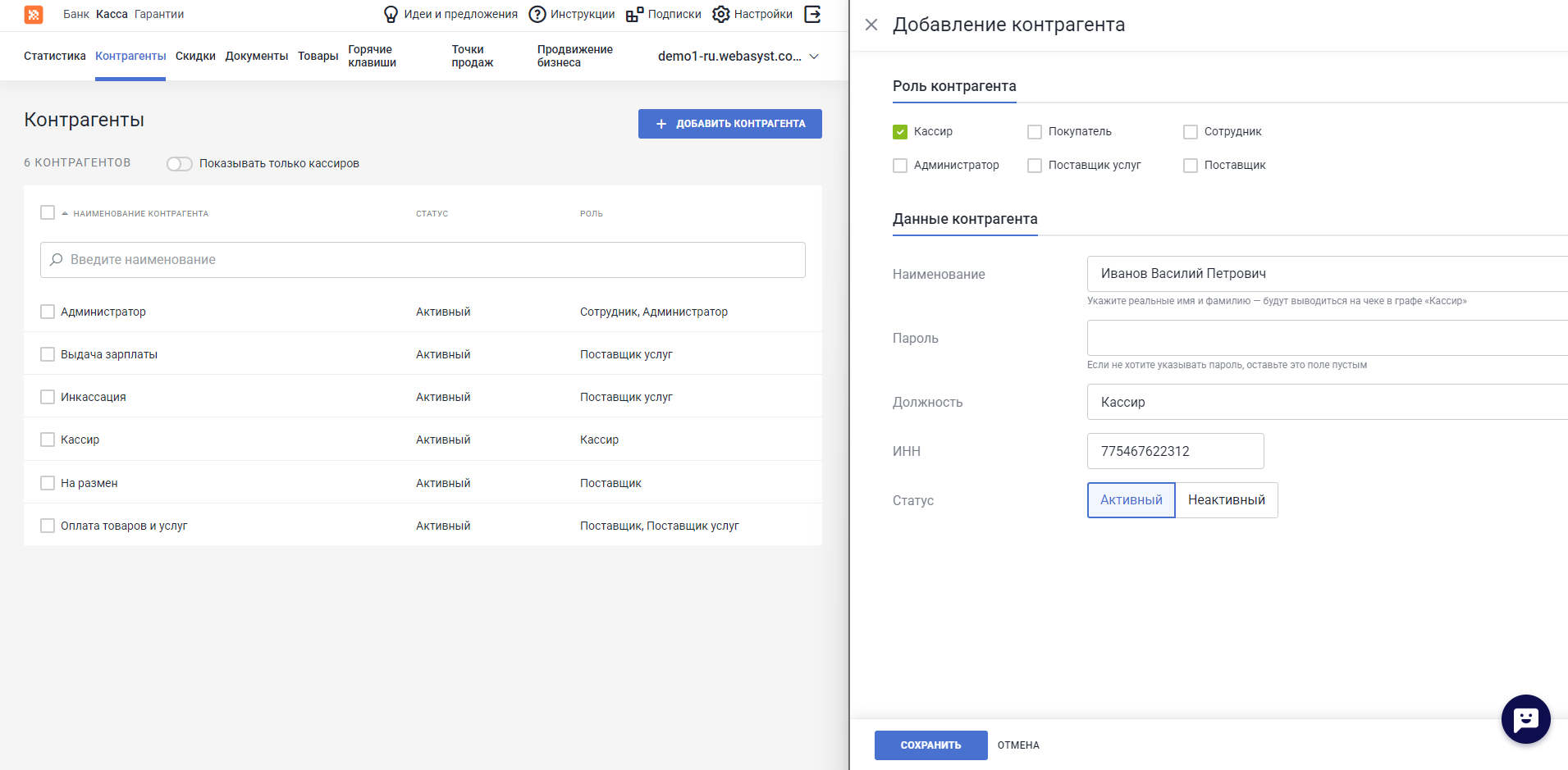
3. Зарегистрируйте кассу в налоговой инспекции
Заголовок раздела «3. Зарегистрируйте кассу в налоговой инспекции»Зарегистрировать кассу можно самостоятельно или воспользоваться услугой быстрой регистрации «под ключ».
Самостоятельная регистрация
Заголовок раздела «Самостоятельная регистрация»- Заключите договор с оператором фискальных данных (ОФД).
- Подайте заявление для регистрации кассы в налоговую инспекцию одним из способов:
- заполните электронную форму в кабинете налогоплательщика;
- принесите заявление в отделение налоговой службы.
- Активируйте фискальный накопитель — это устройство внутри кассы, которое хранит данные о чеках.
- Получите карточку о регистрации контрольно-кассовой техники (ККТ).
Регистрация «под ключ»
Заголовок раздела «Регистрация «под ключ»»Оставьте заявку на регистрацию кассы «под ключ» на сайте «МодульКассы».
4. Подключите кассу к Shop-Script
Заголовок раздела «4. Подключите кассу к Shop-Script»-
Установите бесплатный плагин «МодульКасса» в магазине приложений Webasyst.
-
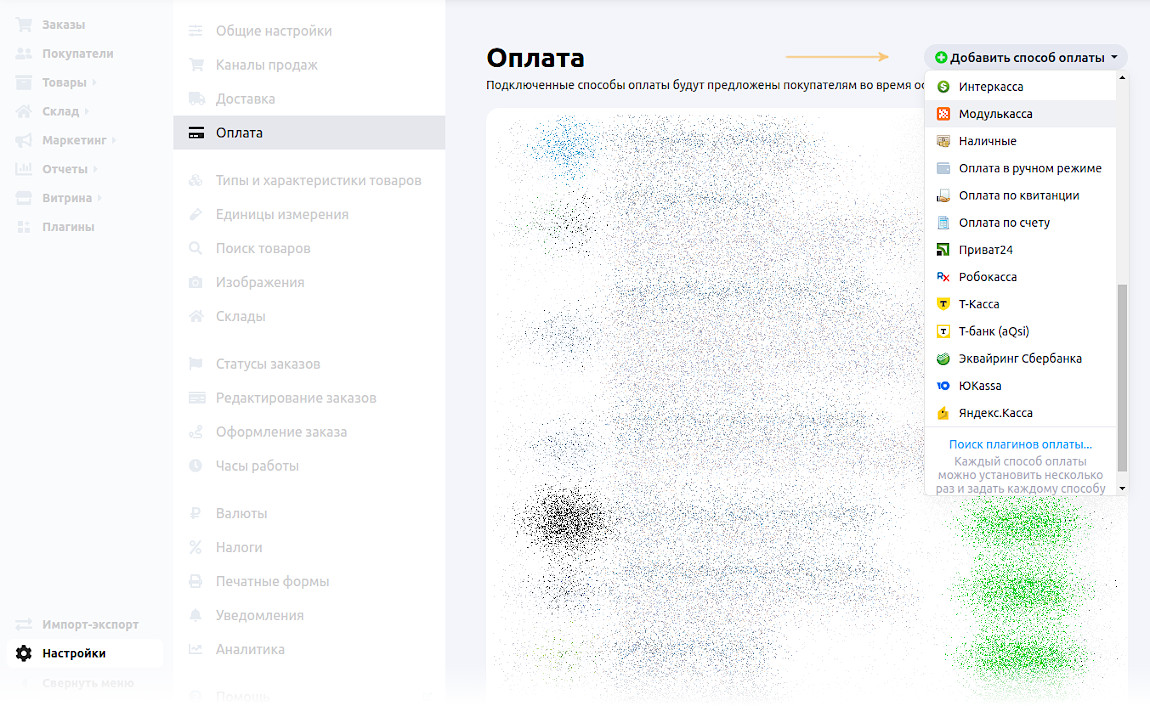
В разделе «Shop-Script → Настройки → Оплата» добавьте новый способ оплаты через «МодульКассу».
-
Укажите параметры своего бизнеса — это данные компании, к которой привязан терминал и на чей счёт будут поступать платежи.
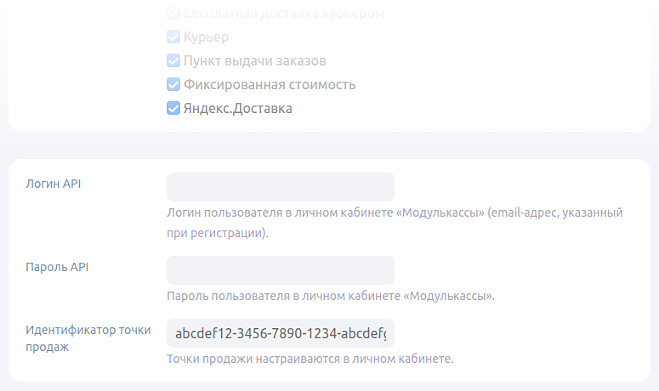
Поля «Логин API» и «Пароль API» заполните адресом электронной почты и паролем от вашего личного кабинета «МодульКассы».
-
Чтобы получить идентификатор своей точки продаж, в разделе с точками продаж нажмите на добавленную вами точку.
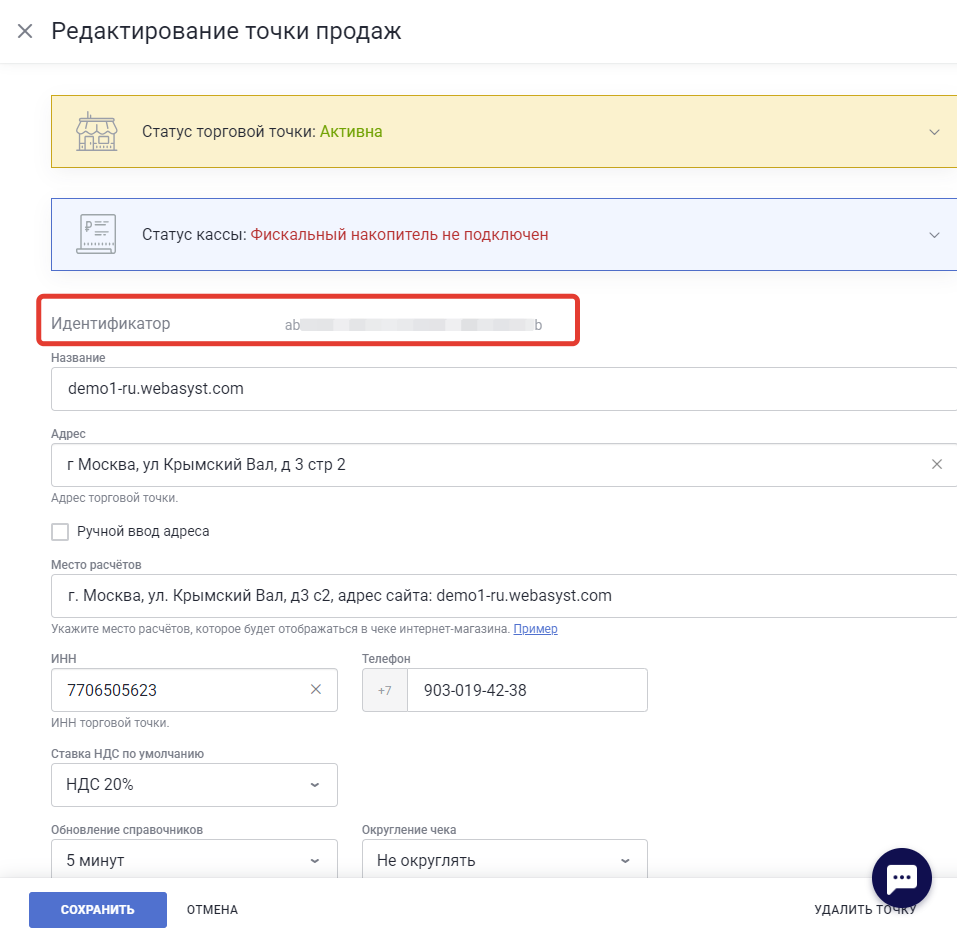
Скопируйте идентификатор и сохраните его в настройках способа оплаты.
Готово! Вы всё настроили и теперь можете принимать оплату заказов.
Как принимать оплату через терминал МодульКасса
Заголовок раздела «Как принимать оплату через терминал МодульКасса»Терминал МодульКасса позволяет принимать платежи от покупателей наличными или банковской картой. После оплаты чек автоматически отправляется в налоговую.
Подготовка
Заголовок раздела «Подготовка»- На кассовом терминале откройте приложение «МодульКасса» и перейдите в раздел Заказы.
- На смартфоне или планшете откройте мобильное приложение Shop-Script (приложение для управления магазином).
Создание заказа
Заголовок раздела «Создание заказа»- В мобильном приложении перейдите в раздел Касса и создайте новый заказ.
- Выберите терминал «МодульКассы» в качестве способа оплаты. Чтобы терминал увидел заказ, обновите экран.
- Нажмите на заказ, выберите Оплатить и укажите способ оплаты: наличными или картой.
- Предложите покупателю оплатить заказ.
- После успешной оплаты терминал напечатает чек и отправит данные в налоговую.