Как настроить импорт заказов из интернет-магазина в приложение «Деньги»
Отслеживайте наличные средства в кассе с помощью автоматического импорта заказов из магазина в приложение «Деньги». Все заказы появятся в списке транзакций специального счёта для наличных денег. Каждый новый заказ будет автоматически увеличивать баланс кассы. Когда нужно забрать наличные из кассы, просто переведите средства на другой счёт.
Фискализация
Заголовок раздела «Фискализация»Вы можете зарегистрировать в налоговой (фискализировать) заказы, оформленные через мобильную кассу магазина и оплаченные наличными:
- с терминалом «Т-Банка» (aQsi);
- с терминалом «МодульКассы»;
- без терминала — только с помощью плагина для подключения магазина к онлайн-кассе.
Подробнее о фискализации наличных платежей ›
Настройка импорта заказов
Заголовок раздела «Настройка импорта заказов»1. Создайте счёт для кассы
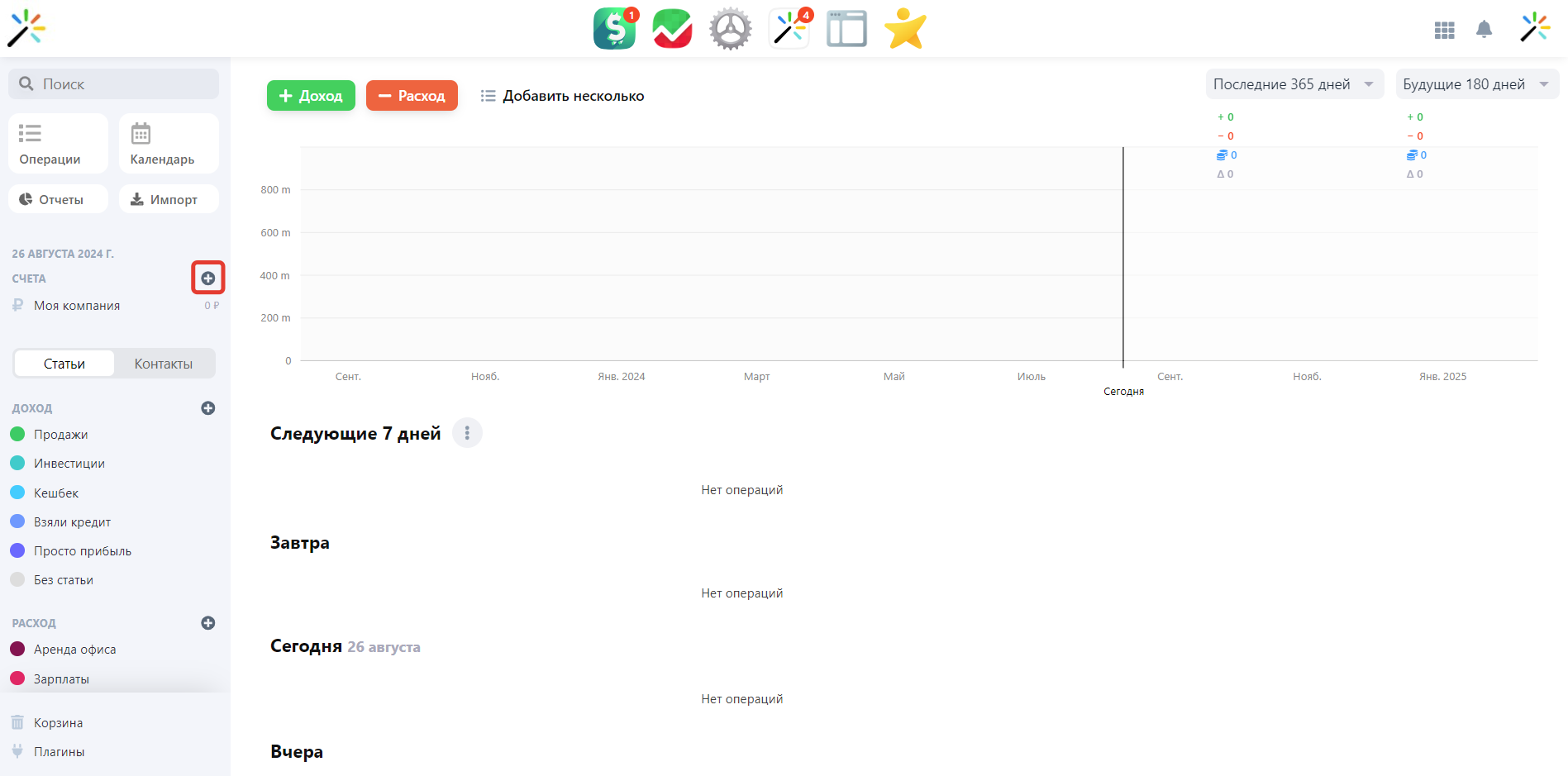
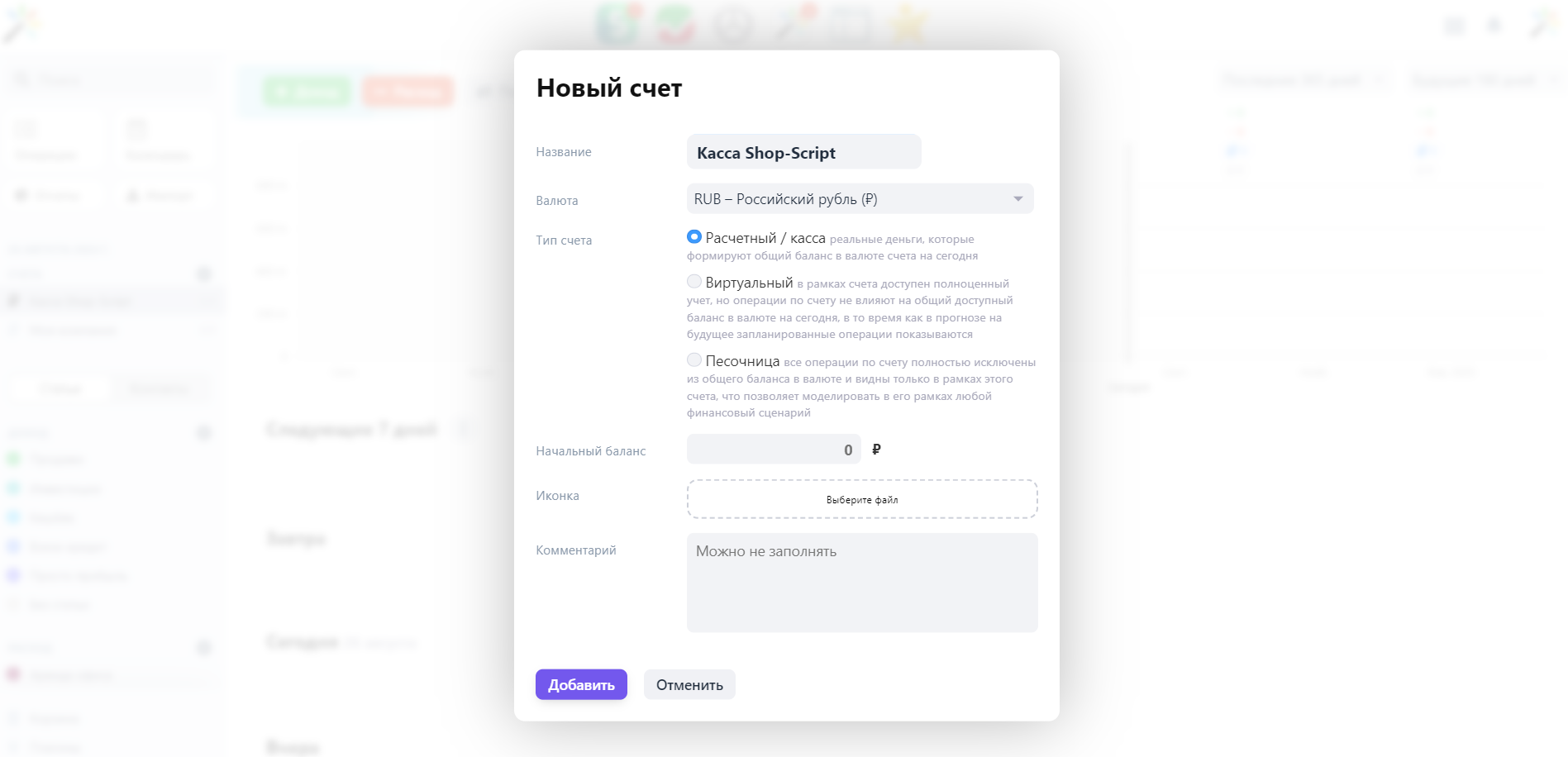
Заголовок раздела «1. Создайте счёт для кассы»В приложении «Деньги» создайте новый счёт для мобильной кассы магазина.
2. Настройте импорт заказов
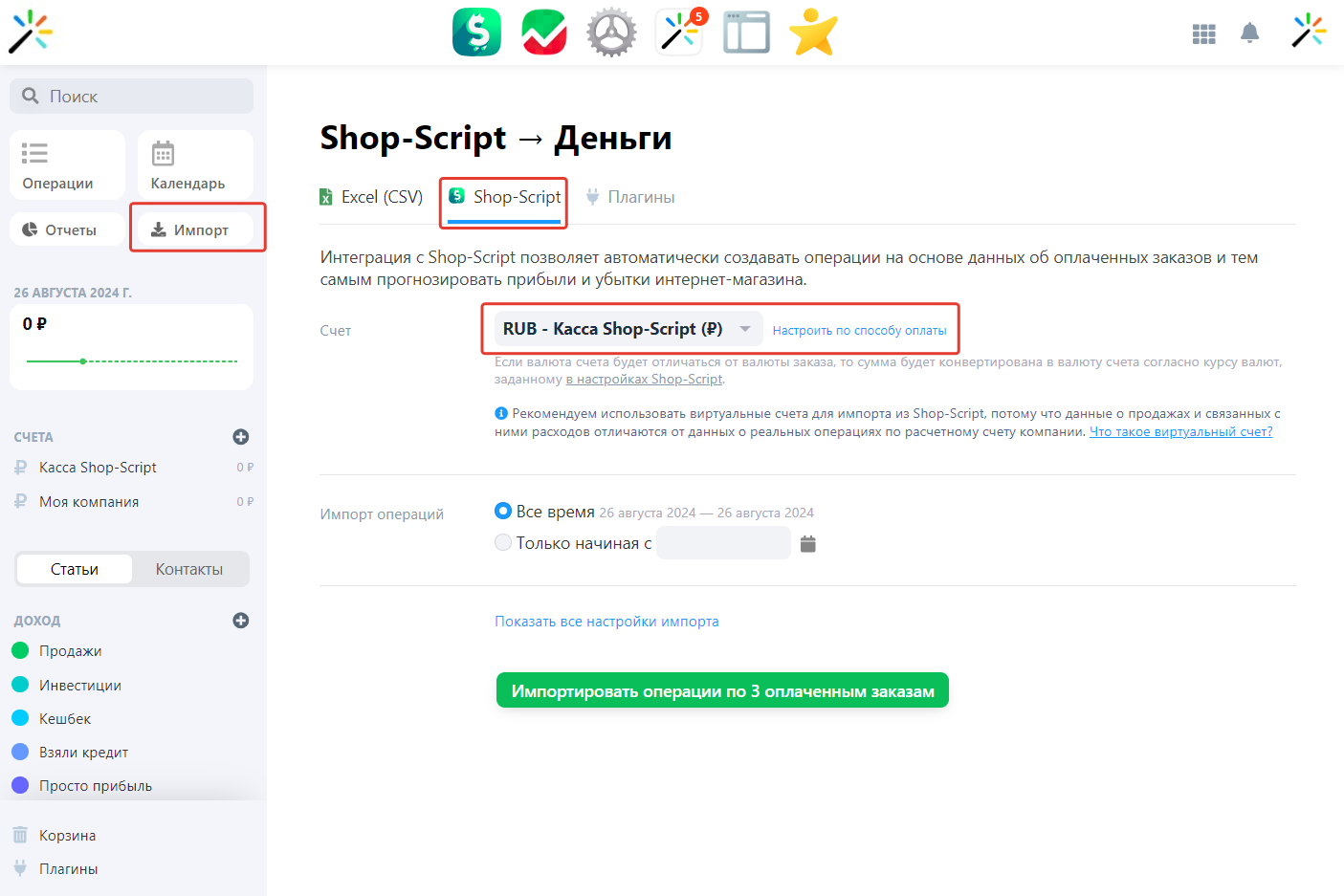
Заголовок раздела «2. Настройте импорт заказов»Перейдите в раздел «Импорт» и выберите «Shop-Script».
3. Выберите счёт
Заголовок раздела «3. Выберите счёт»Выберите счёт, который вы создали для кассы магазина, и нажмите «Настроить по способу оплаты».
4. Выберите способ оплаты
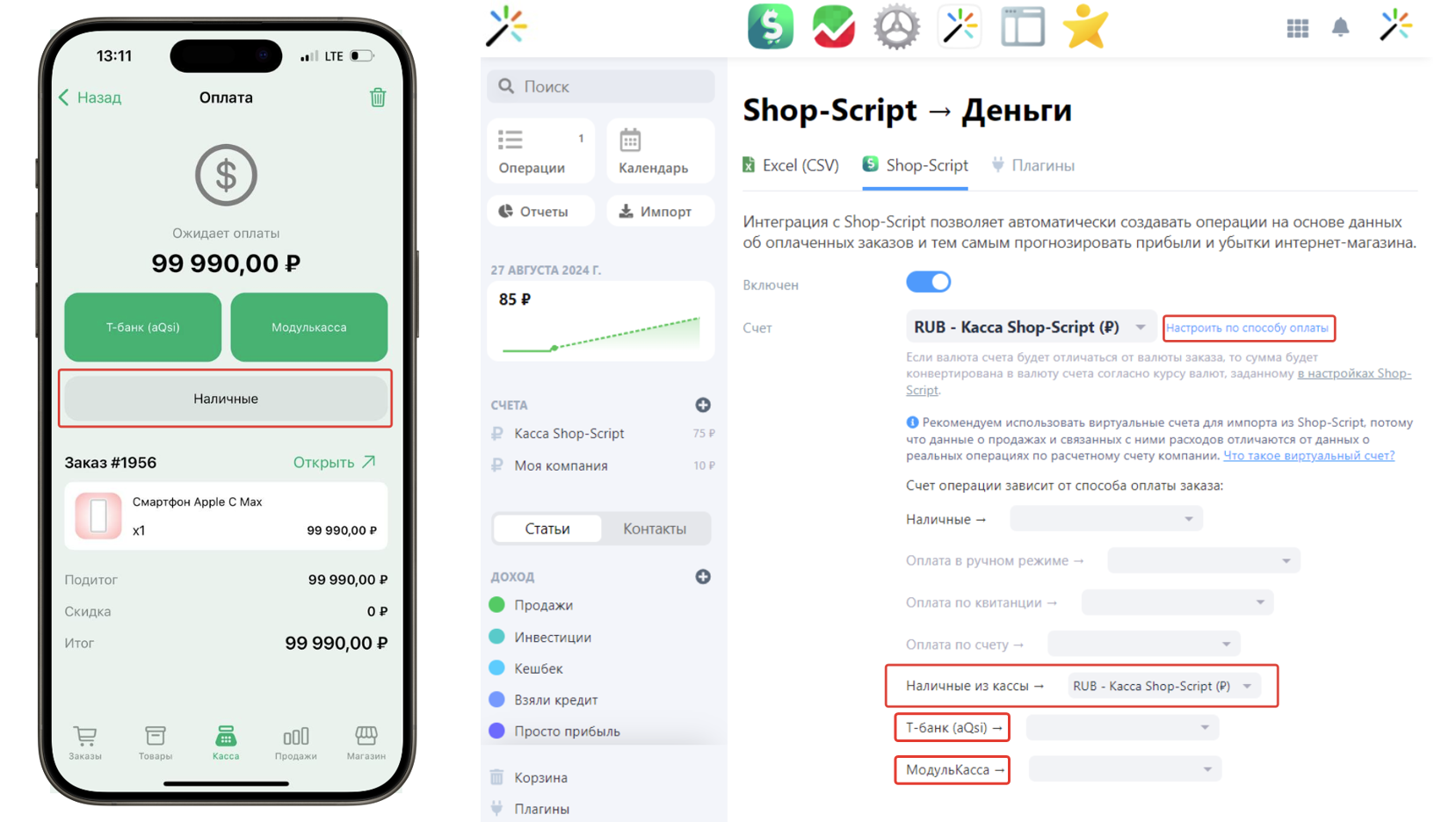
Заголовок раздела «4. Выберите способ оплаты»Выберите способ оплаты «Наличные в кассе». Это специальный способ оплаты, который работает только в мобильной кассе магазина.
Если вы используете терминал «Т-Банка» (aQsi) или «МодульКассы» для регистрации наличных расчётов в налоговой, добавьте их в список способов оплаты для импорта.
5. Дополнительные настройки
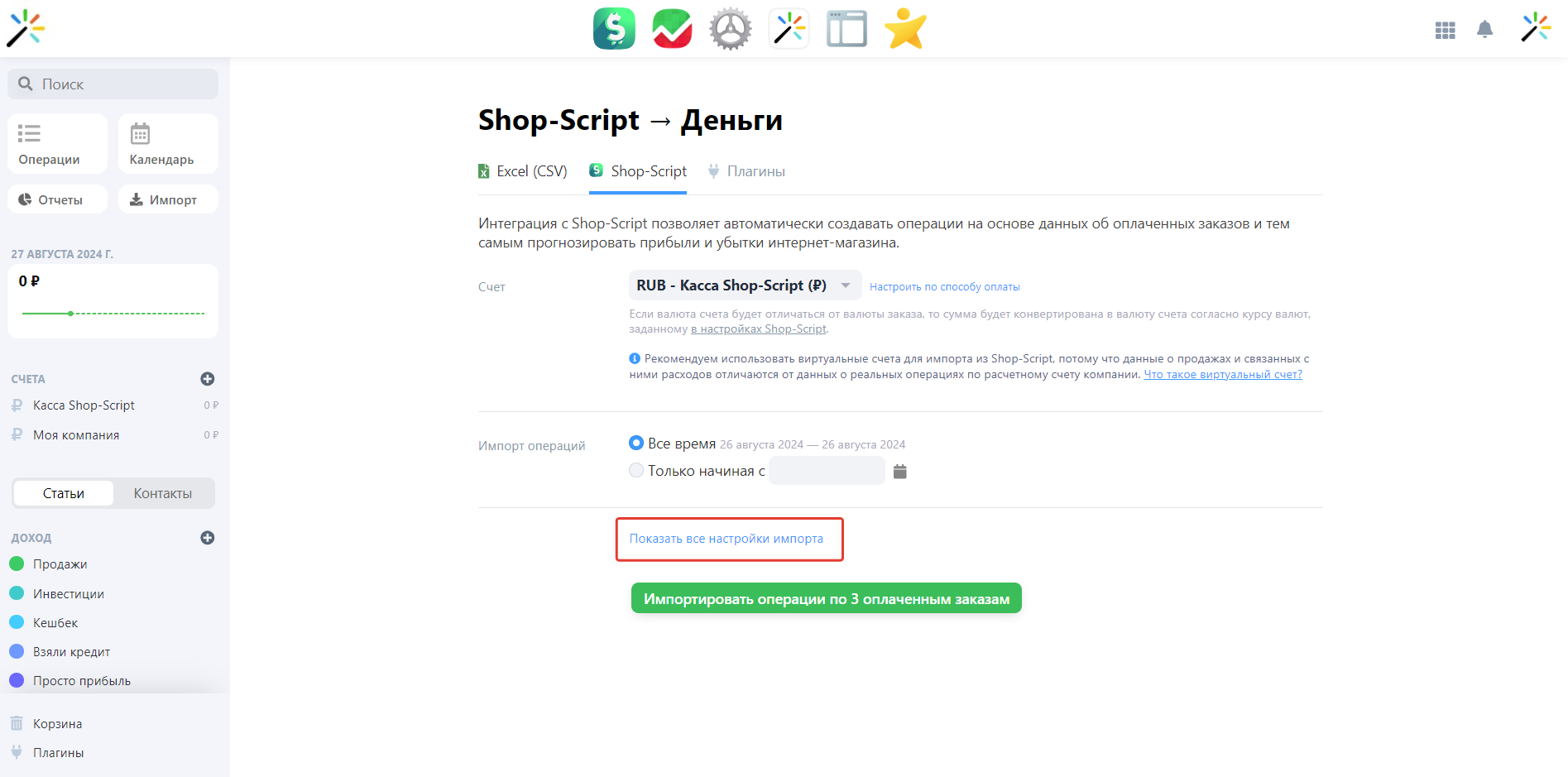
Заголовок раздела «5. Дополнительные настройки»Нажмите «Показать все настройки импорта» для более детальной настройки.
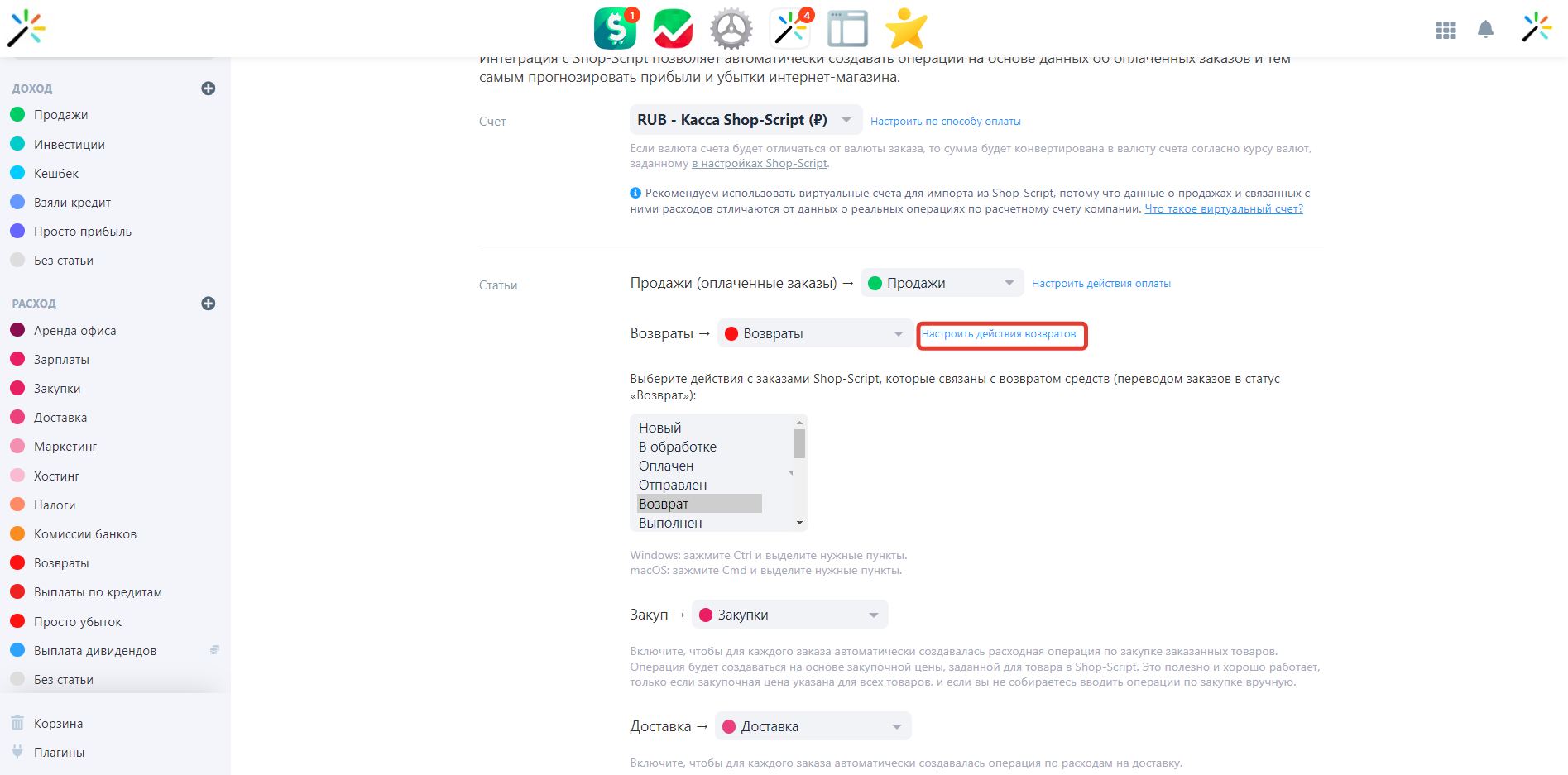
- Статьи — это категории поступлений и затрат для финансовой отчётности. Некоторые статусы заказов магазина уже связаны со статьями расходов и доходов. Чтобы добавить больше связей, нажмите «Настроить действия оплаты / возвратов» и выберите нужные статусы.
- Прогноз продаж — добавляет на график предполагаемые будущие продажи на основе уже существующих заказов.
- Журнал заказа — добавляет в историю заказа в магазине информацию об импорте в приложение «Деньги».
- Импорт операций — укажите, с какой даты импортировать заказы, или оставьте «Все время».
6. Запустите импорт
Заголовок раздела «6. Запустите импорт»Нажмите «Импортировать операции».
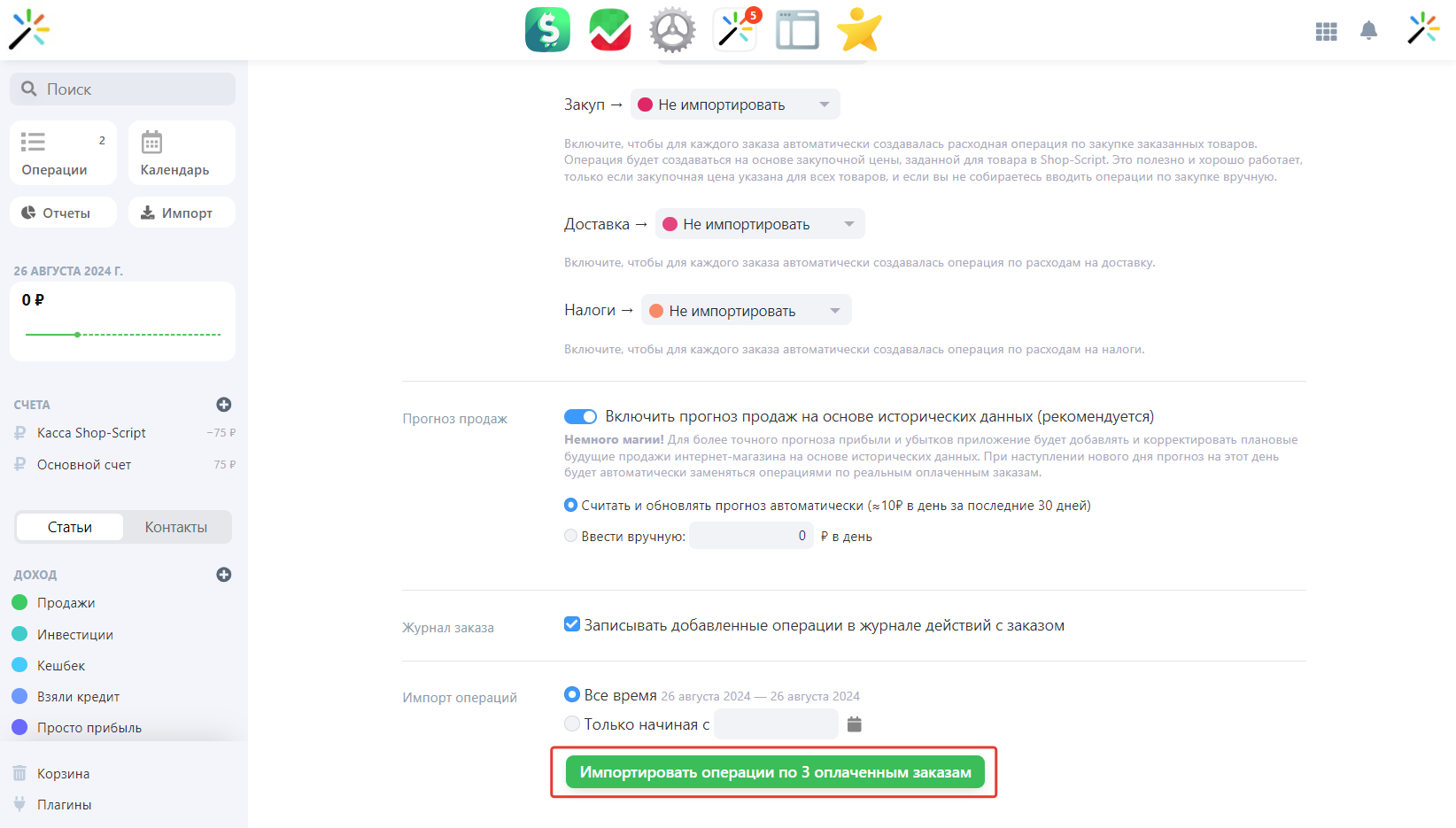
Важно: Не закрывайте вкладку браузера до завершения импорта. Процесс может занять много времени при большом количестве заказов.
После окончания откроется информация о счёте.
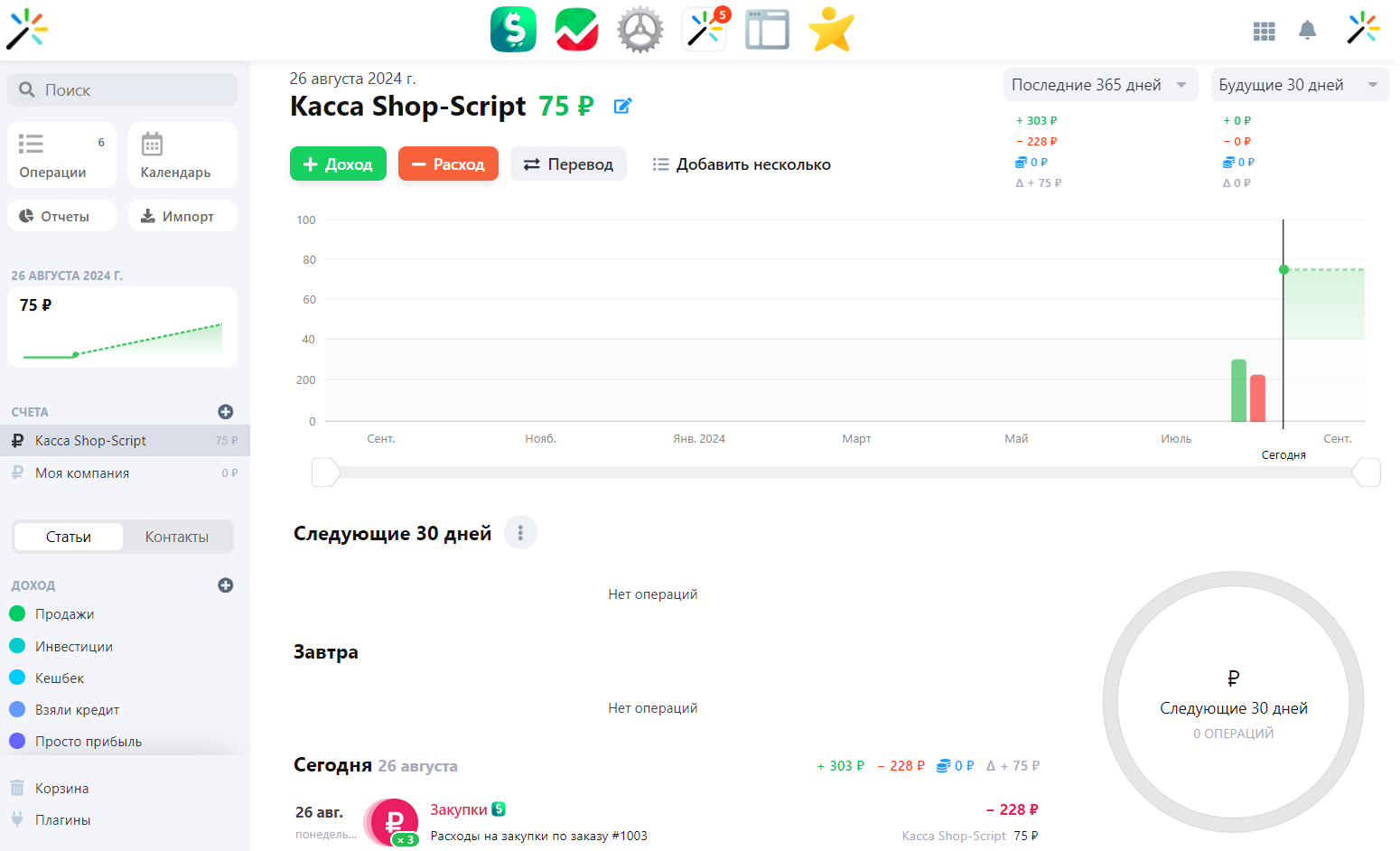
Как вывести деньги из кассы
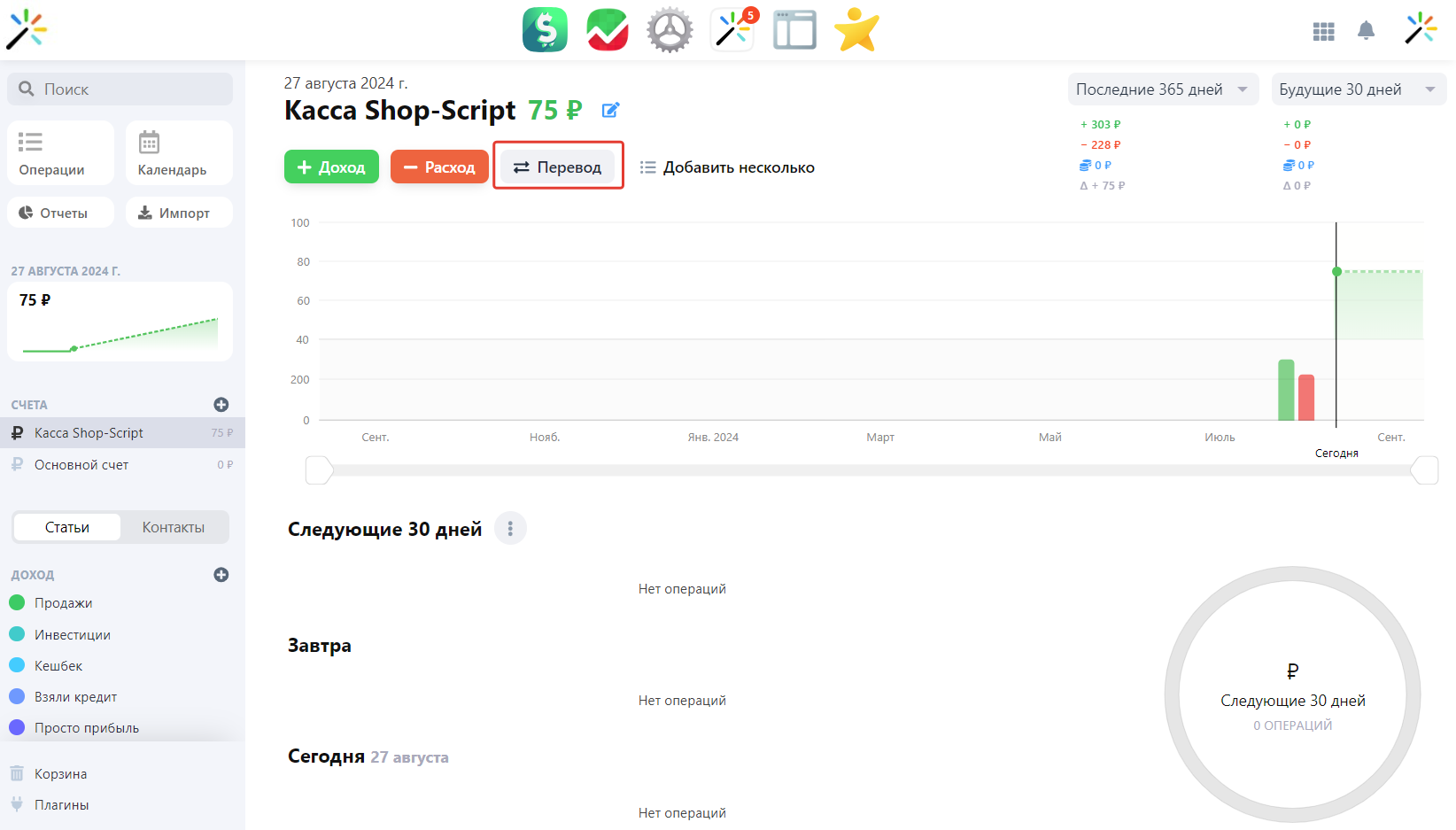
Заголовок раздела «Как вывести деньги из кассы»- Откройте счёт «Кассы», когда нужно забрать наличные средства.
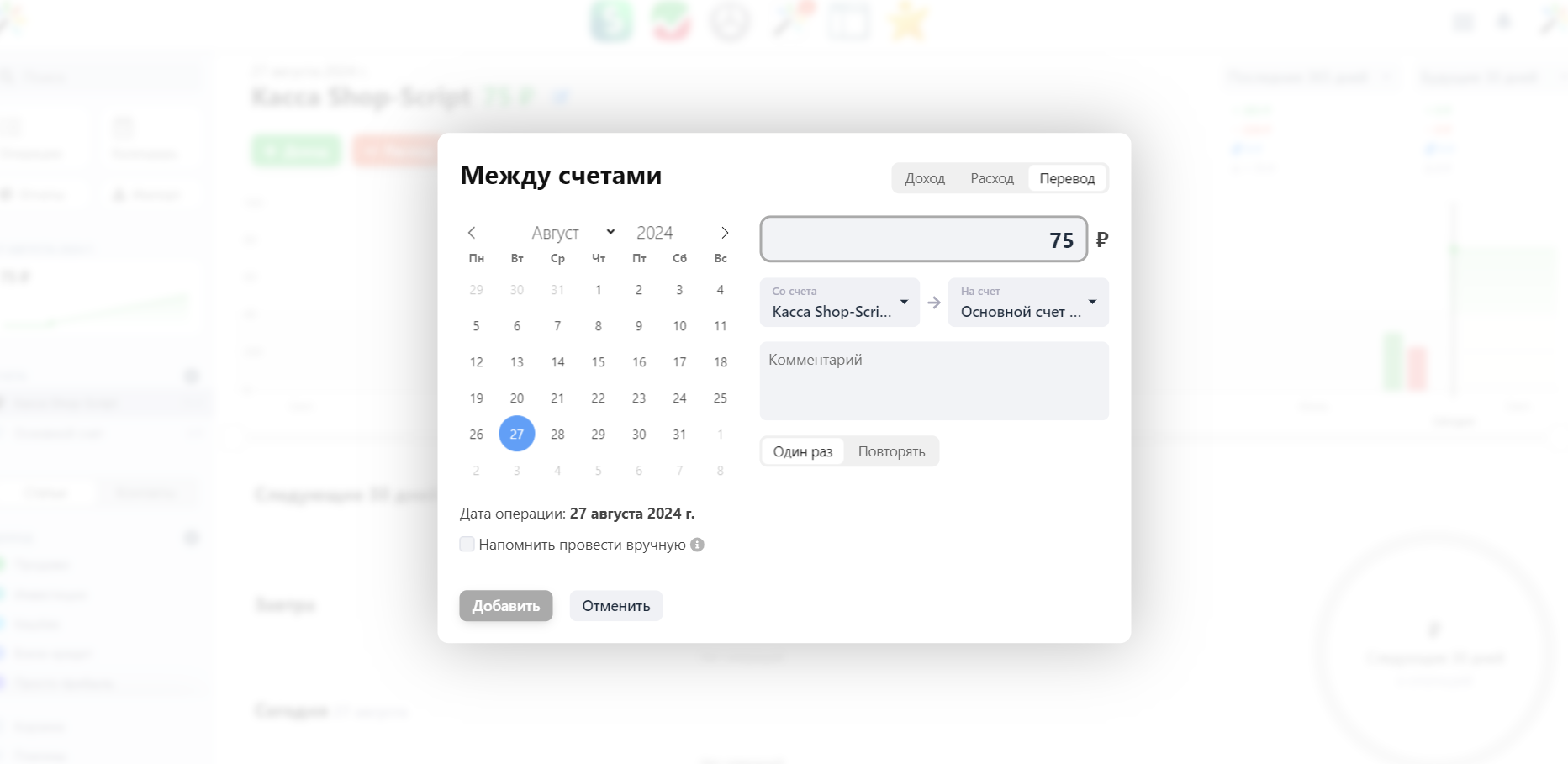
- Нажмите «Перевод» и создайте операцию перевода на счёт для вывода средств.