
Как перенести магазин с WordPress WooCommerce на Shop-Script
Если вы решили перейти на более удобную платформу для интернет-магазина, перенос товаров, заказов и других данных можно выполнить автоматически. Для этого используйте бесплатный плагин «Переход на Shop-Script».

Подготовка WordPress WooCommerce к экспорту
Заголовок раздела «Подготовка WordPress WooCommerce к экспорту»Перед переносом данных нужно разрешить внешний доступ к вашему магазину на WordPress. Для этого включите REST API и создайте специальный ключ.
1. Включите REST API
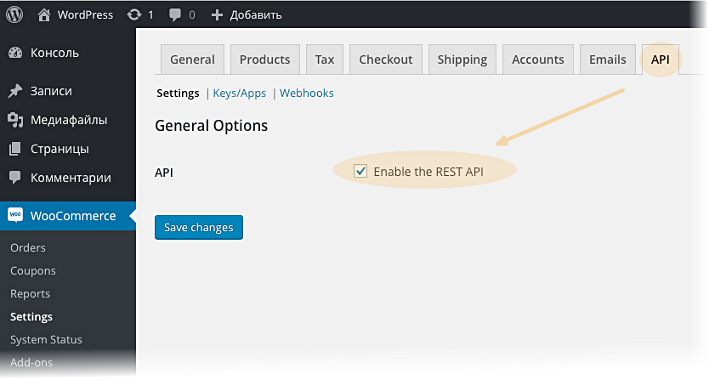
Заголовок раздела «1. Включите REST API»- Перейдите в раздел WooCommerce → Settings → API.
- Включите опцию Enable REST API.
В некоторых версиях WooCommerce эта настройка находится по адресу Advanced → Enable the legacy REST API.
2. Создайте ключ доступа
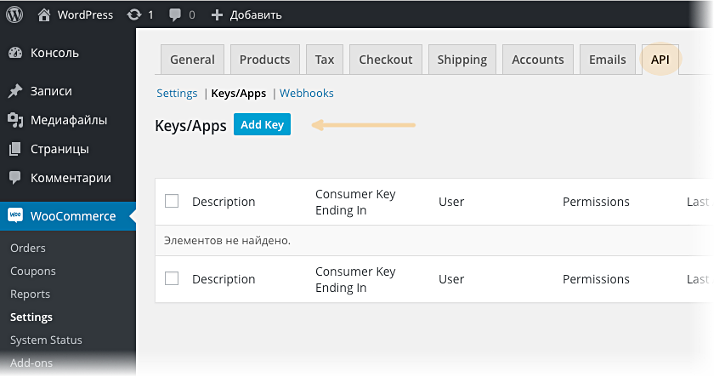
Заголовок раздела «2. Создайте ключ доступа»- Перейдите в раздел WooCommerce → Settings → API → Keys/Apps.
- Нажмите Add Key.
-
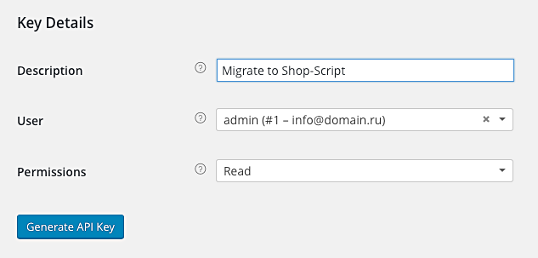
Заполните поля:
- Description — любое описание (например, «Перенос в Shop-Script»)
- User — выберите любого пользователя с правами администратора
- Permission — Read
-
Нажмите Generate API Key.
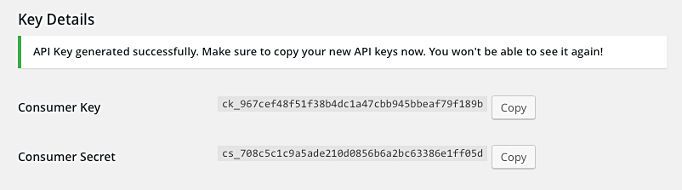
- Скопируйте и сохраните полученные Consumer Key и Consumer Secret — они понадобятся для настройки импорта.
Перенос данных в Shop-Script
Заголовок раздела «Перенос данных в Shop-Script»- Установите Shop-Script — зарегистрируйтесь в облаке Webasyst или установите скрипты на своём сервере.
- В новом магазине откройте Инсталлер, найдите плагин «Переход на Shop-Script» и установите его.
- Перейдите в раздел Shop-Script → Импорт/экспорт и выберите «Переход на Shop-Script».
- В списке CMS выберите WordPress WooCommerce.
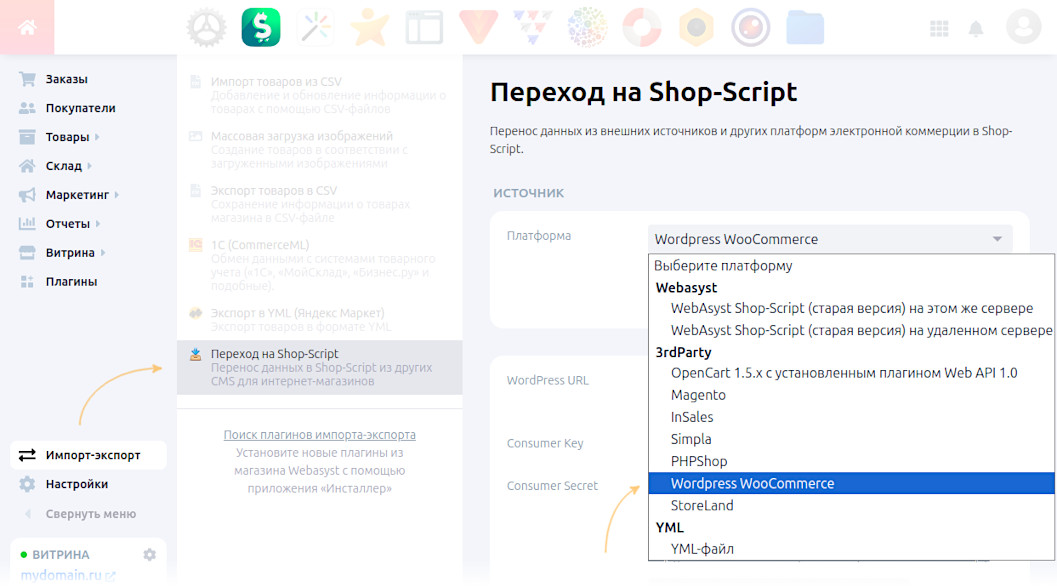
- Укажите:
- URL установки WordPress (начинается с
https://) - Consumer Key и Consumer Secret, которые вы сохранили ранее
- URL установки WordPress (начинается с
- Нажмите Загрузить.
- Настройте соответствие статусов заказов WooCommerce статусам в Shop-Script.
- Нажмите кнопку подтверждения, чтобы начать импорт.
Важно: дождитесь завершения процесса — не закрывайте браузер до окончания импорта.