Как перенести товары из Ecwid в Shop-Script
Перенос каталога товаров и покупателей из одного интернет-магазина в другой — распространённая задача при смене платформы. В этой инструкции показано, как экспортировать данные из Ecwid и импортировать их в Shop-Script.
Экспорт товаров из Ecwid
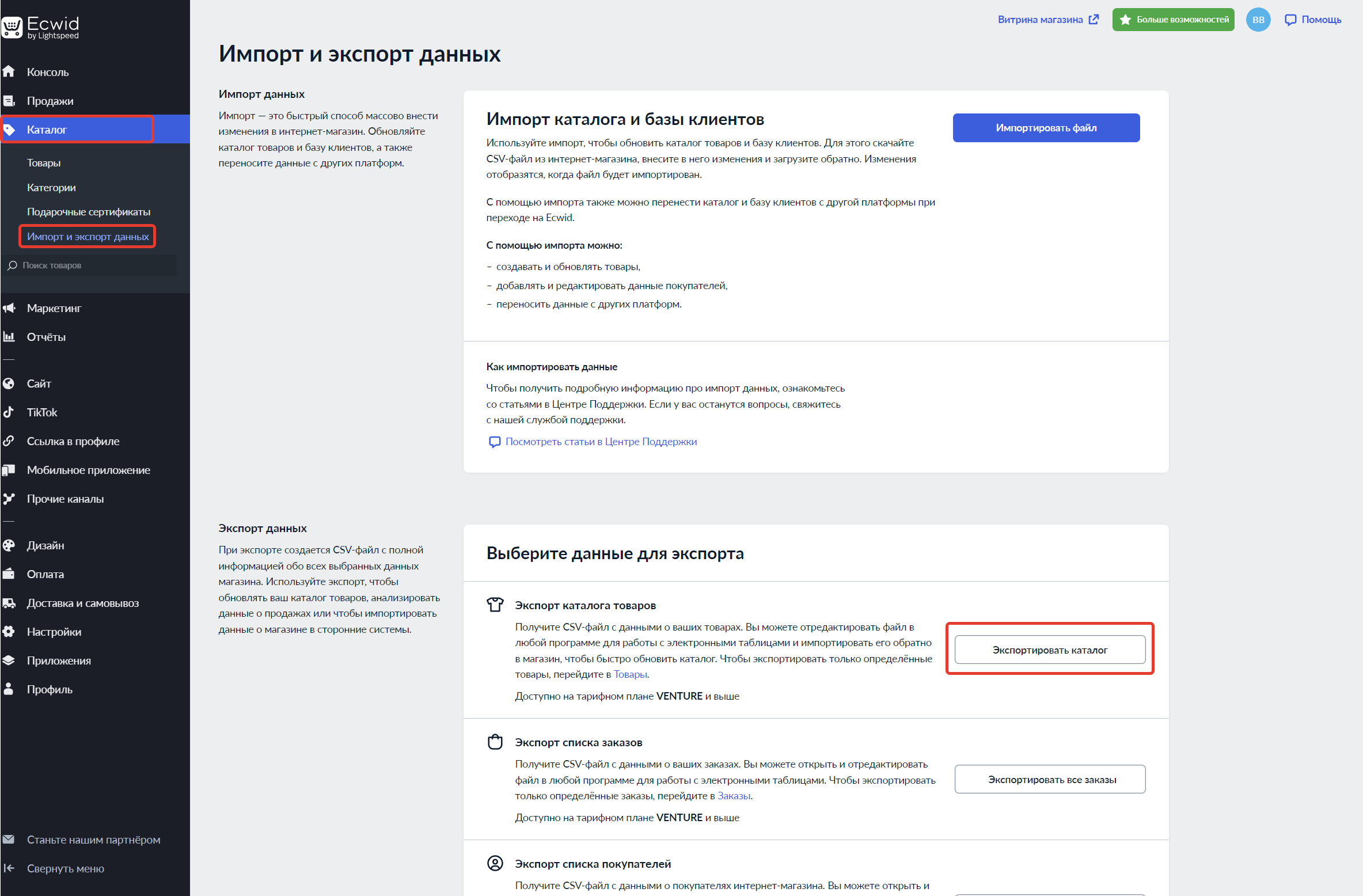
Заголовок раздела «Экспорт товаров из Ecwid»- Откройте панель управления Ecwid и перейдите в раздел «Каталог → Импорт и экспорт данных».
- Нажмите «Экспортировать каталог». Начнётся экспорт CSV-файла с товарами.
Подробнее о экспорте читайте в инструкции Ecwid.
Импорт товаров в Shop-Script
Заголовок раздела «Импорт товаров в Shop-Script»-
Подготовка CSV-файла
Отредактируйте полученный CSV-файл в таблице (например, в Excel или Google Таблицах), чтобы он соответствовал формату Shop-Script. Формат описан в инструкции по импорту.
-
Загрузка файла
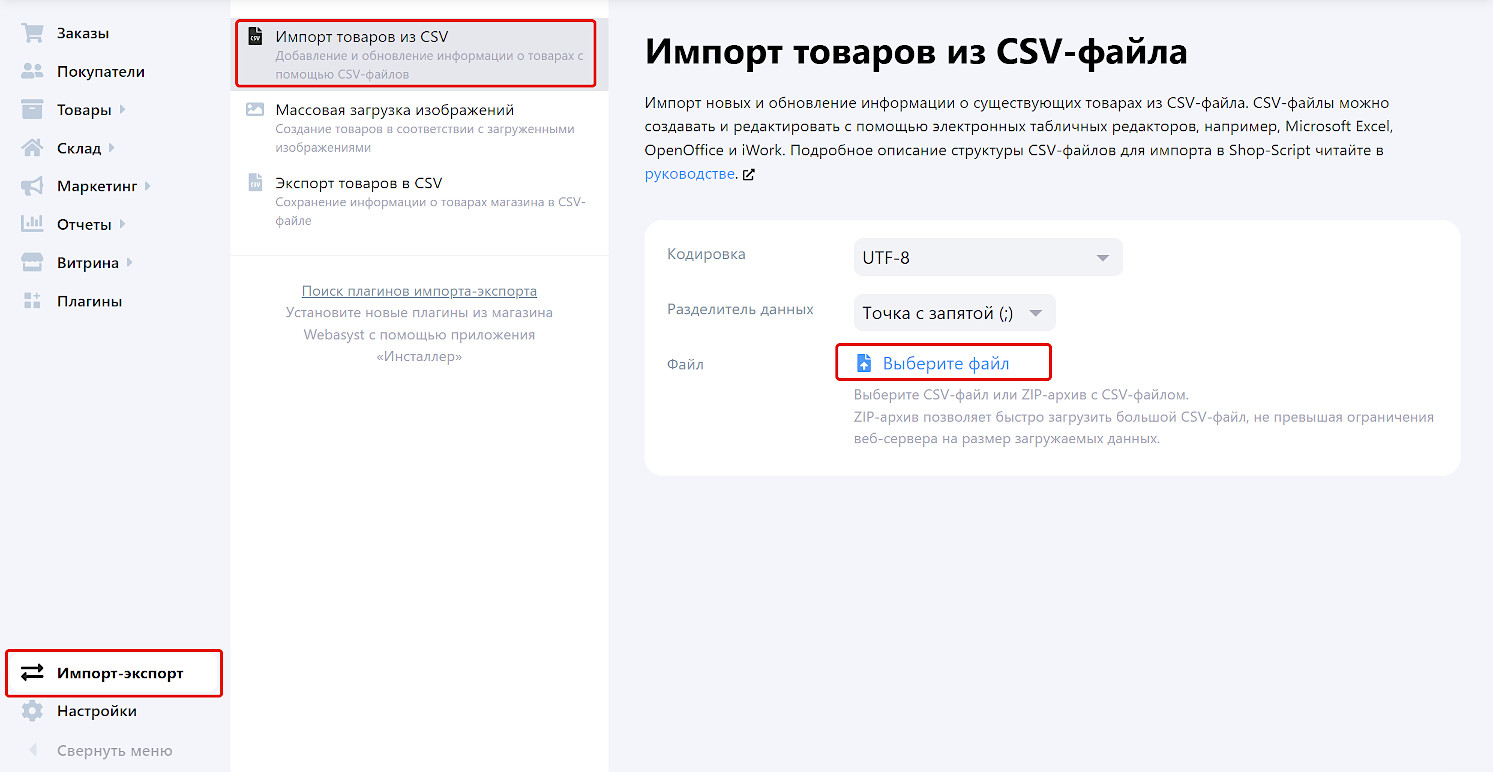
В панели управления магазина перейдите в раздел «Импорт-экспорт → Импорт товаров из CSV» и выберите подготовленный файл.
-
Настройка столбцов
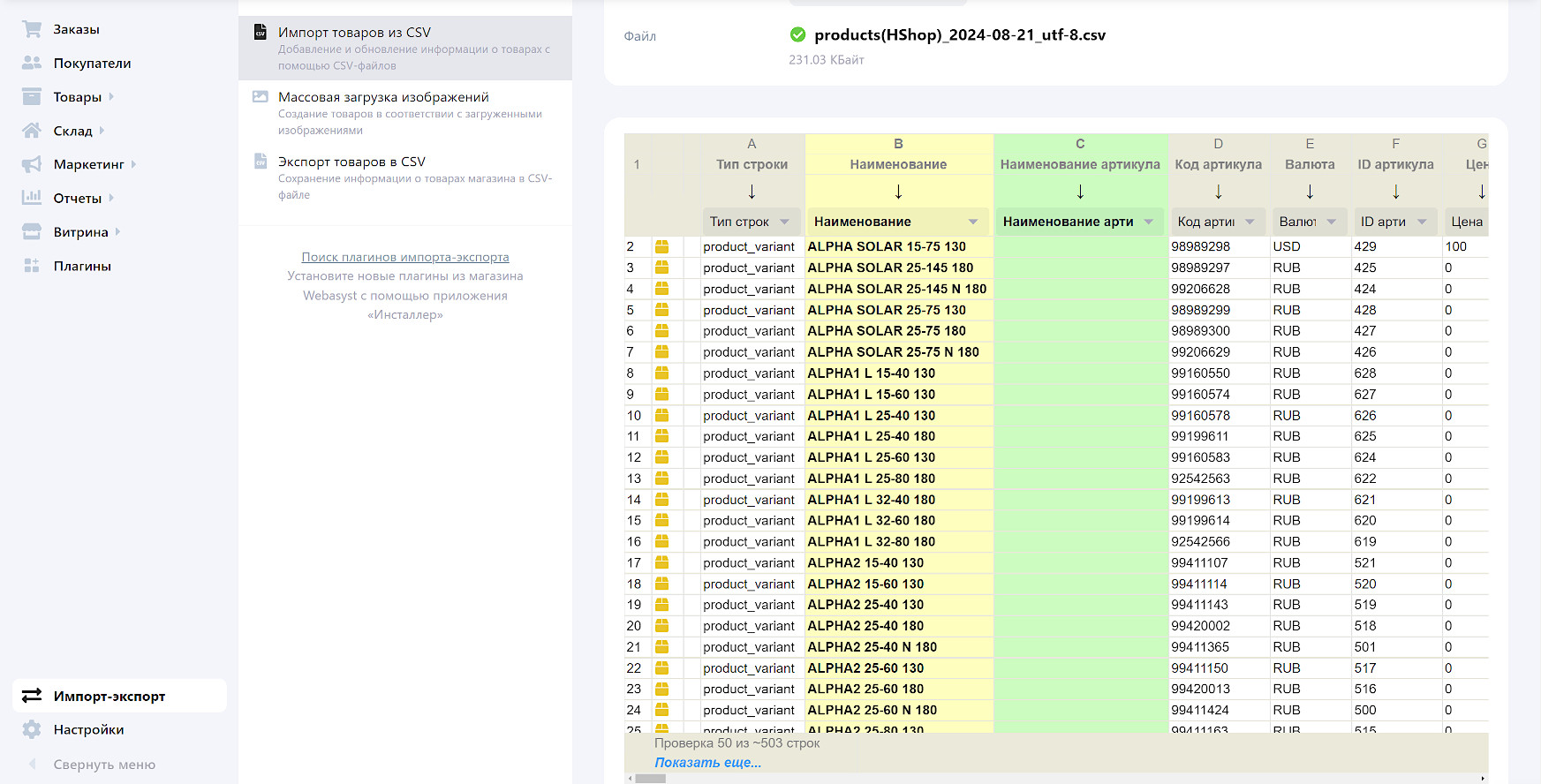
После загрузки появится список столбцов файла. Для некоторых столбцов соответствие будет выбрано автоматически. Проверьте и исправьте настройки, если нужно.
-
Проверка параметров
Нажмите «Проверить параметры импорта».
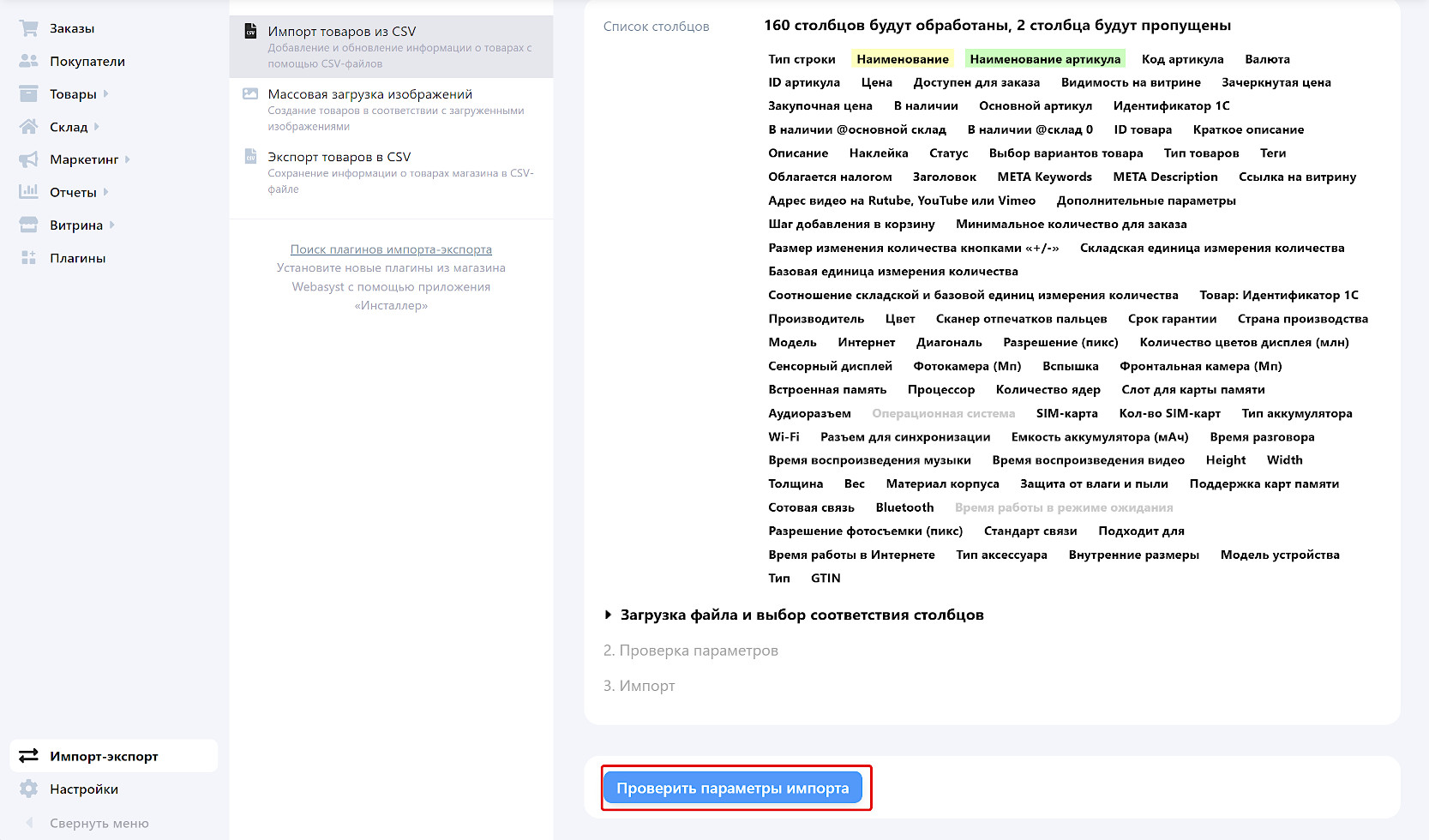
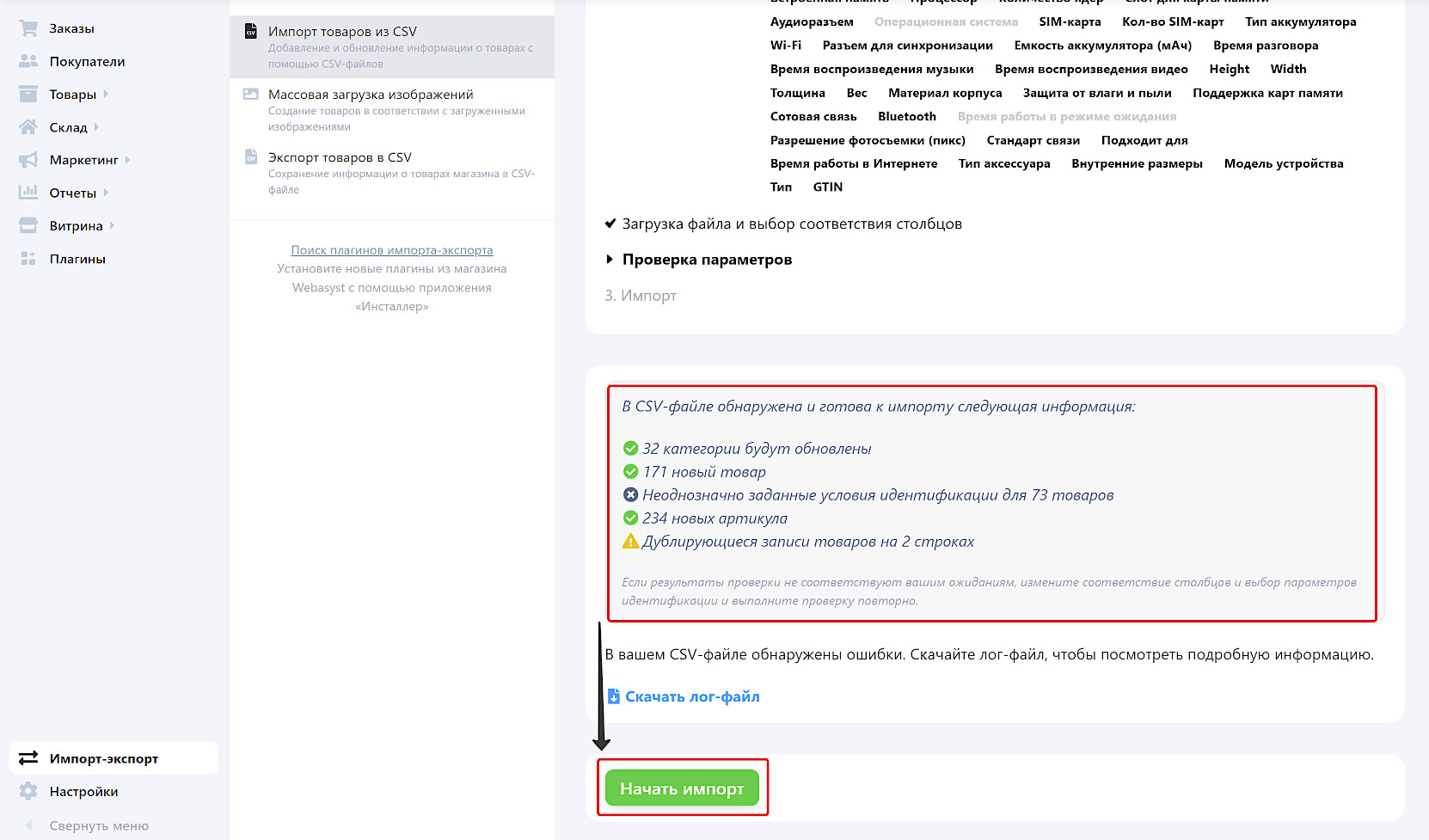
Предварительный анализ покажет количество товаров, категорий и артикулов для импорта. Если числа не совпадают с ожидаемыми — проверьте настройки и запустите проверку снова.
-
Запуск импорта
Нажмите «Начать импорт» и дождитесь завершения. Время зависит от количества товаров в каталоге.
-
Результаты
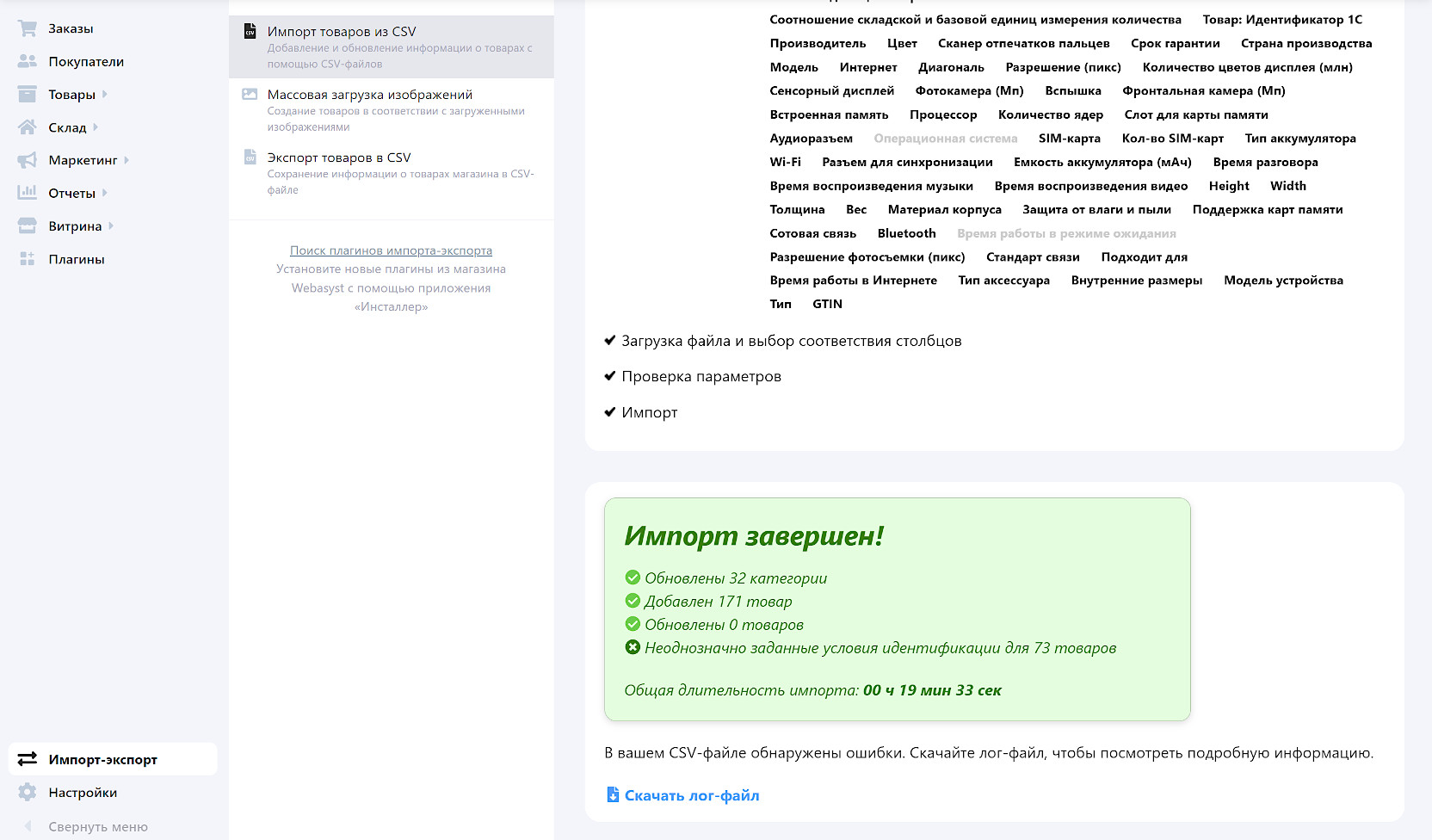
После завершения импорта отобразится отчёт о результатах.
Перенос покупателей в CRM
Заголовок раздела «Перенос покупателей в CRM»Покупатели переносятся в Webasyst CRM — приложение для работы с клиентами, которое входит в состав Shop-Script. После импорта вы сможете просматривать контактные данные покупателей, отправлять им сообщения и совершать звонки. Обратите внимание: покупатели не будут связаны с заказами магазина.
Экспорт покупателей из Ecwid
Заголовок раздела «Экспорт покупателей из Ecwid»В панель управления Ecwid перейдите в раздел «Каталог → Импорт и экспорт данных» и нажмите «Экспортировать список покупателей».
Подробнее об экспорте читайте в инструкции Ecwid.
Импорт контактов в CRM
Заголовок раздела «Импорт контактов в CRM»-
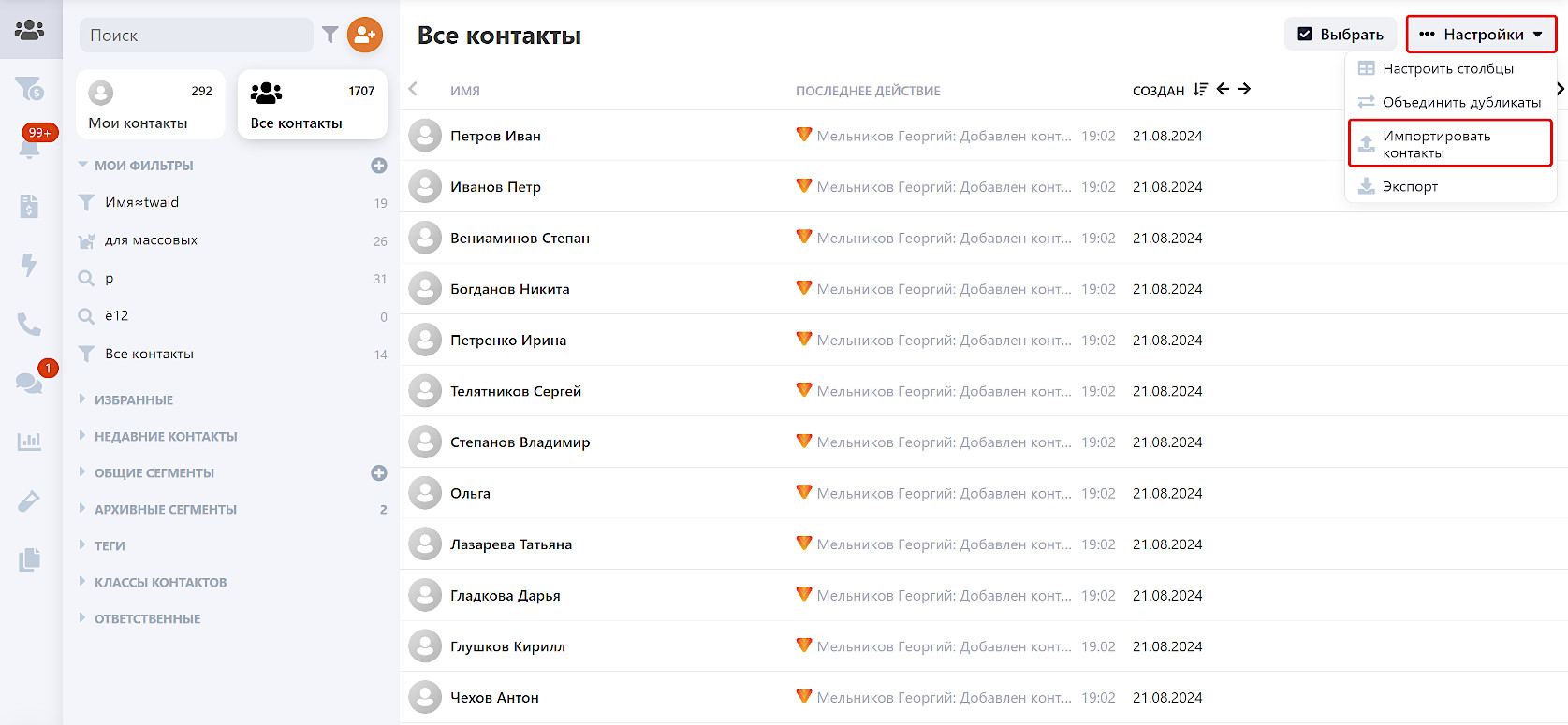
В приложении CRM откройте раздел «Контакты».
-
Нажмите «Настройки» в правом верхнем углу и выберите «Импортировать контакты».
-
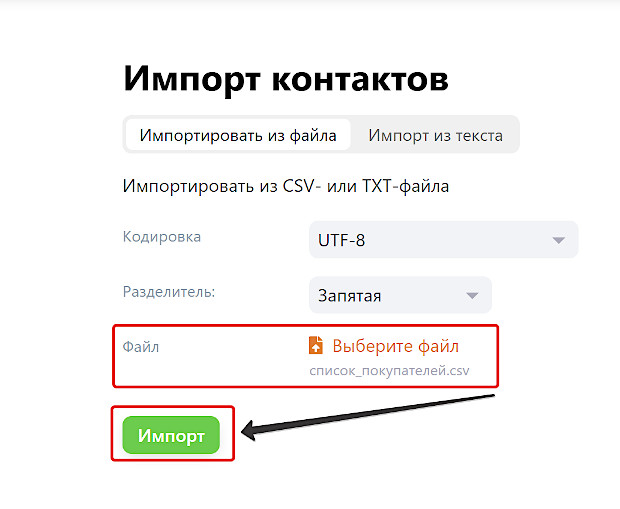
Выберите CSV-файл с покупателями и нажмите «Импорт».
-
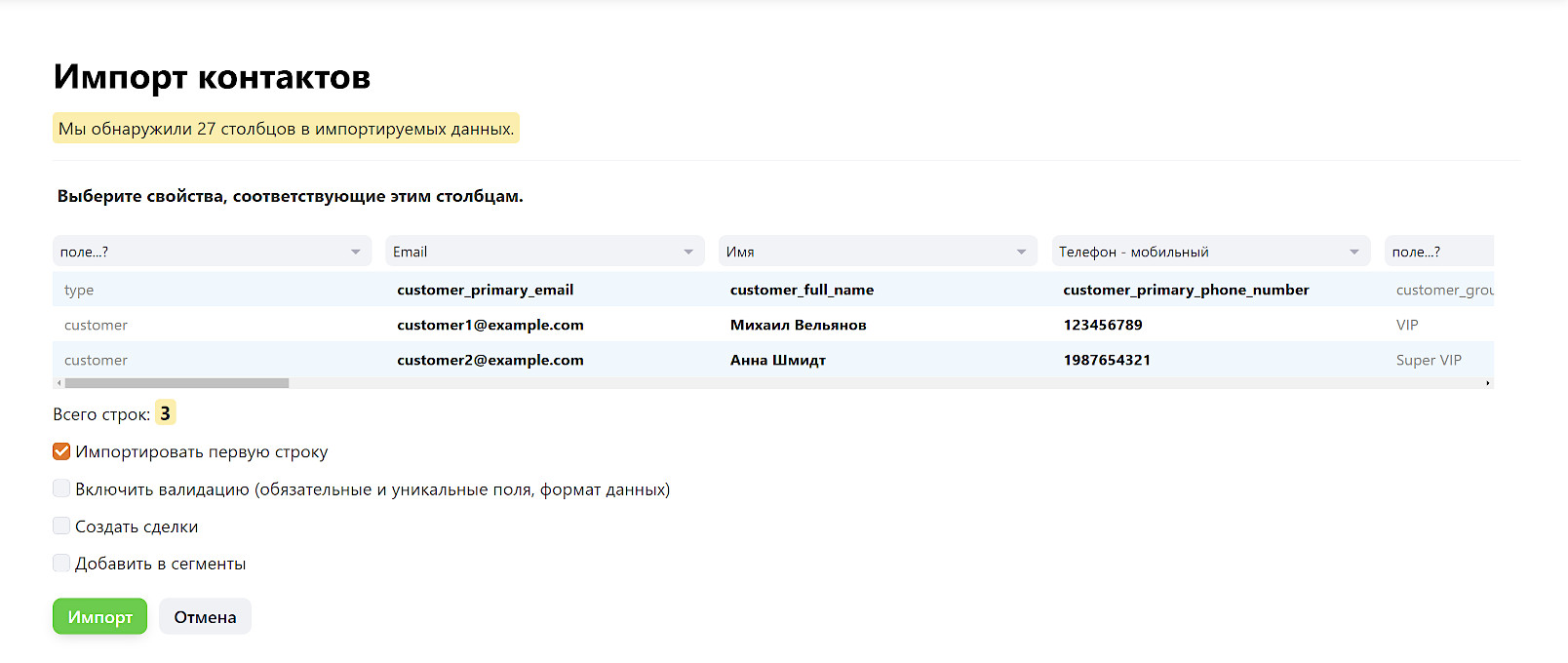
Настройте соответствие столбцов файла полям контактов в CRM и нажмите «Импорт».
-
Важно: не закрывайте вкладку браузера до появления сообщения о завершении импорта.