
Как выгрузить товары в файл YML для Яндекс.Маркета
Файл формата YML нужен для размещения товаров на Яндекс.Маркете. Выгрузка выполняется с помощью специального плагина.
Установка плагина
Заголовок раздела «Установка плагина»- Откройте приложение Инсталлер.
- Найдите плагин «Экспорт в YML» через поиск.
- Нажмите кнопку «Установить».
Как экспортировать товары на Яндекс.Маркет
Заголовок раздела «Как экспортировать товары на Яндекс.Маркет»Экспорт товаров позволяет выгрузить каталог магазина в файл, который принимает Яндекс.Маркет. Покупатели смогут видеть ваши товары и заказывать их через маркетплейс.
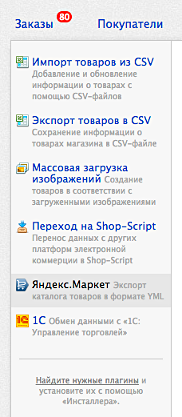
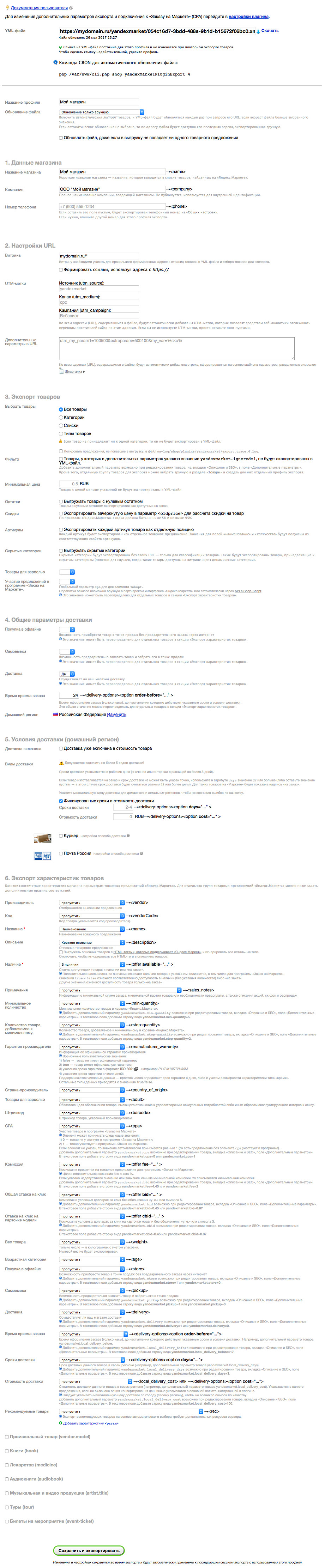
В разделе «Shop-Script → Импорт/экспорт» выберите пункт «Яндекс.Маркет» в левом боковом меню.
Режим обновления YML-файла
Заголовок раздела «Режим обновления YML-файла»YML-файл — это специальный формат файла, который понимает Яндекс.Маркет. В нём хранятся все данные о ваших товарах.
Выберите режим обновления:
- Вручную — файл обновляется с помощью кнопки в панели управления магазином.
- Автоматически — файл обновляется каждый раз при переходе по ссылке.
Чтобы получить ссылку для автоматического обновления, сначала экспортируйте файл вручную один раз.
Ограничения:
- Вручную можно обновлять YML-файлы любого размера.
- Для автоматического обновления может учитываться ограничение времени исполнения PHP-скриптов на хостинге.
После включения автоматического режима проверьте полноту экспорта. Для этого скопируйте URL файла в адресную строку браузера и откройте его.
1. Данные магазина
Заголовок раздела «1. Данные магазина»Укажите:
- Название магазина — видно покупателям.
- Название компании — не показывается покупателям.
Для каждого профиля экспорта (набора настроек выгрузки) можно указать отдельный номер телефона компании. Он будет использоваться вместо основного номера из общих настроек магазина.
2. Настройки URL
Заголовок раздела «2. Настройки URL»Выбор витрины
Заголовок раздела «Выбор витрины»Если у вас несколько витрин (страниц магазина для разных языков или регионов), выберите нужную перед экспортом. Адрес выбранной витрины будет использоваться в ссылках на страницы товаров в экспортированном файле.
UTM-метки
Заголовок раздела «UTM-метки»Дополнительные параметры в ссылках категорий и товаров. Например:
http://domain.ru/product/best/?utm_source=yandexmarket&utm_medium=cpc&utm_campaign=saleТакие параметры нужны в системах веб-аналитики для отслеживания переходов на сайт. Если отслеживание не требуется, оставьте поля пустыми.
Дополнительные параметры в URL
Заголовок раздела «Дополнительные параметры в URL»К адресам товаров можно автоматически добавлять параметры с ID товара, артикулом, названием и другими данными. Это полезно для гибкой настройки веб-аналитики или для использования сервиса PriceLabs.
3. Экспорт товаров
Заголовок раздела «3. Экспорт товаров»Выбор товаров для экспорта
Заголовок раздела «Выбор товаров для экспорта»Укажите, какие товары нужно экспортировать:
- все товары магазина;
- отдельные списки или типы товаров;
- произвольный набор (например, товары конкретной категории).
Чтобы экспортировать произвольный набор:
- Откройте раздел Shop-Script → Товары → Каталог.
- Выделите нужные товары.
- В боковой панели нажмите ссылку «Яндекс.Маркет» для создания нового профиля экспорта.
Важно: товары без категории не экспортируются в YML-файл.
Условия отбора товаров
Заголовок раздела «Условия отбора товаров»Из выбранных товаров можно исключить отдельные позиции:
- Товары с параметром yandexmarket.ignored=1 — добавьте этот параметр в поле «Дополнительные параметры» на вкладке «Описания и SEO».
- Товары с ценой ниже указанной.
- Товары с нулевой ценой — по умолчанию не экспортируются. Если нужно включить их, они будут отмечены как доступные на заказ.
Артикулы
Заголовок раздела «Артикулы»По умолчанию товар с одним или несколькими артикулами экспортируется как одно предложение. При необходимости каждый артикул можно экспортировать как отдельное предложение — тогда количество предложений превысит количество товаров.
Экспорт закупочных цен
Если выбрана выгрузка артикулов отдельными предложениями, доступен экспорт закупочных цен для сервиса PriceLabs в элементы <purchase_price>. Закупочные цены должны быть заранее указаны в свойствах артикулов.
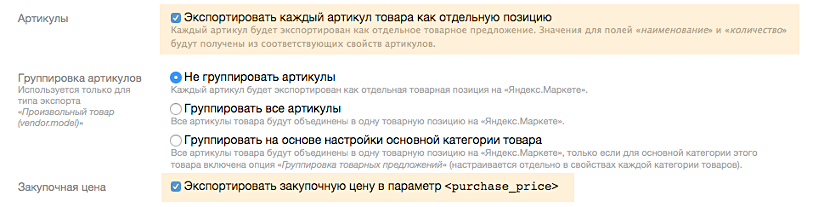
Группировка артикулов
При экспорте артикулов как отдельных предложений для типа vendor.model (включается внизу страницы) доступны варианты группировки:
- без группировки;
- с группировкой;
- с группировкой на основе настройки основной категории товара.
Экспорт скрытых категорий
Заголовок раздела «Экспорт скрытых категорий»Если товары в каталоге сгруппированы через скрытые категории, которые не отображаются на витрине магазина, а на витрине используются только динамические категории — экспортируйте ID скрытых категорий. Они будут использоваться для внутренней классификации и не показаны покупателям. В файле экспортируется только ID, без URL.
4. Общие параметры доставки
Заголовок раздела «4. Общие параметры доставки»Здесь настраиваются параметры, которые будут действовать для всех товаров по умолчанию. При необходимости их можно изменить для отдельных товаров.
- Покупка в офлайне — покупатель может приехать в магазин и купить товар лично, без оформления заказа на сайте.
- Самовывоз — покупатель может сам забрать заказ в магазине или пункте выдачи.
- Доставка — магазин доставляет заказы покупателям. Если доставка выключена, обязательно должен быть включён самовывоз.
- Время приёма заказа — время (только часы), до которого действуют условия доставки из раздела «Условия доставки». По умолчанию — 24:00. Это время можно изменить для отдельных товаров.
5. Экспорт характеристик товаров
Заголовок раздела «5. Экспорт характеристик товаров»Сопоставьте каждое свойство товара в Яндекс.Маркете с характеристиками из вашего магазина. Описание каждого поля появится рядом с выпадающим списком при наведении курсора.
6. Промоакции
Заголовок раздела «6. Промоакции»В YML-файл можно добавить информацию о специальных предложениях для покупателей — промоакциях. Это поможет привлечь больше клиентов и увеличить продажи.
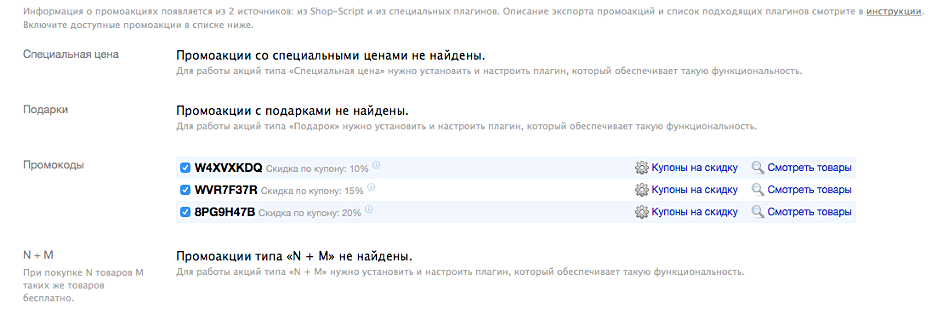
Какие бывают промоакции
Заголовок раздела «Какие бывают промоакции»- Скидка по промокоду (покупатель вводит код при заказе).
- Специальная цена на определённый период (например, скидка на неделю).
- Подарок при покупке (к товару добавляется бесплатный подарок).
- При покупке N товаров M таких же товаров бесплатно.
Откуда берутся промоакции
Заголовок раздела «Откуда берутся промоакции»Информация о промоакциях поступает из двух источников:
- Из Shop-Script.
- Из специальных плагинов для Shop-Script.
По умолчанию в Shop-Script доступен только один вид промоакций — скидка по промокоду. Чтобы экспортировать купоны, настройте их в разделе «Маркетинг → Купоны на скидку».
Как экспортировать акцию со специальной ценой
Заголовок раздела «Как экспортировать акцию со специальной ценой»- В разделе «Маркетинг» создайте новую акцию.
- Укажите дату начала и дату окончания в свойствах акции.
- Добавьте инструмент «Товары и цены» в список инструментов акции.
- Выберите товары, для которых нужны специальные цены.
- Введите специальные цены для выбранных товаров.
- Сохраните настройки акции.
- На странице экспорта YML-файла в секции «Промоакции» выберите «Товары и цены» в строке «Специальная цена».
- Выберите остальные настройки экспорта и выполните экспорт.
Как экспортировать купоны
Заголовок раздела «Как экспортировать купоны»В YML-файл экспортируется следующая информация о купонах:
- Название акции — создаётся автоматически: «Скидка по купону: 10%» или «Скидка по купону: 100 руб.». Купоны на бесплатную доставку не экспортируются.
- Срок действия акции — дата создания и дата истечения купона. Изменить срок действия можно в разделе «Маркетинг → Купоны на скидку».
Как применить купон только к определённой группе товаров
Заголовок раздела «Как применить купон только к определённой группе товаров»- Отключите купон при экспорте всего каталога.
- Создайте отдельный профиль экспорта YML-файла для нужной группы товаров.
- Включите купон в этом профиле и выполните экспорт.
После этого купон будет показан покупателям только для товаров из этого YML-файла. При оформлении заказа купон применится к товарам, указанным в настройках купона. Если товары не ограничены — купон будет действовать на все товары магазина.
Другие виды промоакций
Заголовок раздела «Другие виды промоакций»Для остальных видов промоакций установите плагины:
- Плагин «Подарки»
- Плагин «Промоакции»
Некоторые плагины могут передавать информацию о промоакциях с точностью до отдельных артикулов. Чтобы экспортировать такую информацию, выберите «Артикулы → Экспортировать каждый артикул товара как отдельную позицию».
Все доступные промоакции перечислены в секции «7. Промоакции» на странице экспорта. Выберите те, которые нужно передать в YML-файл.
Важно: выбирайте только те промоакции, которые полностью соответствуют требованиям торговой площадки. Плагин поможет выявить часть ошибок, но остальное нужно контролировать самостоятельно.
Как настроить экспорт товаров в Яндекс.Маркет
Заголовок раздела «Как настроить экспорт товаров в Яндекс.Маркет»В этом разделе собраны советы, которые помогут вам правильно настроить выгрузку товаров в каталог Яндекс.Маркета: настроить изображения, доставку, комиссию и другие параметры.
Экспорт изображений товаров
Заголовок раздела «Экспорт изображений товаров»В YML-файл экспортируются изображения выбранного размера: размер по умолчанию или один из размеров, настроенных в разделе «Настройки → Изображения». Если нужного размера нет в списке, добавьте его в этом разделе.
Подробнее о настройке размеров изображений товаров
Товары «для взрослых»
Заголовок раздела «Товары «для взрослых»»Значение параметра «Товары для взрослых» в секции «Общие параметры экспорта» по умолчанию применяется ко всем экспортируемым товарам.
Для отдельных товаров можно задать другое значение. Для этого в секции «Экспорт характеристик товаров» выберите нужное значение в поле «Категория/раздел размещения».
Индивидуальные настройки доставки для товаров
Заголовок раздела «Индивидуальные настройки доставки для товаров»Общие значения параметров доставки указаны в секции «Настройки доставки». Для отдельных товаров эти значения можно переопределить.
Какие параметры можно изменить:
- Покупка в офлайне
- Самовывоз
- Доставка
- Время приёма заказа
- Сроки доставки
- Стоимость доставки
Как настроить:
В секции «Экспорт характеристик товаров» выберите свойства товаров для полей с соответствующими названиями.
В качестве таких свойств используйте дополнительные параметры товаров. Они создаются на вкладке «Описания и SEO» в поле «Дополнительные параметры».
Примеры параметров:
| Параметр | Значение | Код |
|---|---|---|
| Покупка в офлайне доступна | yandexmarket.store=1 | |
| Покупка в офлайне недоступна | yandexmarket.store=0 | |
| Самовывоз доступен | yandexmarket.pickup=1 | |
| Самовывоз недоступен | yandexmarket.pickup=0 | |
| Доставка доступна | yandexmarket.delivery=1 | |
| Доставка недоступна | yandexmarket.delivery=0 | |
| Время приёма заказа | 17:00 | yandexmarket.local_delivery_before=17 |
| Сроки доставки | 3 дня | yandexmarket.local_delivery_days=3 |
| Стоимость доставки | 100 ₽ | yandexmarket.local_delivery_cost=100 |
Важно про фиксированную стоимость доставки:
При выборе способа «фиксированная стоимость доставки в домашнем регионе» индивидуальные значения отдельных товаров имеют более высокий приоритет. Покупателю показывается наибольшее значение сроков и стоимости доставки из всех товаров в заказе.
Если для товаров в заказе не указаны индивидуальные значения доставки, покупателю предлагаются значения из настроек плагина.
Индивидуальная комиссия
Заголовок раздела «Индивидуальная комиссия»Для повышения размера комиссии укажите значение для поля «Комиссия» (элемент <fee>):
- Вручную для всех товаров, или
- Выберите свойство товара с числовым значением от 0 до 100%
Допустимы целые и дробные числа (максимум 2 знака после запятой).
Индивидуальные ставки
Заголовок раздела «Индивидуальные ставки»| Ставка | Код | Пример |
|---|---|---|
| Общая ставка на клик | yandexmarket.bid | 0.45 |
| Ставка на клик на карточке модели | yandexmarket.cbid | 0.45 |
Экспорт уценённых товаров
Заголовок раздела «Экспорт уценённых товаров»Для экспорта уценённых товаров настройте параметры type (состояние товара) и reason (причина уценки).
Состояние товара (type)
Допустимые значения:
likenew— товар как новый, не был в употребленииused— товар был в употреблении
Состояние экспортируется из характеристики или дополнительного параметра yandexmarket.condition.
Пример:
yandexmarket.condition=likenewПричина уценки (reason)
Произвольное текстовое описание длиной до 3000 символов.
Причина экспортируется из характеристики или дополнительного параметра yandexmarket.condition-reason.
Пример:
yandexmarket.condition-reason=Повреждена упаковка, потёртости и царапины.Идентификатор товара для маркетплейса «Беру»
Заголовок раздела «Идентификатор товара для маркетплейса «Беру»»В поле «Характеристики товаров → Идентификатор товара» выберите свойство, из которого нужно экспортировать идентификатор для маркетплейса «Беру».
Идентификатор можно хранить в характеристике товаров или в дополнительном параметре yandexmarket.shop-sku.
Пример:
yandexmarket.shop-sku=какой-то-идентификаторЭкспорт атрибута unit для элементов
Заголовок раздела «Экспорт атрибута unit для элементов »Например, тип размерной сетки для одежды.
При экспорте информации об одежде торговая площадка может требовать указание типа размерной сетки для каждого товара в формате <param name="Размер" unit="***">.
Вместо *** укажите один из типов размеров, принимаемых торговой площадкой (например, RU).
Способ 1 (рекомендуется)
- На странице экспорта добавьте новый элемент
<param>. - Выберите характеристику с размерами одежды. Она должна быть создана без единиц измерения и заполнена в свойствах товаров.
- В поле для атрибута unit введите нужное обозначение размерной сетки (например,
RU). - Экспортируйте YML-файл.
Способ 2 (альтернативный)
При использовании этого способа обозначение размерной сетки будет видно в скобках в названии характеристики: в панели управления магазином и на витрине. Также оно может экспортироваться в системы товарного учёта.
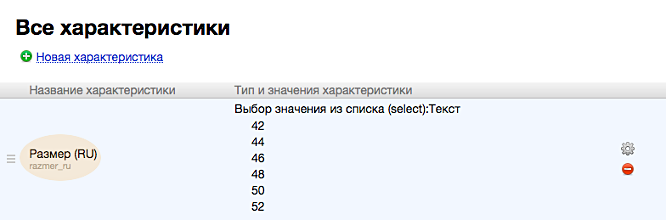
- В разделе «Типы и характеристики товаров» добавьте новую характеристику любого типа — без единиц измерения. Например, «Текст: Выбор одного значения из списка».
- Назовите характеристику
Размер (RU)— укажите тип размерной сетки в скобках. - В свойствах товаров укажите их размеры для этой характеристики.
- На странице экспорта добавьте новый элемент
<param>и выберите новую характеристику. - Экспортируйте товары в YML-файл.

Текст статьи для оптимизации не был включён в ваш запрос. Пожалуйста, предоставьте фрагмент, который нужно отредактировать.
Какие типы товаров можно экспортировать в Яндекс.Маркет
Заголовок раздела «Какие типы товаров можно экспортировать в Яндекс.Маркет»Для некоторых категорий товаров требуются специальные форматы экспорта. Выберите подходящий тип в настройках плагина:
- vendor.model — для товаров с характеристиками (электроника, бытовая техника)
- book — для книг
- audiobook — для аудиокниг
- artist.title — для музыкальных альбомов и треков
- tour — для туристических туров
- event-ticket — для билетов на мероприятия
После выбора формата укажите необходимые параметры для этого типа товаров.
Как экспортировать товары в Яндекс.Маркет
Заголовок раздела «Как экспортировать товары в Яндекс.Маркет»- Нажмите кнопку «Экспортировать».
- Дождитесь завершения процесса — это может занять несколько минут в зависимости от количества товаров.
После завершения вы получите ссылку на YML-файл или сможете скачать его на компьютер. Этот файл понадобится для загрузки в настройках интернет-магазина в аккаунте Яндекс.Маркета.
Настройки плагина
Заголовок раздела «Настройки плагина»
Основная валюта для цен
Заголовок раздела «Основная валюта для цен»Выберите, в какой валюте будут отображаться цены товаров на Яндекс.Маркете:
- Основная валюта вашего магазина (настраивается в разделе «Настройки → Валюты»)
- Валюта, выбранная в настройках витрины
- Российский рубль
Как работает экспорт цен:
- Если цена товара указана в валюте, которую поддерживает Яндекс.Маркет (RUB, UAH, BYR, BYN, KZT, USD, EUR), она сохранится в этой валюте.
- Яндекс.Маркет может автоматически конвертировать цены по курсу из настроек вашего магазина. Округление при конвертации не применяется.
- Если цена указана в основной валюте магазина, она экспортируется без изменений.
Конвертация цен
Заголовок раздела «Конвертация цен»Включите конвертацию цен из других валют в основную валюту. При конвертации будут использованы правила округления из раздела «Настройки → Валюты» в панели управления магазином.
Как добавить магазин на торговую площадку
Заголовок раздела «Как добавить магазин на торговую площадку»Добавление магазина на торговую площадку
Заголовок раздела «Добавление магазина на торговую площадку»Чтобы ваши товары увидели покупатели, зарегистрируйте магазин на торговой площадке. Торговые площадки принимают товары в специальном формате YML — это файл с описанием всех ваших товаров и цен.
Инструкция
Заголовок раздела «Инструкция»-
Зарегистрируйтесь в качестве продавца на торговой площадке, которая поддерживает импорт товарных предложений из YML-файла.
-
Укажите информацию о магазине и свои контактные данные.
-
Укажите URL YML-файла или загрузите файл, сохранённый на вашем компьютере. YML-файл можно получить в панели управления магазином.
-
Заполните остальные необходимые параметры в настройках аккаунта продавца и отправьте информацию о магазине на проверку.
Готово!
Заголовок раздела «Готово!»После проверки ваш магазин будет подключён к торговой площадке, а экспортированная информация о товарах станет доступна покупателям.
Почему некоторые товары не экспортируются в YML-файл
Заголовок раздела «Почему некоторые товары не экспортируются в YML-файл»Товар не попадает в YML-файл в следующих случаях:
- Товар не содержится ни в одной статической категории.
- Основная категория товара отмечена как скрытая (и на странице экспорта отключён параметр «Выгружать скрытые категории») или недоступна на той витрине, которая выбрана при экспорте YML-файла.
- Товар отмечен как скрытый.
- Все артикулы товара недоступны для продажи, или для них указана нулевая цена.
- В разделе «Настройки → Склады» выбрано «Максимальное количество товаров, которое может быть добавлено в корзину, не может превышать остаток на складе», и количество товара на складе меньше 1.
Информацию о товарах, не попавших в выгрузку, можно посмотреть в лог-файле. Для этого перед началом экспорта включите флажок «Логировать предложения, не попавшие в выгрузку». Лог-файл доступен в приложении «Логи».
Как настроить автоматическое обновление YML-файла
Заголовок раздела «Как настроить автоматическое обновление YML-файла»CRON — это встроенная в сервер программа, которая запускает команды по расписанию. Настройте её, чтобы YML-файл обновлялся без вашего участия.
Инструкция
Заголовок раздела «Инструкция»- Экспортируйте YML-файл один раз вручную.
- Обновите страницу экспорта в браузере.
- Скопируйте строку для команды CRON под ссылкой на YML-файл.
Для настройки CRON в облаке Webasyst скопируйте только конец команды CRON — часть после фрагмента
shop.
- Настройте на хостинге задание CRON с использованием скопированной команды.
Своя конфигурация полей экспорта
Заголовок раздела «Своя конфигурация полей экспорта»Стандартные настройки полей для экспорта товаров в YML-файл считываются из конфигурационного файла плагина:
wa-apps/shop/plugins/yandexmarket/lib/config/map.phpЕсли нужно использовать собственную конфигурацию:
- Скопируйте этот файл по адресу:
wa-config/apps/shop/plugins/yandexmarket/map.php- Внесите нужные изменения в копию.
Эта копия будет использоваться вместо стандартного файла.