
Как настроить обмен данными между интернет-магазином и 1С
Подключение 1С к интернет-магазину позволяет автоматически загружать товары, цены и остатки из вашей программы учета на сайт. Это избавляет от необходимости вручную добавлять и обновлять информацию о товарах.
Shop-Script обменивается данными с «1С: Предприятие» версии 8.1 и выше. Поддерживаются следующие конфигурации:
- «1С: Управление торговлей» 10.3.4 и выше
- «1С: Управление небольшой фирмой»
- Другие конфигурации 1С с поддержкой CommerceML
Если вы используете «1С-Битрикс», установите последнюю версию модуля для обмена данными с сайтом.
Обмен происходит через формат CommerceML — это стандартный формат для передачи данных между интернет-магазинами и программами 1С. Доступны два режима:
- Вручную — через файл.
- Автоматически — частота обновления настраивается в 1С.
Для работы обмена со стороны интернет-магазина используется плагин. Его нужно установить через приложение «Инсталлер» в панели управления магазином.
Установка плагина
Заголовок раздела «Установка плагина»- Откройте «Инсталлер» в панели управления вашим магазином.
- Найдите плагин «1С» через поиск.
- Нажмите кнопку установки.
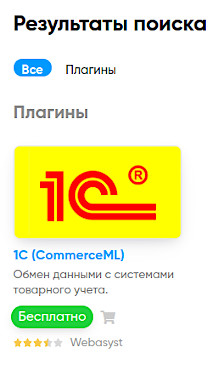
Важно: для установки плагина «1С» на собственном сервере требуются расширения PHP: dom, xml, xmlreader, xmlwriter. В облаке Webasyst эти расширения уже включены.
Как настроить обмен данными между Shop-Script и «1С»
Заголовок раздела «Как настроить обмен данными между Shop-Script и «1С»»После установки плагина настройте обмен данными между интернет-магазином и системой «1С». Это позволит автоматически загружать товары, обновлять остатки и выгружать заказы без ручного вмешательства.
Настройка авторизации для CGI-режима PHP
Заголовок раздела «Настройка авторизации для CGI-режима PHP»Если Shop-Script установлен на сервере, где PHP работает в режиме CGI, для корректной авторизации при обмене данными с «1С» требуется модуль mod_rewrite веб-сервера Apache. Этот модуль обеспечивает передачу данных авторизации между системами.
Добавьте следующий код в начало файла .htaccess в каталоге установки скриптов (это файл настроек веб-сервера):
RewriteEngine OnRewriteCond %{HTTP:Authorization} !^$RewriteCond %{REQUEST_URI} !(http_auth)RewriteRule ^(.*)$ $1?http_auth=%{HTTP:Authorization} [QSA]Активация автоматического обмена
Заголовок раздела «Активация автоматического обмена»После установки плагина перейдите в раздел Импорт/экспорт → 1С и включите автоматический обмен данными.
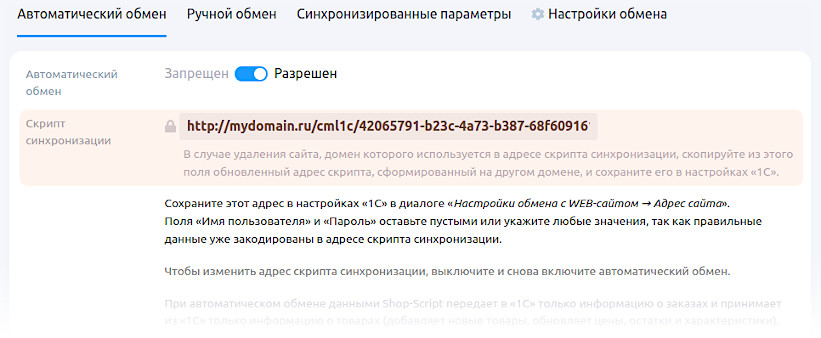
После активации запустится скрипт синхронизации. Shop-Script будет готов к автоматическому обновлению.
Скопируйте адрес скрипта синхронизации из текстового поля — он понадобится для настройки синхронизации на стороне «1С».
Настройка складов
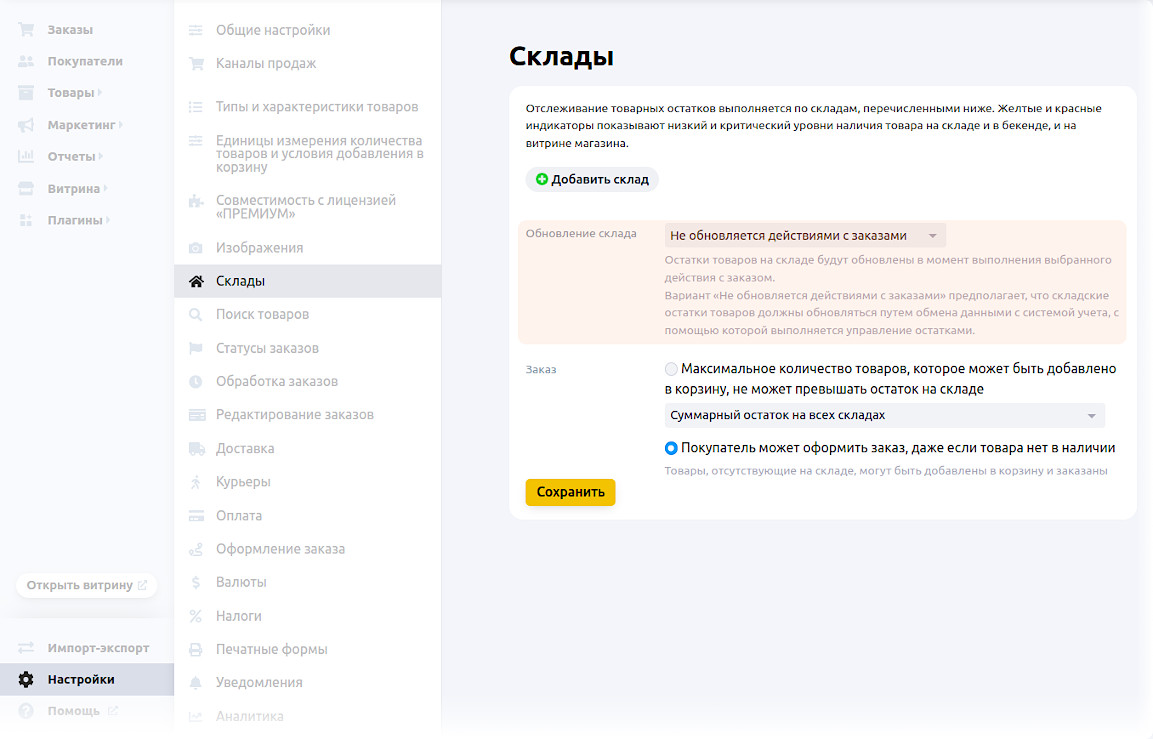
Заголовок раздела «Настройка складов»В разделе Shop-Script → Настройки → Склады для параметра «Обновление склада» выберите вариант Не обновляется действиями с заказами.
При этой настройке управление складскими остатками выполняется полностью на стороне «1С». Интернет-магазин не обновляет остатки самостоятельно — они синхронизируются только в процессе обмена данными с «1С».
Настройка плагина
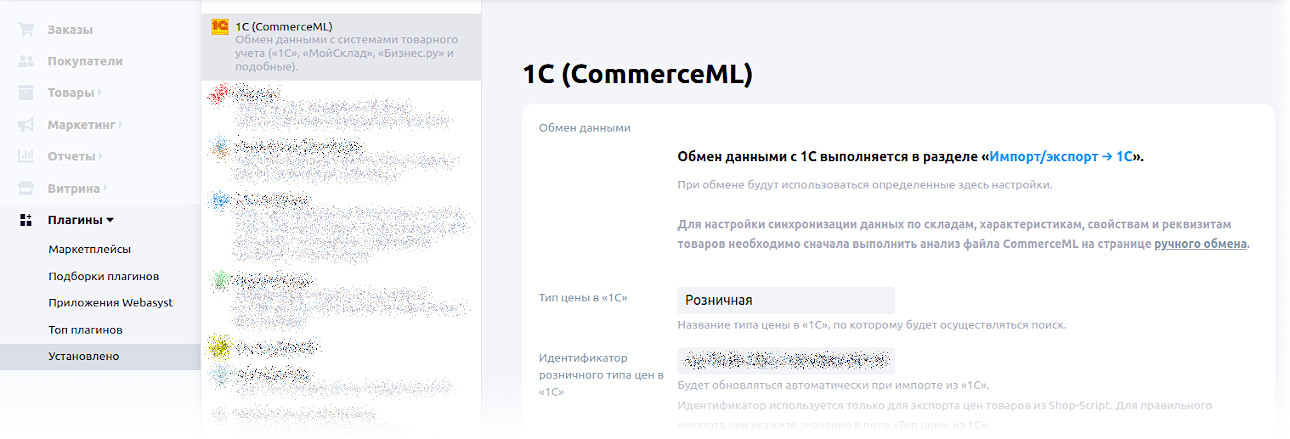
Заголовок раздела «Настройка плагина»Перед запуском синхронизации проверьте настройки плагина в разделе Shop-Script → Плагины → 1С (CommerceML).
Типы цен
Заголовок раздела «Типы цен»Укажите данные, соответствующие вашей «1С», если они отличаются от стандартных значений:
- Тип цены в «1С»: Розничная
- Идентификатор розничного типа цен в «1С»: cbcf493b-55bc-11d9-848a-00112f43529a
- Тип закупочной цены в «1С»: Закупочная
- Идентификатор закупочного типа цен в «1С»: bd72d8fc-55bc-11d9-848a-00112f43529a
Выгрузка заказов
Заголовок раздела «Выгрузка заказов»Настройте параметры экспорта заказов:
- Формат экспорта идентификаторов артикулов в составе заказа: выберите тип идентификаторов для вашей системы учёта — МойСклад или «1С».
- Формат экспорта наименований артикулов (модификаций): укажите, как должны отображаться названия заказанных товаров при экспорте в «1С» — только название товара или название с артикулом в скобках.
- Статусы заказов: отметьте статусы для экспорта в «1С». Если ни один статус не выбран, экспортируются заказы во всех статусах.
- Выгрузка заказов: выберите — экспортировать все заказы или только новые. Новыми считаются заказы, поступившие через 1 час и более после последнего обмена с «1С». Период можно изменить с помощью настройки «Период для выборки новых и измененных заказов».
- Формат идентификаторов заказов: укажите формат экспортируемых номеров заказов с обязательной переменной
{$order.id}. - Формат идентификаторов контрагентов: укажите формат экспортируемых идентификаторов контрагентов с обязательной переменной
{$order.contact_id}. - Выгрузка доставки: включите, чтобы доставка отображалась в заказе как отдельная позиция.
- Выгрузка данных покупателей: для каждого свойства покупателя (телефон, email, название компании и т. д.) выберите соответствующие поля контактов в Webasyst.
Импорт товаров
Заголовок раздела «Импорт товаров»Настройте параметры импорта товаров:
- Обновлять при импорте свойства товаров: выберите, какие свойства обновлять для существующих товаров при синхронизации с «1С». Для новых товаров эта настройка не действует — импортируются все доступные свойства.
- Импорт значений характеристик товаров: выберите, обновлять ли значения характеристик у всех товаров или только у участвующих в текущей сессии обмена.
- Импорт значений характеристик артикулов: выберите, импортировать ли в свойства артикулов значения характеристик с форматом «Выбор нескольких значений из списка».
- Импорт наименования артикула: выберите вариант Наименование предложения.
- Формировать уникальные URL для импортируемых товаров: включите для создания неповторяющихся URL.
- Категории товаров при импорте: выберите способ импорта информации о категориях:
- Импорт категорий и информации о принадлежности к ним будет пропущен: новые товары импортируются без категории (в «корень» каталога), существующие остаются в своих категориях.
- Только для новых товаров: информация о категориях импортируется только для новых товаров.
- Только добавлять товар в новые категории: новые и существующие товары добавляются в категории из «1С». Существующие категории сохраняются, новые дополняются.
- Добавлять в новые и удалять из устаревших: товары удаляются из старых категорий и добавляются в новые согласно данным из «1С».
- Обновлять свойства категорий при импорте: выберите, какие свойства обновлять для существующих категорий. Для новых категорий импортируются все свойства.
- Импорт типа товаров: выберите вариант импорта типов товаров. Проверка выполняется по названию типа. При несовпадении названий может быть создан новый тип товаров.
- Тип товаров по умолчанию: выберите тип товаров по умолчанию для товаров, импортируемых из «1С». Список доступных типов находится в разделе Настройки → Типы и характеристики товаров.
- Скрывать новые товары при импорте: включите, чтобы новые товары из «1С» не публиковались на витрине сразу — им будет присвоен статус «Скрыт с сайта». Это позволяет подготовить товары к публикации перед показом на сайте. Товары, отмеченные для удаления в «1С», всегда импортируются скрытыми.
- Обработка специальных символов в описаниях товаров: включите для отображения специальных символов (например, < и >) в описаниях, если HTML-теги не используются.
- Единица измерения: если в «1С» используется единица измерения, введите её в этом поле.
Я не вижу фрагмента статьи для оптимизации. Пожалуйста, приложите текст, который нужно обработать.
Как настроить импорт из 1С в интернет-магазин
Заголовок раздела «Как настроить импорт из 1С в интернет-магазин»Настройки импорта определяют, как данные из 1С будут передаваться в интернет-магазин: как обрабатывать единицы измерения, валюты и складские остатки.
Единицы измерения
Заголовок раздела «Единицы измерения»- Код характеристики: укажите код характеристики для единиц измерения товаров. Оставьте поле пустым, если единицы измерения импортировать не нужно.
- Единица измерения веса: выберите единицу измерения веса, которая используется в 1С.
- Валюта: выберите основную валюту магазина. Если указать другую валюту, цены товаров будут пересчитаны по курсу, настроенному в разделе «Настройки → Валюты».
- Код валюты: при необходимости введите название национальной валюты из настроек 1С. Если используется международный код валюты (ISO), оставьте поле пустым.
Складские остатки
Заголовок раздела «Складские остатки»- Общие остатки в CommerceML: выберите склад для импорта остатков из 1С. Также можно импортировать данные в общее свойство товара «На складе», без привязки к конкретному складу.
- Создавать новые артикулы с нулевыми остатками: включите, чтобы при каждом обмене устанавливать нулевые остатки для новых артикулов на тех складах магазина (настроенных в разделе «Настройки → Склады»), которые не сопоставлены складам в 1С. Сопоставление складов выполняется во время ручного импорта после анализа файла с товарами и действует для всех последующих автоматических сессий синхронизации. Если настройка отключена, остатки таких артикулов на несопоставленных складах останутся пустыми.
- Обнулять остатки в несинхронизированных складах: включите, чтобы при каждом обмене устанавливать нулевые остатки для всех товаров на складах магазина, не сопоставленных складам в 1С. Сопоставление выполняется во время ручного импорта и действует для последующих автоматических сессий. Если настройка отключена, никакие действия не выполняются.
- Получать код артикула из информации о товарах: включите, если в файле с товарами содержатся коды артикулов для импорта в магазин.
- Кодировка данных для передачи информации о товарах и заказах: выберите кодировку файлов, которую формирует ваша система учёта для обмена с магазином. Неправильная кодировка может привести к сбою обмена данными.
Настройка обмена данными в 1С
Заголовок раздела «Настройка обмена данными в 1С»Инструкции различаются в зависимости от версии 1С. Выберите нужную версию:
Как настроить интеграцию 1С:Управление торговлей 11.2 с интернет-магазином
Заголовок раздела «Как настроить интеграцию 1С:Управление торговлей 11.2 с интернет-магазином»Подключите 1С к магазину, чтобы автоматически выгружать товары и импортировать заказы. Это избавит от ручного переноса данных и ошибок.
1. Включение синхронизации данных
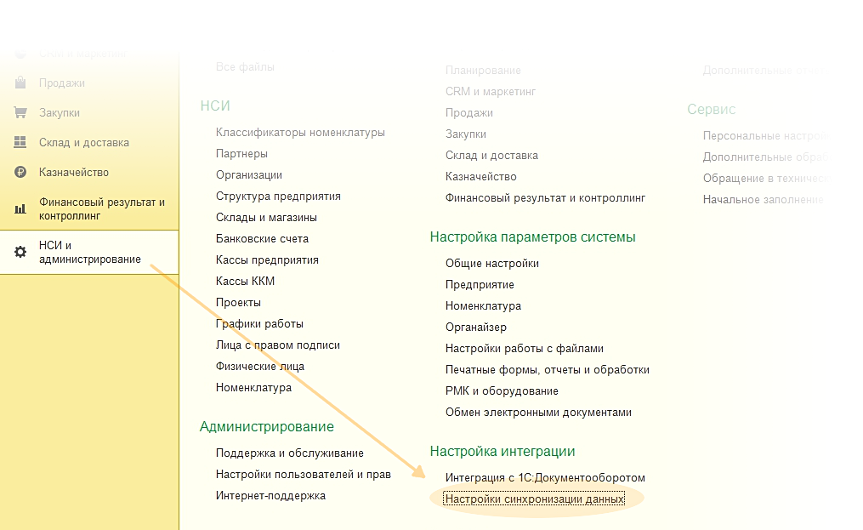
Заголовок раздела «1. Включение синхронизации данных»В программе «1С:Управление торговлей» перейдите в раздел НСИ и администрирование → Настройка интеграции → Настройки синхронизации данных.
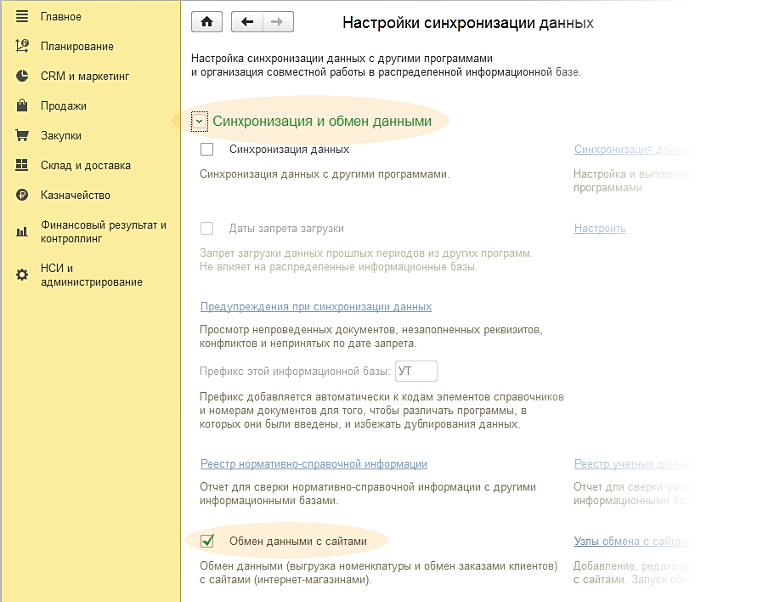
В разделе Настройки синхронизации данных выберите Синхронизация и обмен данными.
В секции Синхронизация и обмен данными включите параметр Обмен данными с сайтами.
2. Настройка разделов продаж
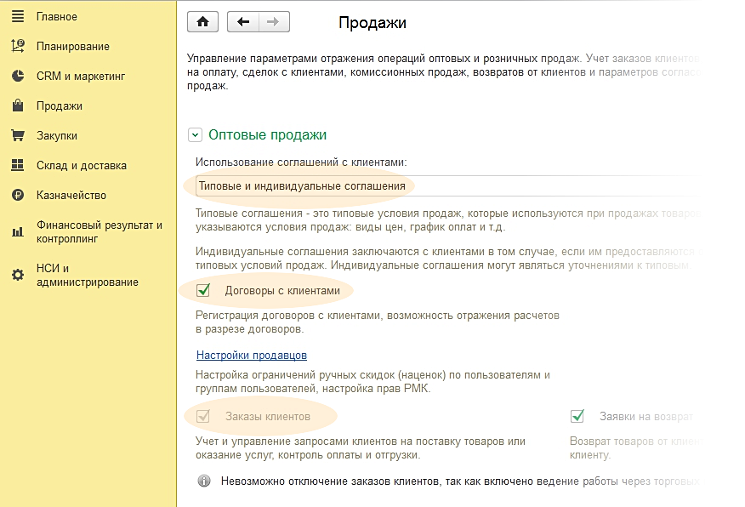
Заголовок раздела «2. Настройка разделов продаж»Перейдите в раздел НСИ и администрирование → Настройка разделов → Продажи:
- Для параметра Использование соглашений с клиентами выберите Типовые и индивидуальные соглашения.
- Включите параметр Договоры с клиентами.
- Убедитесь, что включен параметр Заказы клиентов.
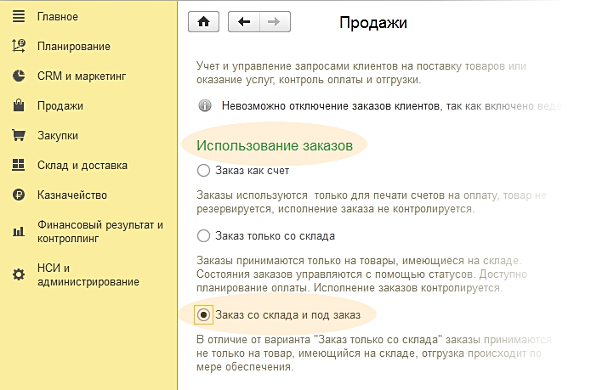
- В секции Использование заказов выберите Заказ со склада и под заказ.
3. Настройка типовых соглашений
Заголовок раздела «3. Настройка типовых соглашений»Перейдите в раздел Продажи → Настройки → Типовые соглашения об условиях продаж.
Соглашения содержат цены товаров для выгрузки на сайт. Добавьте столько соглашений, сколько видов цен необходимо выгрузить.
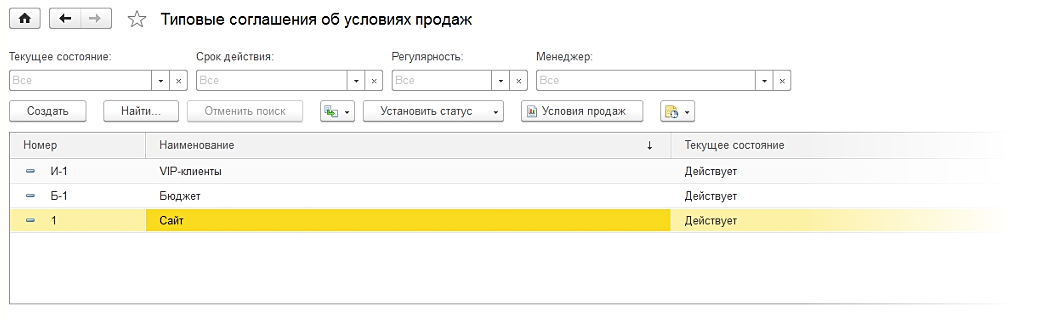
Если соглашения для сайта нет — создайте его. Если есть — отредактируйте.
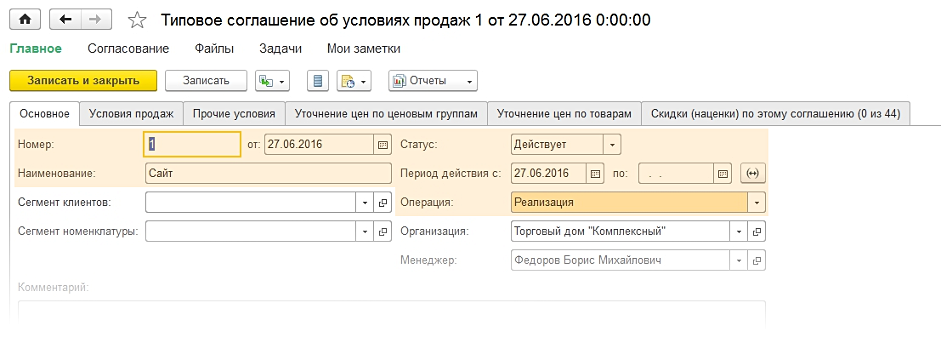
Вкладка «Основное»:
- Номер
- Наименование
- Статус: Действует
- Период действия с: укажите начальную дату
- Операция: Реализация
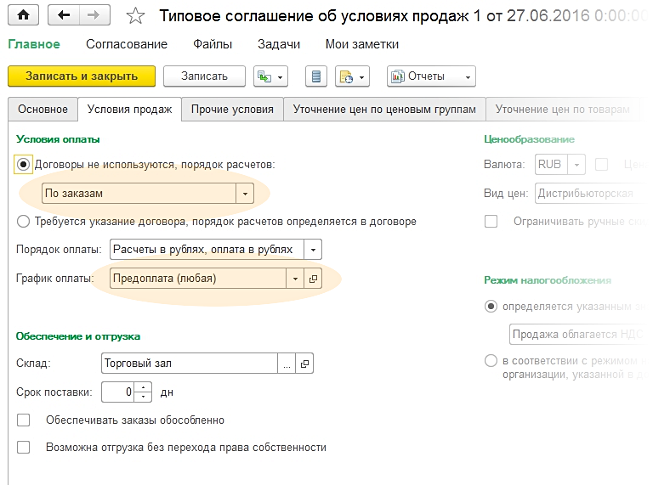
Вкладка «Условия продаж»:
- Условия оплаты: Договоры не используются, порядок расчетов: По заказам
- График предоплаты: Предоплата (любая)
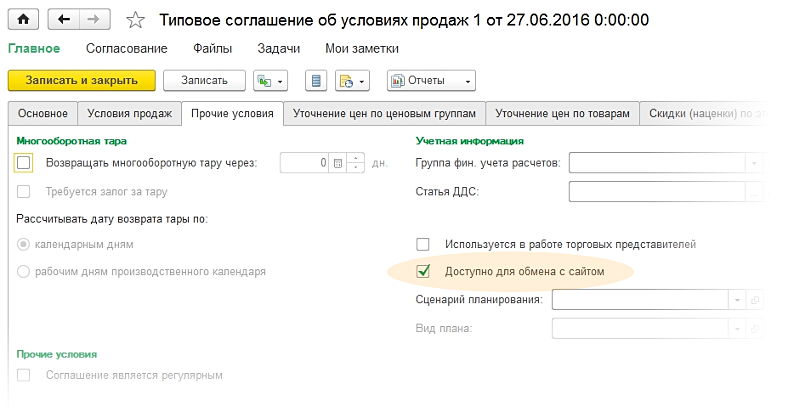
Вкладка «Прочие условия»:
- Доступно для обмена с сайтом: включено
Сохраните соглашение.
4. Создание узла обмена с сайтом
Заголовок раздела «4. Создание узла обмена с сайтом»Вернитесь в раздел НСИ и администрирование → Настройка интеграции → Настройки синхронизации данных и выберите Узлы обмена с сайтами. Создайте новый узел.
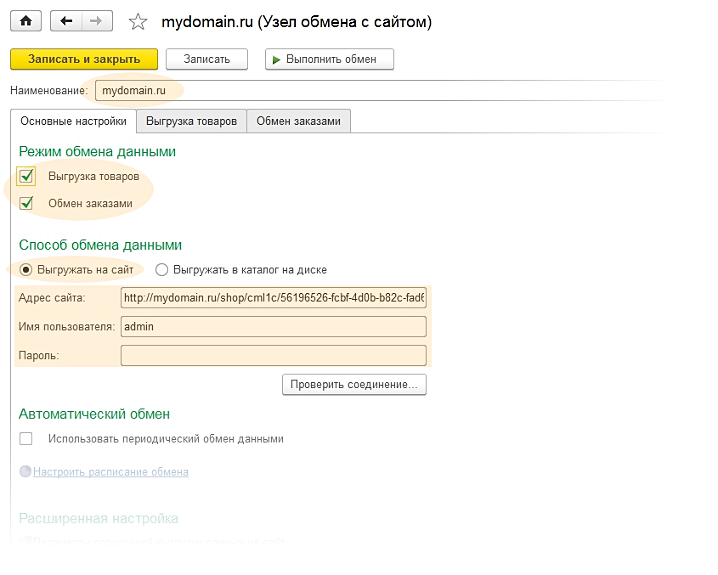
Вкладка «Основные настройки»:
- Наименование: произвольное название для удобства
- Выгрузка товаров: включите, чтобы выгружать товары в магазин
- Обмен заказами: включите, чтобы импортировать заказы из магазина
- Способ обмена данными: Выгружать на сайт
- Адрес сайта: вставьте значение поля Скрипт синхронизации со страницы автоматического обмена с «1С» в панели управления магазином
- Имя пользователя и Пароль: введите любые значения — они не используются, так как правильные данные уже закодированы в адресе скрипта синхронизации
Вкладка «Выгрузка товаров»:
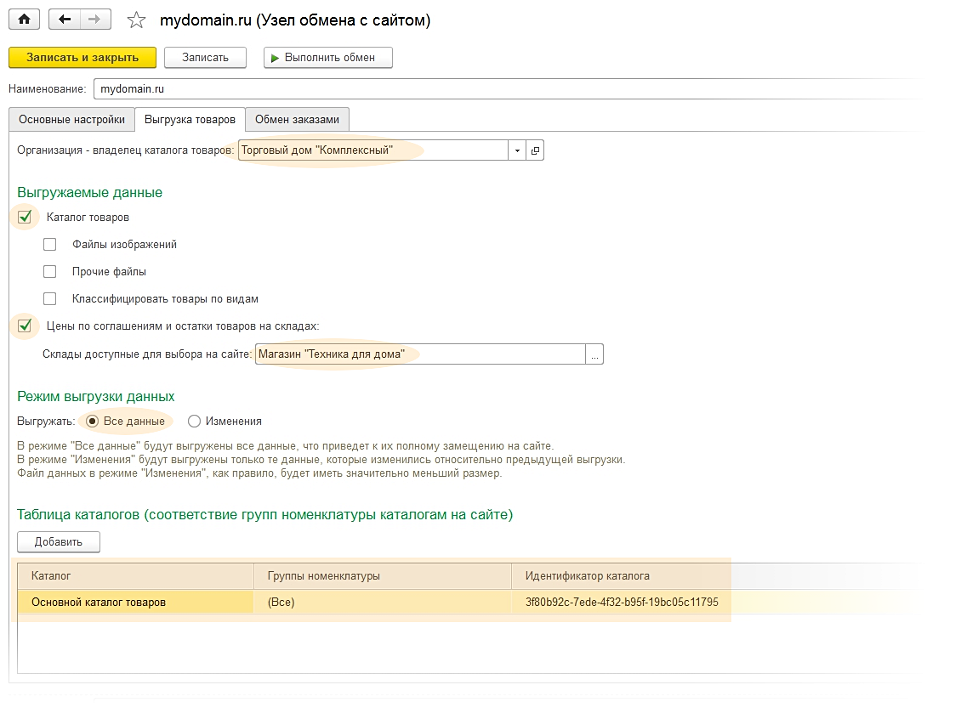
- Организация: выберите свою организацию
- Каталог товаров: включить
- Цены по соглашениям и остатки товаров на складах: включить
- Склады, доступные для выбора на сайте: выберите нужный склад
- Режим выгрузки данных: Все данные
- Выберите категории товаров для выгрузки в магазин
- При необходимости укажите условия отбора товаров для выгрузки
- Включите параметр Выгружать остатки с разбиением по складам, если он доступен в вашей конфигурации.
Вкладка «Обмен заказами»:
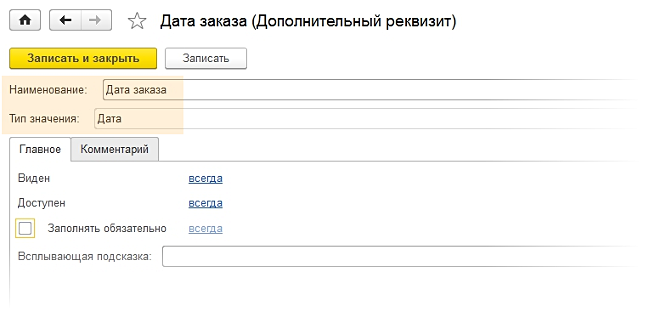
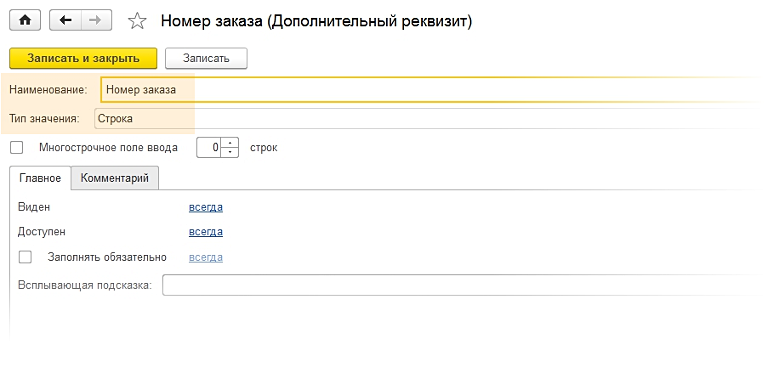
- В полях Дата заказа на сайте и Номер заказа на сайте выберите дополнительные реквизиты для хранения данных из магазина. Нажмите на список и выберите «Показать все», чтобы увидеть все доступные реквизиты.
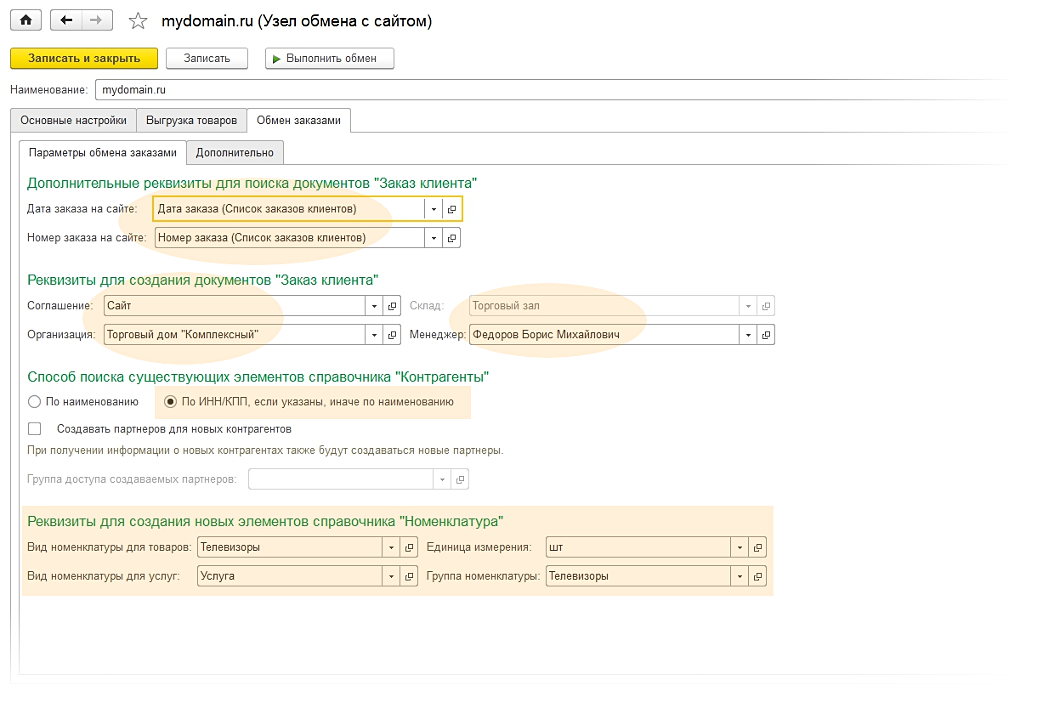
Если нужных реквизитов нет, добавьте их в разделе Настройки → Моя организация → Дополнительные реквизиты → Заказы клиента.
- Соглашение: выберите типовое соглашение
- Организация: выберите свою организацию
- Склад: выберите склад, с которого будут списываться заказанные товары
- Способ поиска контрагентов: По ИНН/КПП, если указаны, иначе по наименованию
- Выберите реквизиты для создания новых элементов справочника «Номенклатура» — на случай, если в интернет-магазине будут заказаны товары, отсутствующие в «1С»
- При необходимости перейдите на вкладку Дополнительно и настройте соответствие статусов заказов
Как настроить обмен данными между 1С и интернет-магазином
Заголовок раздела «Как настроить обмен данными между 1С и интернет-магазином»Подключение 1С к интернет-магазину позволяет автоматически выгружать товары, цены и остатки на сайт, а также получать заказы обратно в 1С. Это избавляет от ручного ввода данных и исключает ошибки.
1. Включение обмена данными с сайтами
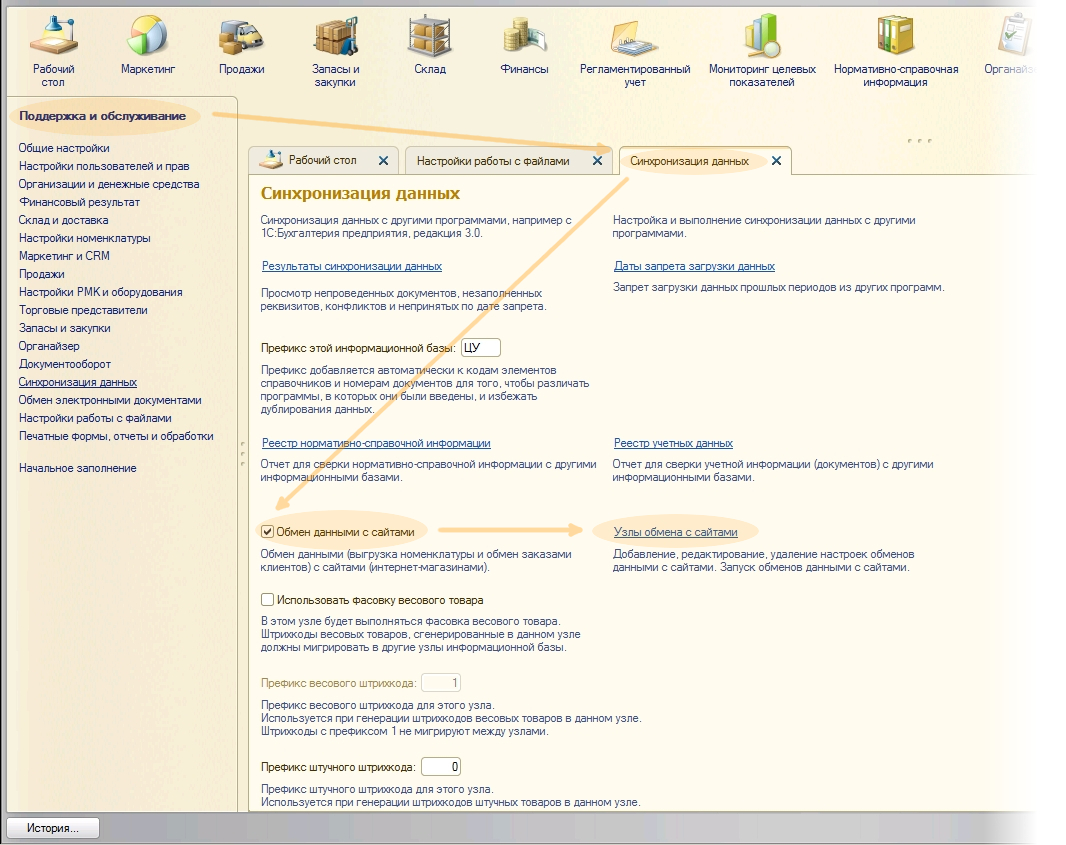
Заголовок раздела «1. Включение обмена данными с сайтами»В программе «1С: Управление торговлей» перейдите на вкладку Администрирование и в меню Поддержка и обслуживание выберите пункт Синхронизация данных.
Убедитесь, что включен флажок Обмен данными с сайтами и нажмите на ссылку Узлы обмена с сайтами справа от этого флажка.
2. Создание узла обмена
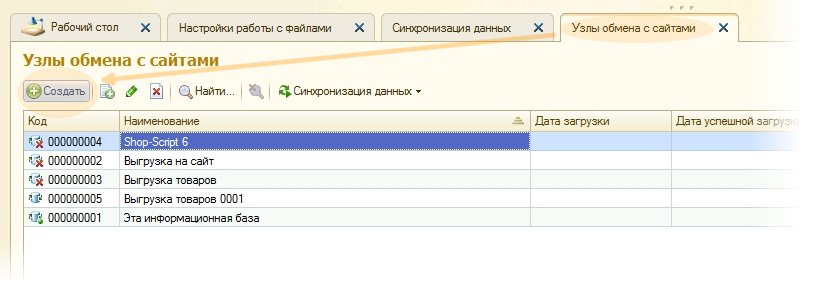
Заголовок раздела «2. Создание узла обмена»В меню Узлы обмена с сайтами нажмите кнопку Создать, чтобы создать новый узел обмена данными.
3. Настройка основных параметров узла
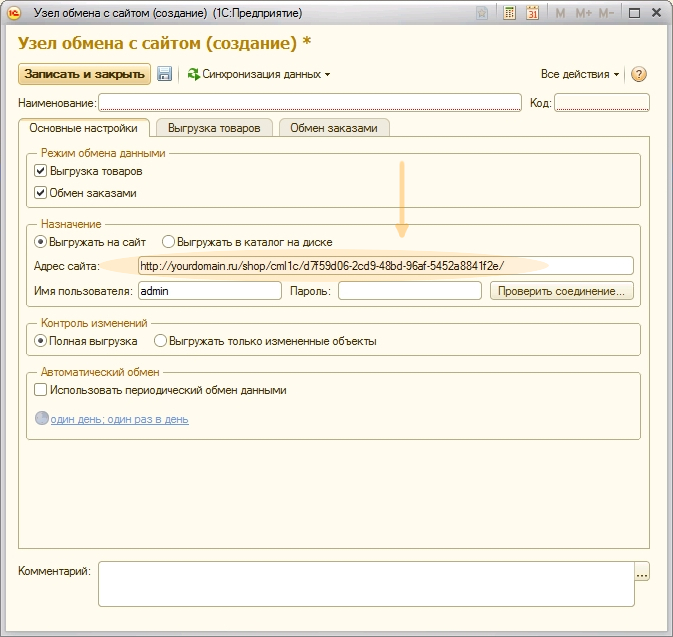
Заголовок раздела «3. Настройка основных параметров узла»В окне создания узла обмена введите Адрес сайта. Этот адрес нужно скопировать из панели управления магазином в разделе Импорт/экспорт → 1С.
4. Настройка выгрузки товаров
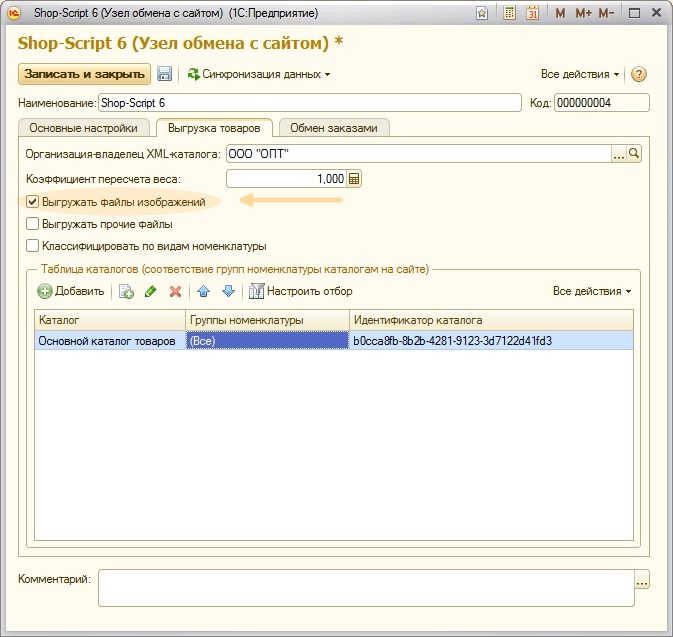
Заголовок раздела «4. Настройка выгрузки товаров»Во вкладке Выгрузка товаров включите флажок Выгружать файлы изображений, если нужно переносить изображения из 1С на сайт.
Для экономии трафика и увеличения скорости обмена этот флажок можно отключить при последующих обновлениях, если не требуется передавать информацию о новых изображениях товаров.
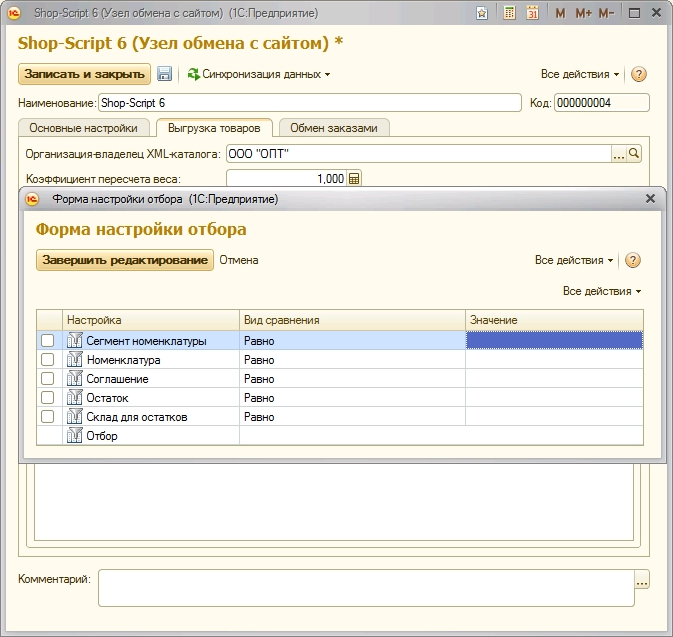
При необходимости настройте отбор выгружаемых данных.
5. Настройка обмена заказами
Заголовок раздела «5. Настройка обмена заказами»Для обмена заказами включите флажок Обмен заказами.
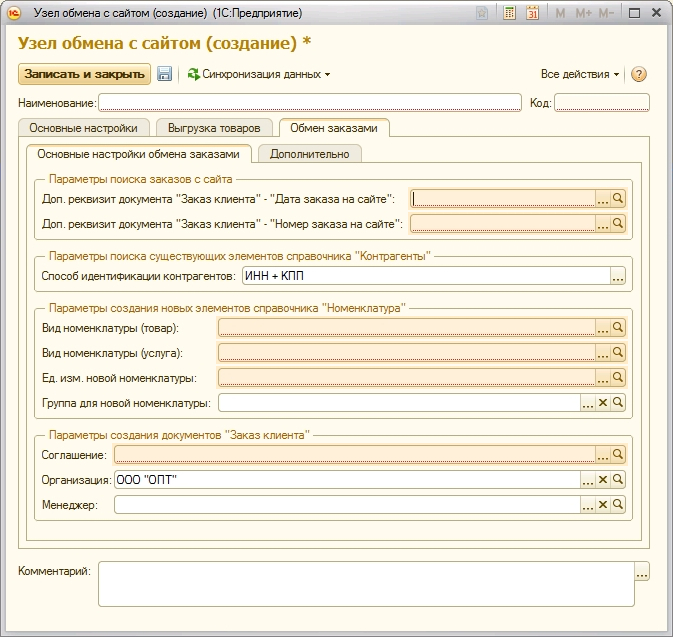
В появившейся вкладке Обмен заказами заполните обязательные поля, как показано на снимке. Если таких полей нет, их необходимо создать в 1С.
6. Сохранение узла обмена
Заголовок раздела «6. Сохранение узла обмена»Нажмите кнопку Записать и закрыть. Узел обмена с сайтом будет создан.
7. Дополнительные настройки и проверки
Заголовок раздела «7. Дополнительные настройки и проверки»Проверьте следующие настройки:
- Дополнительные реквизиты и сведения: включите в разделе Администрирование → Общие настройки
- Заказы клиентов: включите в разделе Администрирование → Продажи
- Типовое соглашение для выгрузки цен: создайте в разделе Маркетинг → Типовые соглашения с клиентами. Соглашение должно быть действующим, с пустым сегментом партнеров и доступным внешним пользователям
- Наличие товара на складе: убедитесь, что требуемый товар есть на складе
- Установка цен: проверьте, что цены на товар установлены (при необходимости — согласованы)
Как настроить обмен данными с 1С:Управление торговлей 10.x
Заголовок раздела «Как настроить обмен данными с 1С:Управление торговлей 10.x»Подключите «1С» к интернет-магазину, чтобы товары, цены и остатки автоматически синхронизировались между системами. Это избавит от ручного обновления информации и снизит риск ошибок.
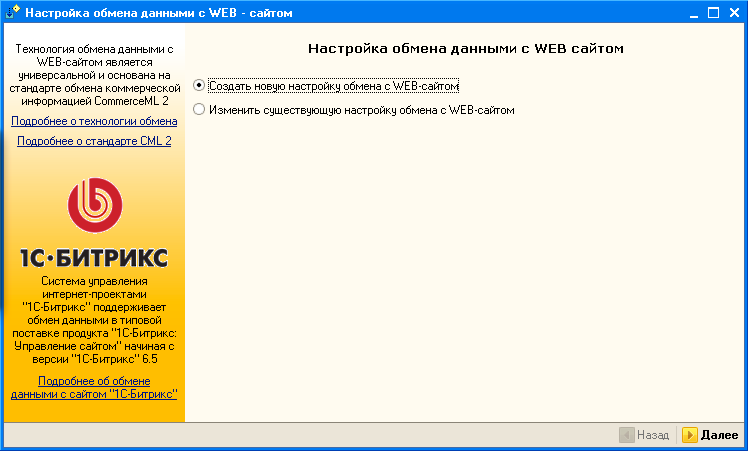
В программе «1С: Управление торговлей» перейдите в меню Сервис и выберите пункт Обмен данными с WEB-сайтом → Настроить обмен данными с WEB-сайтом.

-
Нажмите «Создать новую настройку обмена с WEB-сайтом».
-
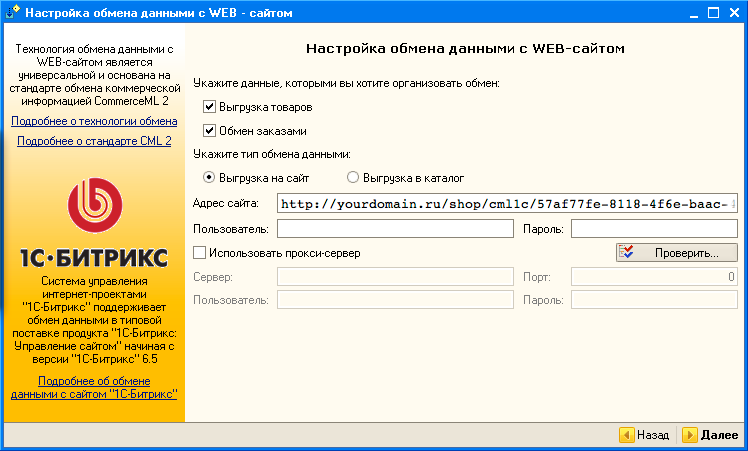
В открывшемся окне настроек вставьте адрес скрипта синхронизации, который вы скопировали в панели управления интернет-магазина. Поля «Имя пользователя» и «Пароль» оставьте пустыми. Остальные настройки не меняйте:
-
Нажмите «Проверить», чтобы убедиться, что данные введены верно. Если появится сообщение «Соединение выполнено успешно», значит, всё настроено правильно. Если возникнет ошибка — посмотрите подсказки в нижней части окна, они подскажут, как её исправить.
-
На этапе настройки выгрузки товаров оставьте все переключатели выключенными (по умолчанию):
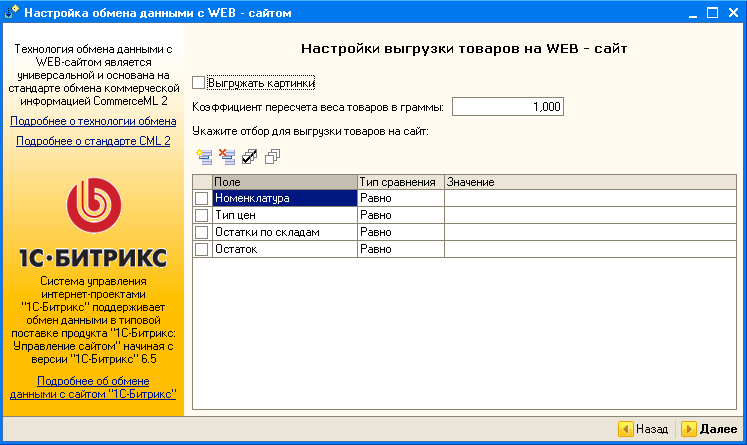
Настройку «Выгружать картинки» включайте только в таких случаях:
- при первой синхронизации с интернет-магазином;
- после добавления в «1С» новых товаров с изображениями, которые нужно перенести в магазин.
В остальных случаях эту настройку рекомендуется выключать — это ускорит синхронизацию.
Настройка соответствия товаров и складов
Заголовок раздела «Настройка соответствия товаров и складов»Чтобы товары и остатки правильно синхронизировались между «1С» и магазином, выгрузите каталог товаров из «1С» в формате CommerceML. Затем откройте эти файлы в панели управления магазином и настройте соответствие вручную. После этого настройка будет использоваться при автоматической синхронизации.
Как импортировать файлы CommerceML в интернет-магазин
Заголовок раздела «Как импортировать файлы CommerceML в интернет-магазин»Файлы CommerceML — это стандартный формат для обмена данными между «1С» и интернет-магазином. Рассказываем, как загрузить каталог товаров, цены и остатки.
Вариант А. Импорт двух файлов
Заголовок раздела «Вариант А. Импорт двух файлов»Из «1С» обычно выгружаются два файла:
import*.xml— каталог товаров;offers*.xml— цены и остатки.
Порядок действий:
- Сначала загрузите файл с каталогом товаров (
import*.xml). - Затем загрузите файл с остатками (
offers*.xml).
Вариант Б. Импорт нескольких файлов
Заголовок раздела «Вариант Б. Импорт нескольких файлов»Если товары, цены и остатки находятся в разных файлах, загружайте их в строгом порядке:
- Справочники — группы товаров, склады, цены, характеристики. Обычно в названии есть слово «import».
- Каталог товаров — основной каталог с элементом
<Наименование>Основной каталог товаров</Наименование>. Также содержит слово «import». - Товарные предложения — файл со словом «offers».
- Цены — файл со словом «prices».
- Остатки — файл со словом «rest».
Временный импорт товаров
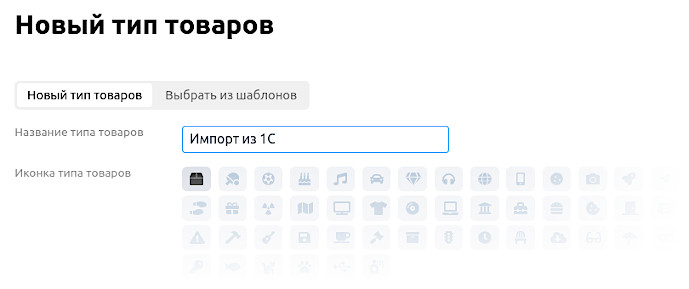
Заголовок раздела «Временный импорт товаров»При импорте товары попадают в каталог магазина. Чтобы новые товары не отображались на витрине, используйте отдельный тип товаров.
Настройка:
- Перейдите в раздел «Плагины» → настройки плагина **«1С (CommerceML)****.
- Выберите тип товаров по умолчанию для импорта.

Если нужного типа нет, создайте его в разделе «Настройки → Типы и характеристики товаров», а затем выберите в настройках плагина.
Настройка витрины:
- Перейдите в раздел «Витрина → Настройки».
- Выберите типы товаров, которые должны отображаться на витрине.
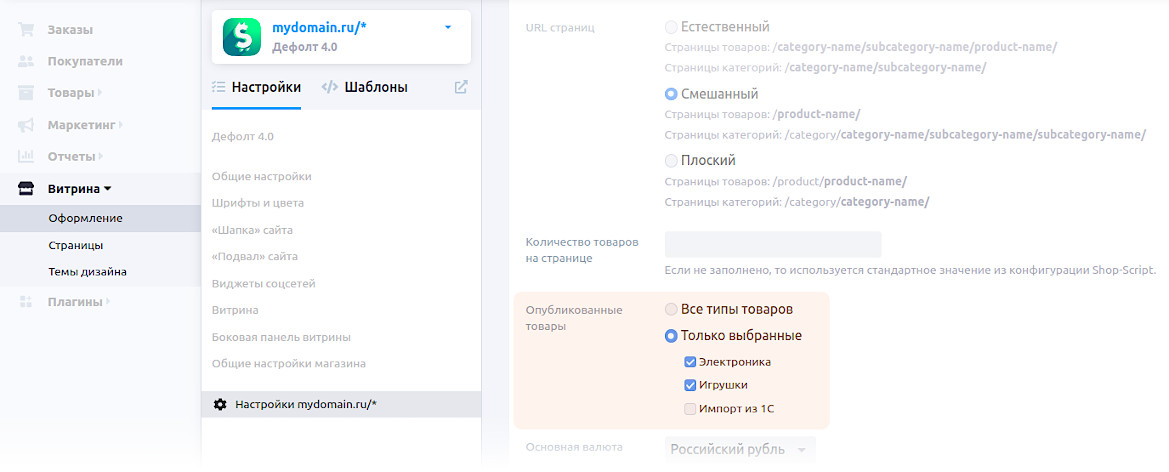
После настройки автоматической синхронизации включите отображение типа товаров, импортированных из «1С».
Настройка соответствия характеристик и реквизитов
Заголовок раздела «Настройка соответствия характеристик и реквизитов»При импорте можно настроить, какие свойства из «1С» должны передаваться в характеристики товаров магазина.
- Перейдите в раздел «Импорт/экспорт → 1С (CommerceML)».
- Откройте вкладку «Ручной обмен».
- В секции «Импорт в магазин» выберите файл каталога товаров (
import*.xml). - Включите опцию «Настроить синхронизацию характеристик, свойств, реквизитов и остатков товаров».
- Нажмите «Анализировать».
После загрузки файла укажите, в какие характеристики магазина нужно импортировать свойства номенклатуры «1С».
Важно: для импорта веса товаров выберите существующую характеристику с типом «Вес» и кодом
weight.
Нажмите «Сохранить и импортировать».
Затем аналогичным образом загрузите файл остатков (offers*.xml). Выберите соответствия складов и типов цен, нажмите «Сохранить и импортировать».
Новая характеристика каждый раз требует настройки:
Ручной импорт с анализом и сопоставлением выполняйте при каждом начале выгрузки новой характеристики из «1С». Последующий автоматический обмен будет учитывать эти настройки.
Просмотр импортированных данных
Заголовок раздела «Просмотр импортированных данных»Характеристики товаров:
Список импортированных характеристик доступен в разделе «Настройки → Типы и характеристики товаров». Выберите тип товаров, который был указан в настройках плагина.
Связи характеристик и складов:
Информация о связях, настроенных при импорте, доступна на вкладке «Настройки связей» в разделе «Импорт/экспорт → 1С (CommerceML)».
Включение автоматического обмена данными
Заголовок раздела «Включение автоматического обмена данными»После установки плагина перейдите в его настройки и включите автоматический обмен данными. Для этого используйте соответствующий переключатель в интерфейсе плагина.
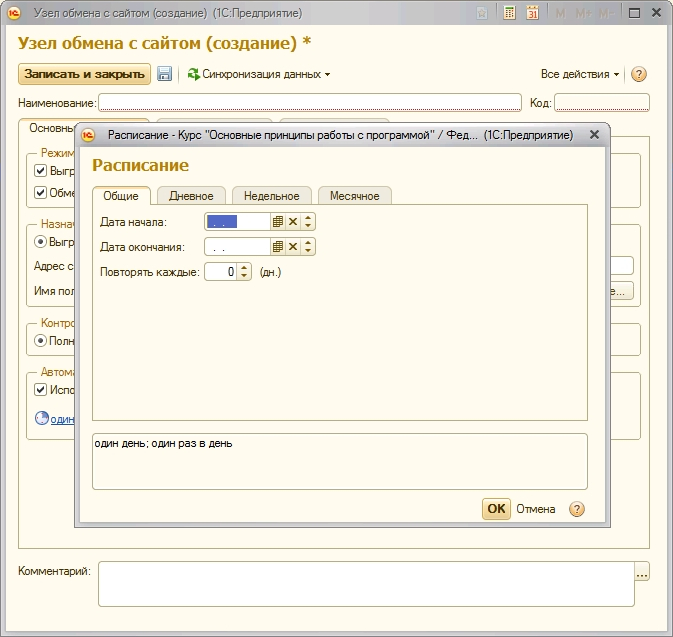
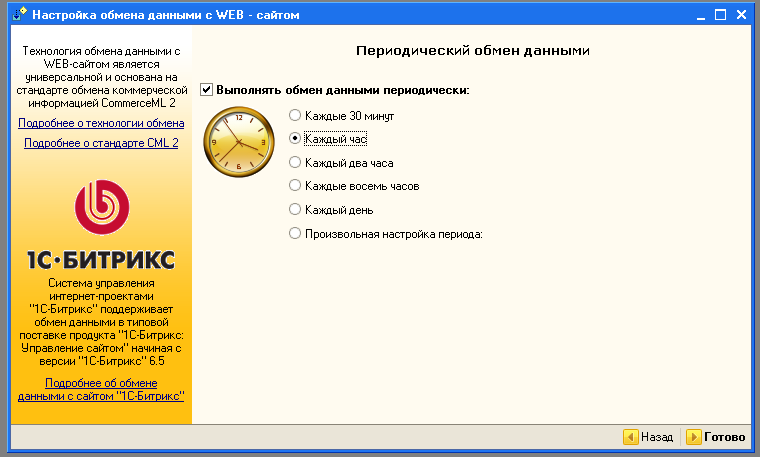
Ваш интернет-магазин настроен для обмена данными с «1С». Теперь информация между системами будет синхронизироваться автоматически.
Как настроить обмен данными между Shop-Script и «1С»
Заголовок раздела «Как настроить обмен данными между Shop-Script и «1С»»Shop-Script позволяет автоматически передавать данные в «1С» и получать их обратно. Это избавляет от необходимости вручную добавлять заказы или обновлять товары в двух системах одновременно.
Что умеет Shop-Script
Заголовок раздела «Что умеет Shop-Script»Экспорт в «1С»:
- Выгружает информацию о товарах и заказах.
- При автоматическом обмене «1С» принимает только заказы. Товары нужно переносить вручную через файл.
- Дополнительные характеристики товаров не переносятся в «1С».
Импорт из «1С»:
- Принимает только информацию о товарах и их свойствах.
- Не импортирует заказы из файла.
Важно: файлы CommerceML для импорта должны быть экспортированы из «1С» одним пакетом (без порционной передачи данных).
CommerceML — это стандартный формат файлов для обмена данными между интернет-магазинами и «1С».
Что умеет «1С»
Заголовок раздела «Что умеет «1С»»Экспорт в Shop-Script:
- Выгружает товары и заказы.
- Shop-Script принимает только товары. Заказы не обновляются.
Импорт из Shop-Script:
- Принимает только информацию о заказах.
- Не импортирует товары.
Ручной обмен через файл
Заголовок раздела «Ручной обмен через файл»При ручном обмене данными вы можете выбрать один из вариантов:
- экспортировать только новые и обновленные заказы с момента последнего экспорта;
- экспортировать все имеющиеся заказы.
При автоматическом обмене всегда выгружаются только обновленные заказы. При обмене товарами всегда выгружается весь каталог.
Обратите внимание: при автоматическом обмене «1С» выгружает номенклатуру в файл, но не принимает её обратно. «1С» принимает только данные о заказах. Поэтому до настройки обмена заказами рекомендуется импортировать номенклатуру из магазина в «1С» через файл — это единственный поддерживаемый способ.
Полная выгрузка товаров
Заголовок раздела «Полная выгрузка товаров»По умолчанию «1С» при автоматическом обмене передаёт только изменения. Из-за этого товары могут не выгружаться в магазин. В этом случае появится сообщение: «Изменения товаров не зарегистрированы. Выгрузка товаров не произведена».
Решение:
- Перейдите в меню Сервис → Обмен данными с WEB-сайтом → Настроить обмен данными с WEB-сайтом.
- Включите опцию Полная выгрузка.
- Сохраните настройки.
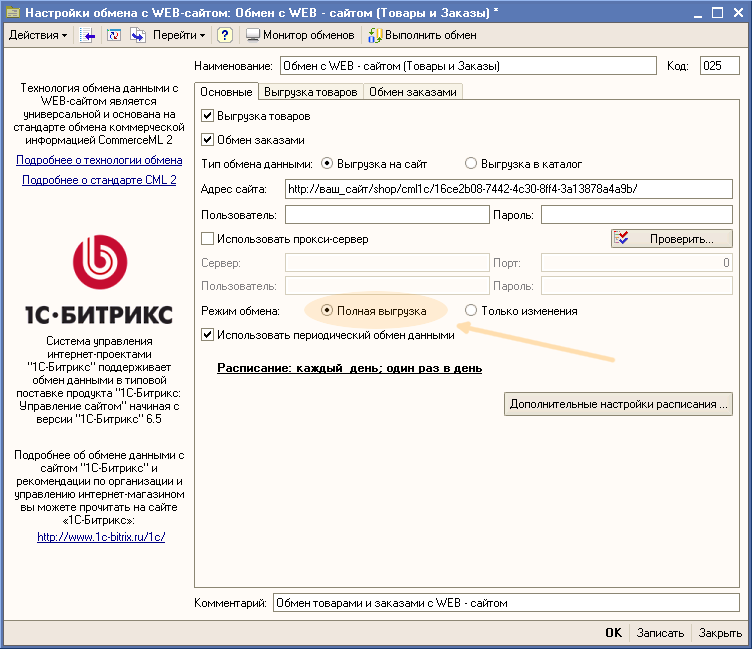
После этого «1С» отправит полный каталог товаров.
Рекомендация: выполните полную выгрузку один раз, чтобы перенести все товары из «1С» в магазин. Затем верните значение «Только изменения», чтобы не передавать избыточные данные. Это особенно важно при большом каталоге.
Обмен через файл
Заголовок раздела «Обмен через файл»После настройки автоматической синхронизации становится доступен обмен через файл. Процесс:
- Экспортируйте файл из Shop-Script или «1С».
- Сохраните файл на компьютере.
- Загрузите файл в другую систему.
Импорт в «1С» из магазина:
- В «1С» выберите Сервис → Обмен данными → Загрузка данных в формате CommerceML.
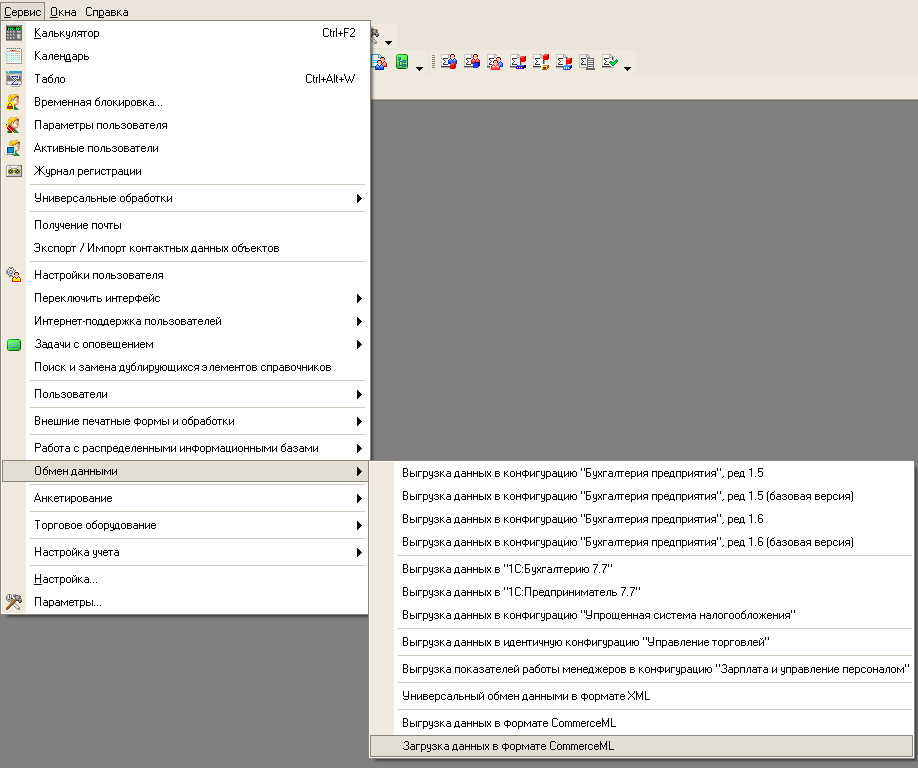
В зависимости от версии и конфигурации «1С» этот пункт может находиться в другом разделе меню.
Сопоставление товаров по идентификатору CommerceML
Заголовок раздела «Сопоставление товаров по идентификатору CommerceML»При обмене данными товары, категории и заказы определяются по специальному коду — идентификатору CommerceML. Это уникальный набор символов, например: 9e271f47-6922-4e19-ab81-44c2c3d6391d.
В «1С» такой идентификатор есть у каждого товара в номенклатуре. В магазине по умолчанию его нет. Идентификатор появляется в магазине только после первой операции импорта или экспорта.
Импорт из «1С» в Shop-Script
Заголовок раздела «Импорт из «1С» в Shop-Script»При импорте Shop-Script сопоставляет данные только по идентификатору CommerceML. Другие свойства (наименование, артикул и т. п.) не используются для поиска совпадений.
Особенности первого импорта
При самом первом импорте из «1С» в Shop-Script добавляются все товары из номенклатуры «1С». Это происходит потому, что до начала синхронизации Shop-Script не знает идентификаторы товаров из «1С» и не может сопоставить существующие товары в магазине с товарами в файле импорта.
Экспорт из Shop-Script в «1С»
Заголовок раздела «Экспорт из Shop-Script в «1С»»При экспорте из Shop-Script для каждого товара, у которого ещё нет идентификатора CommerceML, этот идентификатор создаётся автоматически. Только после этого товар попадает в файл экспорта.
Как удалить дубликаты товаров при импорте из 1С
Заголовок раздела «Как удалить дубликаты товаров при импорте из 1С»После первого импорта из 1С в магазине могут появиться дубликаты — одинаковые товары или категории. Это происходит, когда товары уже были в магазине, но ещё не были связаны с номенклатурой из 1С. Дубликаты нужно удалить, чтобы не путать покупателей и правильно вести учёт.
Как удалить дубликаты
Способ 1. Сначала импортировать из 1С
- Оставьте только те товары, которые были импортированы из 1С.
- Перенесите нужную информацию из старых товаров магазина в импортированные (изображения, характеристики и пр.).
- Удалите дубликаты из магазина.
Способ 2. Сначала экспортировать в 1С
- Вручную экспортируйте товары из магазина в 1С с помощью файла экспорта.
- Настройте автоматический обмен.
- Последующие импорты из 1С будут автоматически связываться с существующими товарами.
Как настроить синхронизацию каталога между магазином и 1С
Заголовок раздела «Как настроить синхронизацию каталога между магазином и 1С»Если обновлять товары отдельно в магазине и в 1С, возникнут два несвязанных каталожных списка с разными товарами. Этой ситуации лучше избегать.
Почему так происходит
Товарная номенклатура ведётся в 1С, а не в магазине. Поэтому новые товары нужно добавлять в 1С, а затем переносить их в магазин через обмен данными.
Как восстановить синхронизацию
- Экспортируйте весь каталог из магазина в 1С через файл.
- Устраните дубликаты в номенклатуре 1С.
- Выгрузите товары из 1С в файл.
- Очистите каталог магазина (предварительно сохраните резервную копию базы данных).
- Импортируйте файл из 1С в магазин.
Если очистка каталога не подходит, обратитесь к сторонним специалистам (франчайзи 1С) для настройки обмена с учётом особенностей вашего бизнеса.
Как изменить адрес автоматического обмена с 1С
Заголовок раздела «Как изменить адрес автоматического обмена с 1С»Адрес обмена данными содержит имя пользователя и пароль. Если нужно сменить этот адрес, выполните следующие действия:
- Отключите обмен данными с 1С в настройках магазина.
- Снова включите обмен.
Будет сформирован новый адрес скрипта синхронизации. Пароль и имя пользователя закодированы в этом адресе.
Как формируются названия товаров и артикулов из 1С
Заголовок раздела «Как формируются названия товаров и артикулов из 1С»| Параметр | Источник данных |
|---|---|
| Название товара | Элемент <Наименование>...</Наименование> из файла каталога товаров |
| Название артикула | Элемент <Наименование>...</Наименование> из файла с информацией об остатках |
| Код артикула | Элемент <Артикул></Артикул> из файла с информацией об остатках |
Как выгрузить покупателя как юридическое лицо в 1С
Заголовок раздела «Как выгрузить покупателя как юридическое лицо в 1С»По умолчанию покупатель экспортируется как физическое лицо. Если вы хотите, чтобы определённые покупатели выгружались как юридические лица:
- В настройках плагина найдите поле «Наименование компании клиента».
- Выберите контактное поле, в котором покупатель вводит название компании.
Контактные поля настраиваются в разделе «Настройки → Оформление заказа».
Если поле «Наименование компании клиента» не заполнено при оформлении заказа, покупатель будет экспортирован как физическое лицо.
Как настроить раздельные остатки для нескольких складов
Заголовок раздела «Как настроить раздельные остатки для нескольких складов»Чтобы товары на разных складах учитывались отдельно, выполните однократный ручной импорт файла offers.xml:
- Запустите ручной импорт файла offers.xml.
- После анализа файла сопоставьте склады из файла со складами магазина (Настройки → Склады).
- Завершите импорт.
Важное замечание о бесконечных остатках
Заголовок раздела «Важное замечание о бесконечных остатках»Если для отдельных складов указаны бесконечные (пустые) остатки, они запишутся для всего товара. Чтобы избежать этого:
- Включите параметр «Создавать новые артикулы с нулевыми остатками».
- Включите параметр «Обнулять остатки в несинхронизированных складах».
Как настроить импорт описаний товаров из 1С
Заголовок раздела «Как настроить импорт описаний товаров из 1С»Описания товаров импортируются из 1С определённым образом. Вы можете изменить это поведение.
Стандартное поведение:
- Реквизит <Описание> (CommerceML) → импортируется в полное и краткое описание товара.
- Реквизит «Полное наименование» (CommerceML, поле «Наименование для печати» в 1С) → импортируется в краткое описание, перезаписывая стандартный <Описание>.
Результат:
- Краткое описание = «Полное наименование».
- Полное описание = <Описание>.
Настройка импорта описаний
Заголовок раздела «Настройка импорта описаний»Изменить поведение можно на вкладке ручного обмена «Импорт/экспорт → 1С (CommerceML):
- Импорт «Полное наименование»: в полное описание, в краткое описание или игнорировать.
- Импорт дополнительного реквизита (например, «Описание товара») в полное описание. Реквизит должен быть настроен и заполнен в 1С.
Как удалить старые изображения товаров при синхронизации с 1С
Заголовок раздела «Как удалить старые изображения товаров при синхронизации с 1С»Формат CommerceML не позволяет удалять изображения напрямую. Чтобы обновить изображения на витрине магазина, нужно создать копию товара с новыми изображениями и заменить старую версию.
Инструкция по замене товара с изображениями
Заголовок раздела «Инструкция по замене товара с изображениями»- Создайте в 1С копию товара с нужными изображениями.
- Старую копию товара поместите на удаление в 1С.
- В новой копии добавьте все изображения для витрины магазина.
- В свойствах новой копии создайте характеристику. Сохраните в ней часть URL товара, которая редактируется в карточке товара в панели управления магазином.
- В настройках обмена 1С включите экспорт изображений.
- Очистите синхронизированные параметры на странице обмена в панели управления магазином. Для этого перейдите в раздел Импорт/экспорт → 1С.
- Выгрузите файл с новой копией товара из 1С.
- Вручную импортируйте файл в магазин через раздел Импорт/экспорт → 1С. Для свойства «URL товара» выберите характеристику из шага 4.
- Завершите импорт. Старый товар, помеченный на удаление в 1С, станет скрытым.
- Удалите скрытый товар. В каталоге останется обновлённая копия с тем же URL и нужным набором изображений.
Что делать, если 1С не работает с HTTPS
Заголовок раздела «Что делать, если 1С не работает с HTTPS»Некоторые версии 1С не могут подключаться к сайту по защищённому протоколу HTTPS из-за проблем с SSL-сертификатами. В таком случае для обмена данными с магазином используйте HTTP-адрес.
Вариант А: перенаправление на HTTPS настроено в Shop-Script
Заголовок раздела «Вариант А: перенаправление на HTTPS настроено в Shop-Script»-
На странице Сайт → Карта сайта включите параметр Перенаправлять на HTTPS для всех разделов сайта.
-
На странице Сайт → Настройки отключите параметр Перенаправлять на HTTPS.
-
В разделе Сайт → Карта сайта создайте скрытую витрину Shop-Script («Онлайн-магазин»), например с адресом
import1c. Чтобы витрина была скрытой, отключите в её настройках параметр Видимость на сайте и в поисковых системах. -
В настройках скрытой витрины оставьте отключенным параметр Перенаправлять на HTTPS.
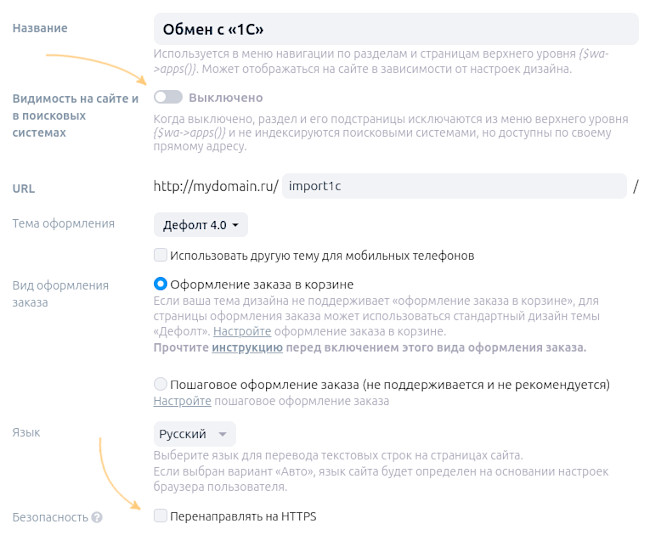
-
В приложении Shop-Script скопируйте адрес скрипта синхронизации в настройках обмена данными с 1С. Адрес имеет вид
https://domain.ru/cml1c/.... -
Измените адрес скрипта:
- Замените
httpsнаhttp. - Добавьте к домену адрес скрытой витрины:
domain.ru/cml1c→domain.ru/import1c/cml1c.
- Замените
-
Сохраните изменённый адрес в настройках 1С.
Вариант Б: перенаправление на HTTPS настроено на веб-сервере
Заголовок раздела «Вариант Б: перенаправление на HTTPS настроено на веб-сервере»Если перенаправление на HTTPS настроено в конфигурации nginx или в файле .htaccess, добавьте исключение для адреса скрипта синхронизации. Это нужно, чтобы HTTP-адрес скрипта не перенаправлялся на HTTPS.
После такой настройки 1С будет обращаться к плагину обмена данными по протоколу HTTP, а остальные разделы сайта останутся доступны по HTTPS.
Как обнулить остатки товаров на складе
Заголовок раздела «Как обнулить остатки товаров на складе»Если система учёта не отправляет значение «0», когда товар закончился на складе, включите настройку Обнулять складские остатки при отсутствии значений в файле обмена. Плагин автоматически установит количество товара равным нулю.
Как получать информацию об артикулах
Заголовок раздела «Как получать информацию об артикулах»Артикулы обычно содержатся в файле предложений (в названии файла часто используется слово offers). Но некоторые системы учёта выгружают артикулы в файле товаров (обычно со словом import).
Чтобы настроить импорт артикулов из файла товаров, включите настройку Получать код артикула из информации о товарах.
Как импортировать значения характеристик для артикулов
Заголовок раздела «Как импортировать значения характеристик для артикулов»В разделе Настройки → Типы и характеристики товаров можно включить редактирование значений характеристик для артикулов. Эти значения можно получать из системы учёта:
- Выберите Импортировать в настройке Импорт значений характеристик артикулов.
- Если выбрать Не импортировать, значения характеристик будут импортироваться только для товаров, но не для их артикулов.
Как автоматически скрывать удалённые товары
Заголовок раздела «Как автоматически скрывать удалённые товары»Включите настройку Обновлять статус импортированных товаров. Во время импорта плагин будет автоматически скрывать товары, помеченные на удаление в системе учёта.
Решение проблем
Заголовок раздела «Решение проблем»Не обновляется информация о заказах
Заголовок раздела «Не обновляется информация о заказах»Попробуйте изменить настройку Кодировка данных для передачи информации о товарах и заказах.
Заказы не импортируются в 1С
Заголовок раздела «Заказы не импортируются в 1С»Попробуйте отключить настройку Контроль уникальности рабочего наименования номенклатуры и характеристик в 1С.