Как экспортировать товары в CSV-файл
Экспорт товаров в CSV-файл позволяет перенести каталог в другой магазин или обновить информацию о товарах через табличный редактор.
Переход к экспорту
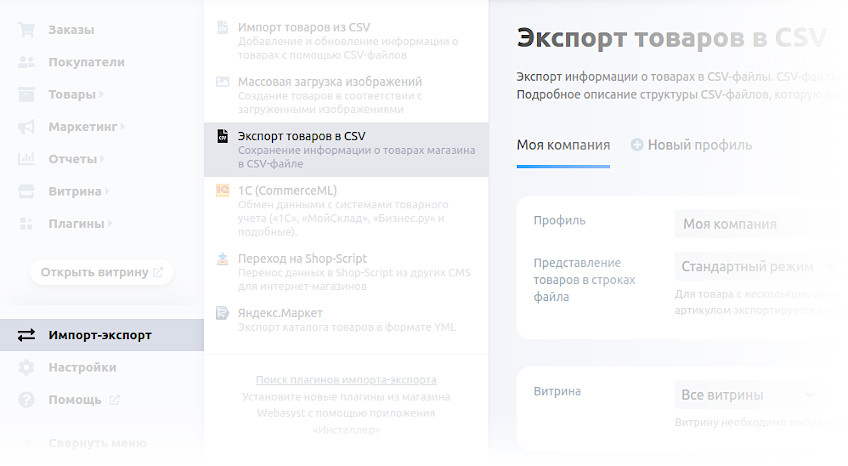
Заголовок раздела «Переход к экспорту»- В панели управления магазином перейдите в раздел «Импорт-экспорт».
- Нажмите «Экспорт товаров в CSV».
Параметры экспорта
Заголовок раздела «Параметры экспорта»Основные настройки
Заголовок раздела «Основные настройки»- Профиль — можно сохранить набор настроек экспорта, чтобы не настраивать его каждый раз заново. Профиль виден только вам и не попадает в файл.
- Витрина — определяет, относительно какой витрины будут формироваться адреса изображений товаров.
- Кодировка — выберите кодировку в зависимости от вашего редактора таблиц. Для Microsoft Excel подойдёт Windows-1251, для OpenOffice/LibreOffice — UTF-8. Если в названиях товаров есть необычные символы (стрелки, знаки авторского права), лучше выбрать UTF-8.
- Разделитель данных — символ, который разделяет колонки в файле. Точка с запятой (;) подходит для большинства редакторов.
Данные для экспорта
Заголовок раздела «Данные для экспорта»- Характеристики — включите, чтобы в файл попали характеристики товаров (размер, цвет, материал и т.д.).
- Описания товаров и категорий — включите, если нужно сохранить описания. Если описания очень длинные, некоторые редакторы могут их не обработать.
- Изображения товаров — выберите размер для переноса каталога с изображениями в другой магазин. Набор размеров настраивается в разделе «Настройки → Изображения товаров». Если нужно только обновить информацию о товарах без картинок — выключите.
- Дополнительные категории — включите, чтобы товары дублировались в каждой категории, к которой они относятся. Это полезно при переносе каталога в другой магазин. Имейте в виду, что информация о товарах в автоматических (динамических) категориях не экспортируется.
- Основной артикул — включите, чтобы в файле появилась отметка, какой артикул является основным. Полезно, если у товара несколько артикулов.
- Характеристики и изображение основного артикула — для товаров с вариантами покупки можно экспортировать их отдельной строкой. Если выключено — они войдут в строку с основной информацией о товаре.
Дополнительные параметры
Заголовок раздела «Дополнительные параметры»- Дополнительные параметры — включите, чтобы экспортировать дополнительные параметры товаров и категорий.
- Данные плагинов — включите для экспорта значений полей, созданных дополнительными модулями.
Выбор товаров
Заголовок раздела «Выбор товаров»- Выбрать товары — укажите, какие товары экспортировать: все, одну категорию, список или тип товаров.
Чтобы экспортировать только нужные товары:
- Перейдите в раздел «Товары».
- Откройте категорию с нужными товарами.
- Выделите товары с помощью флажков.
- Нажмите «Экспорт → CSV».
Откроется страница экспорта — настройте параметры и запустите процесс.
Запуск экспорта
Заголовок раздела «Запуск экспорта»Нажмите «Экспортировать», дождитесь завершения и скачайте файл по ссылке.
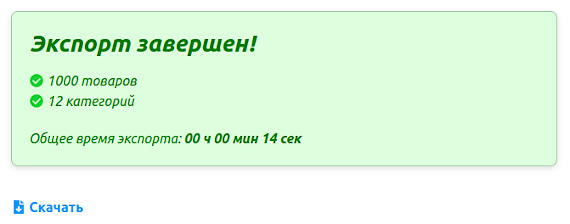
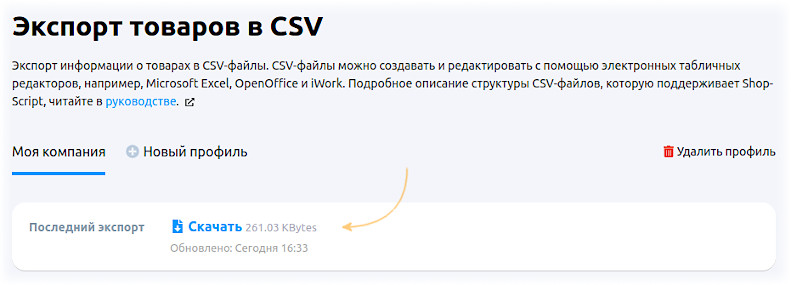
После завершения экспорта вверху раздела появится ссылка для скачивания последнего экспортированного файла.